

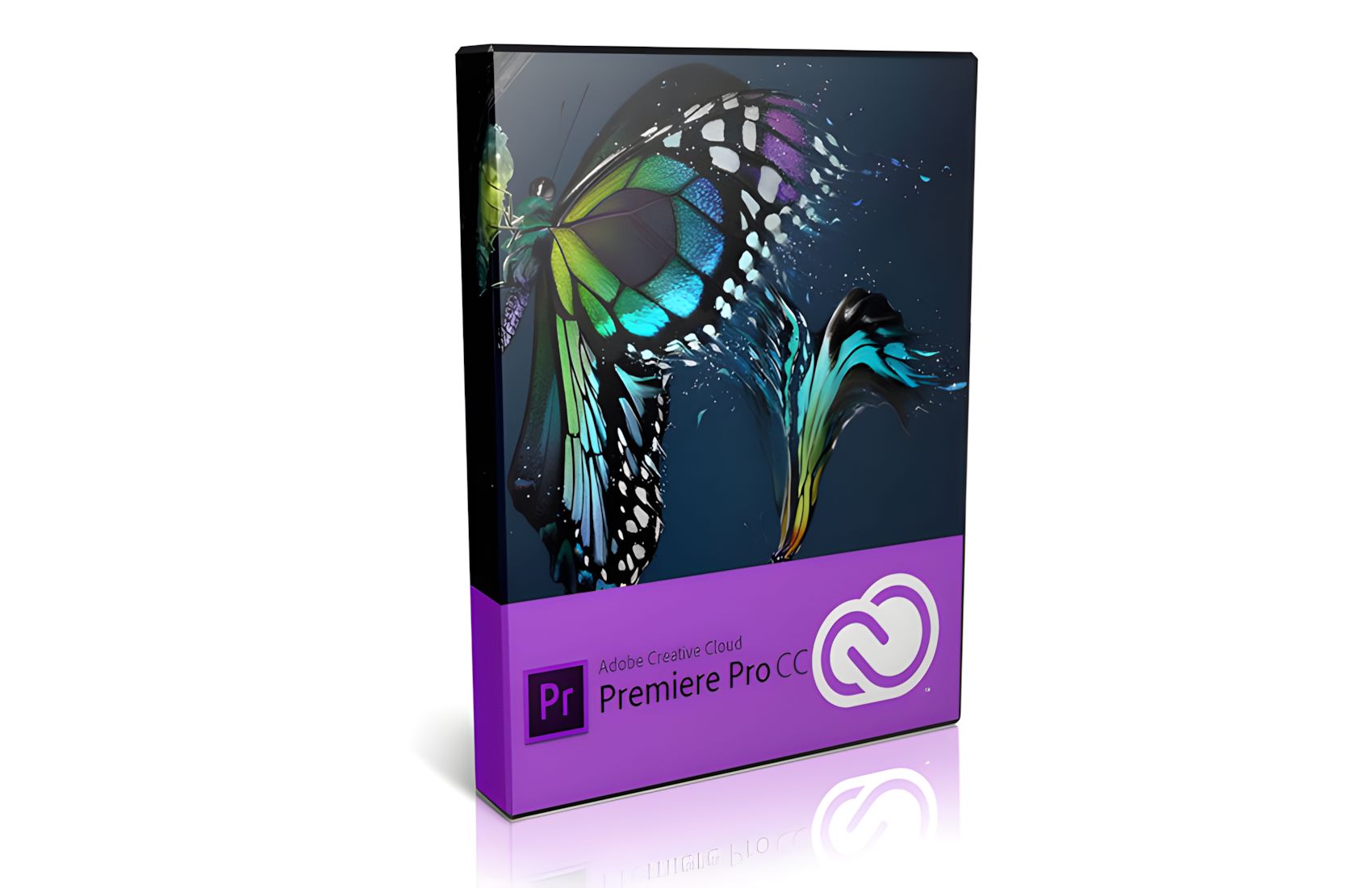
Adobe Software
Premiere Pro CC for Windows
MFR# Premiere-Pro-CC
Цена в магазина: 247,79€ + ДДС
Онлайн цена: 237,86€ + ДДС
- Нелинейно редактиране софтуер - 1 година
- Супер 4K/2K/HD/SD работен поток
- Поддръжка на Sony XAVC, XAVC S
- Поддръжка на Panasonic AVC-Ultra/AVC-Intra
- Поддръжка на Canon XF-AVC
- Поддръжка на ARRI AMIRA, Sony SStP, Canon RAW & CinemaDNG
- Поддръжка на 4K, 5K и 6K RED
- Лидиращи в индустрията инструменти
Дръжте маските на правилния път.
Новите функции за маскиране и проследяване — включително инструмент за свободно рисуване Polygon Pen — улесняват видео редакторите да замъгляват лица, логота, номера на регистрационни табели или всичко друго в сцената.
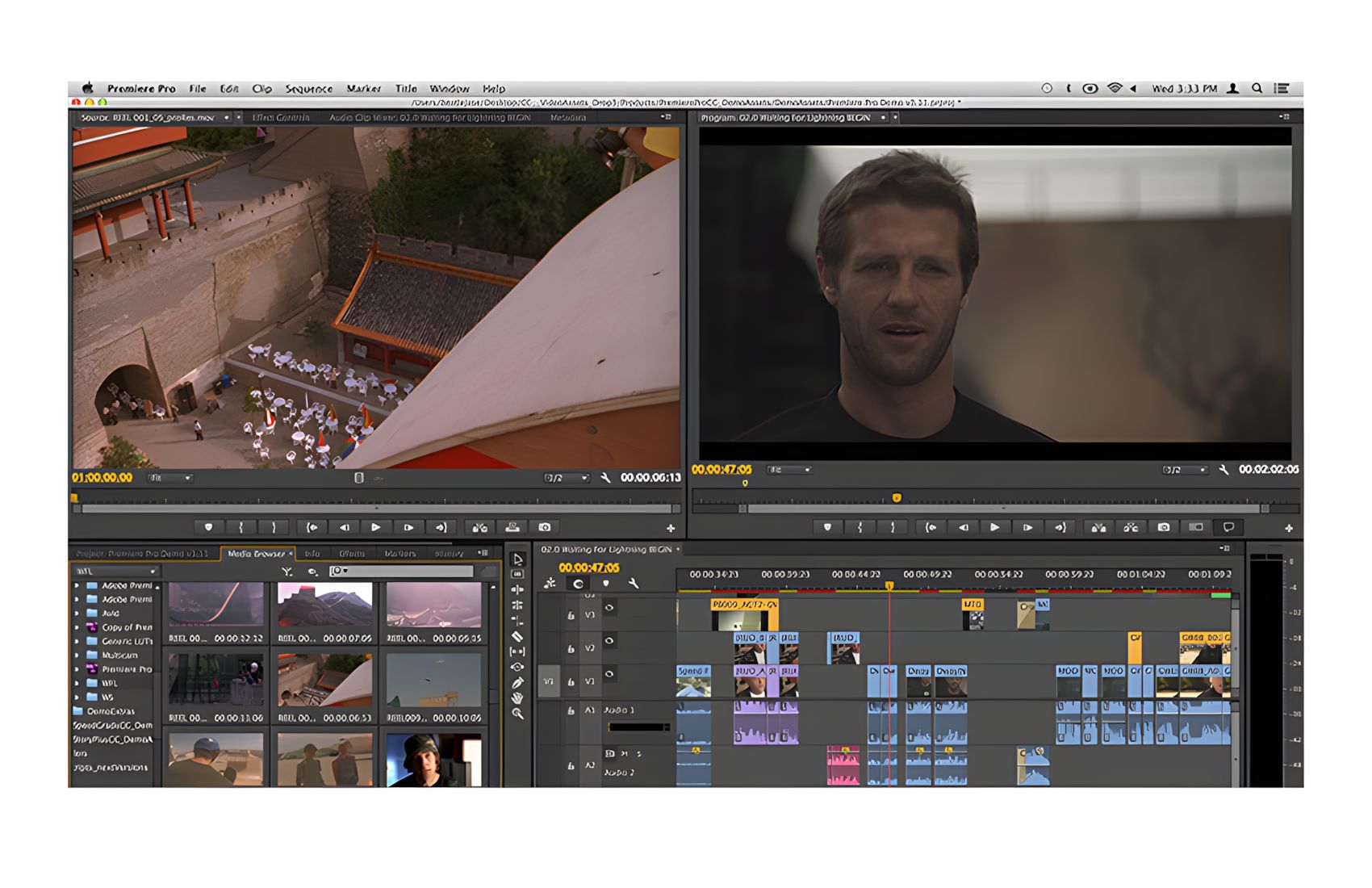
Функцията за маскиране и проследяване в Adobe Premiere Pro CC улеснява креативното замъгляване или скриване на част от кадър — например, човек, който минава през сцена или номера на регистрационна табела на движещ се автомобил. Тези функции предоставят пълни възможности за маскиране и проследяване на всички визуални ефекти в Premiere Pro
Работи добре с After Effects.
Premiere Pro и Adobe After Effects са по-тясно интегрирани, за да ускорят работните ви потоци. Редактирайте текст в композиции на After Effects директно в Premiere Pro и споделяйте проследени маски и други активи между двете приложения чрез Dynamic Link.
Композициите на After Effects могат да “живеят” в секвенция на Premiere Pro. Промените, направени в After Effects, веднага се отразяват в Premiere Pro, използвайки Dynamic Link. Технологията предоставя на потребителите работен поток за редактиране и графика без рендериране.
Има определени графични операции, които редакторите правят толкова редовно, че представянето им в нелинейния редактор е предпочитано пред превключването (дори и за кратко) от един инструмент на друг, защото им позволява да останат в редакторския манталитет.
Шаблоните за жив текст, активирани от After Effects, се държат точно както бихте очаквали: Полетата за текст се появяват в панела за контрол на ефектите в Premiere Pro като прости текстови полета, които можете да редактирате при необходимост. Тази функция адресира често срещан работен поток, при който трябва да промените текста в графика на движение, която първоначално е проектирана в After Effects, като например долната трета. Следващото визуално ръководство показва колко лесна е тази функция за използване.
Композициите на After Effects могат да “живеят” в секвенция на Premiere Pro. Промените, направени в After Effects, веднага се отразяват в Premiere Pro, използвайки Dynamic Link. Технологията предоставя на потребителите работен поток за редактиране и графика без рендериране.
Има определени графични операции, които редакторите правят толкова редовно, че представянето им в нелинейния редактор е предпочитано пред превключването (дори и за кратко) от един инструмент на друг, защото им позволява да останат в редакторския манталитет.
Шаблоните за жив текст, активирани от After Effects, се държат точно както бихте очаквали: Полетата за текст се появяват в панела за контрол на ефектите в Premiere Pro като прости текстови полета, които можете да редактирате при необходимост. Тази функция адресира често срещан работен поток, при който трябва да промените текста в графика на движение, която първоначално е проектирана в After Effects, като например долната трета. Следващото визуално ръководство показва колко лесна е тази функция за използване.
Без транскодиране. Без повторно опаковане. Наистина.
Редактирайте практически всеки основен видео формат нативно в Premiere Pro, включително GoPro H.264, ARRI AMIRA, Sony SStP, Canon RAW и CinemaDNG медии. Плюс това, използвайте Adobe Media Encoder, за да транскодирате в високопроизводителен GoPro CineForm с интелигентно рендериране.
Изданието на Premiere Pro CC от 2014 г. ви позволява да работите с огромното мнозинство от формати нативно — включително 4K, 5K и 6K RED медии, XAVC, ProRes и DNxHD — без транскодиране или повторно опаковане на файлове. Premiere Pro наскоро добави поддръжка за Sony SStP и Canon RAW, и значително разшири поддръжката за формати CinemaDNG.
Това означава, че можете да смесвате формати на една времева линия и все пак да очаквате най-добро качество на производителността на добре конфигурирана система — тоест, многоядрен CPU и съвременен GPU с минимум 1 GB видео RAM и висока дискова производителност.
Това означава, че можете да смесвате формати на една времева линия и все пак да очаквате най-добро качество на производителността на добре конфигурирана система — тоест, многоядрен CPU и съвременен GPU с минимум 1 GB видео RAM и висока дискова производителност.
Подобрена графична производителност
Двигателят Mercury Playback използва напълно поддържаните GPU, така че получавате по-гладко възпроизвеждане без рендериране. С новата поддръжка за архитектурата Intel Iris, намерена в текущите машини Apple MacBook Pro, както и в конфигурации на Microsoft Windows, двигателят Mercury Playback сега е достъпен за повече редактори.
Дебайеринг с поддържани GPU
Дебайеринг на базата на GPU за CinemaDNG и RED медии също е поддържан, предоставяйки значителни подобрения в производителността, когато работите с тези формати и поддържан GPU.
Работен поток ARRI AMIRA
Ако работите с кадри от новата камера ARRI AMIRA, можете да се възползвате от мощен нов работен поток, при който LUT-ите, създадени в камерата, автоматично се прилагат като Master Clip ефекти при внасяне.
Преминете от редактиране към цветна корекция с летящи цветове.
Direct Link ви позволява да изпращате проекти от Premiere Pro директно в SpeedGrade за цветна корекция, а след това да ги изпратите обратно в Premiere Pro за допълнително редактиране. Това е безпроблемно кръгово движение — без транскодиране или справяне с формати за обмен.
Вероятно сте снимали видео, което изглежда твърде топло (оранжево) или твърде студено (синьо). Може би сте искали да комбинирате видео от различни камери, чиито кадри имат различни визуални качества. Е, късметът ви е на ваша страна. Adobe SpeedGrade CC идва с разнообразие от функции, които да ви помогнат да коригирате цветовете, да съответствате цвета между кадрите и да добавите стилизирани визии. Още по-добре, сега можете да импортирате видео проектите си в SpeedGrade директно от Adobe Premiere Pro CC.
Преди да се потопите в цветната корекция на вашите клипове, полезно е да разберете малко за цветната корекция. Ще трябва също така да отворите учебния проект в Premiere Pro и да го изпратите в SpeedGrade, използвайки функцията Direct Link. Освен това, ще получите кратко въведение в потребителския интерфейс на SpeedGrade.
Често видеото, което снимате, ще бъде по-топло или по-студено, отколкото предпочитате. RGB парадният обхват е един от няколкото анализа, които можете да използвате, за да видите представяне на това колко топли или студени са клиповете в проекта ви. След това можете да използвате плъзгача за температура, за да регулирате кадъра на основния слой. Накрая можете да направите фини настройки на акцентите, средните тонове и сенките на кадъра, използвайки различните плъзгачи и контролите на тракбола.
Цифровото видео и традиционният филм имат фини разлики, като количеството детайли, които се запазват между промените в цвета или яркостта (наречено “roll off”). SpeedGrade идва с няколко ефекта на филмови ленти, които могат да ви помогнат да постигнете вида на филм, когато се прилагат към вашето цифрово видео, така че проектът ви да изглежда сякаш е заснет на филм. Можете да използвате филмова лента сама или да я приложите преди или след персонализирана корекция. Ако приложите филмова лента след корекция, уверете се, че я поставяте на нов слой Look Up Table или LUT (произнася се “лът”) в панела Layers. В противен случай, филмовата лента ще изтрие и замени съществуващите слоеве на корекцията.
“Визия” е композитът на всички цветови и корекционни промени, приложени към слоевете в панела слоеве за конкретен клип. SpeedGrade ви позволява да създавате и запазвате визии, които след това можете да приложите към други клипове в проекта ви. Това е огромно спестяване на време, ако имате много клипове в проекта, на които трябва да приложите същата визия. Инструментът Shot Matcher ви позволява да вземете визията от един клип и да я приложите към друг клип в проекта ви.
Последната стъпка в корекцията на вашия видео проект е да изпратите проекта от SpeedGrade обратно в Premiere Pro. Това взема всички корекции, които сте приложили в SpeedGrade и ги добавя като Lumetri ефекти в Premiere Pro — където все още можете да ги включвате и изключвате в панела за контрол на ефектите. Запазете Lumetri ефектите като предварително зададени, за да можете да продължите да ги използвате в същия или в други проекти.
След като прегледате работата си, експортирайте проекта от Premiere Pro или го поставете в Adobe Media Encoder за експортиране. Във всеки случай, имате широк спектър от формати за експортиране, от които да избирате, включително много предварително зададени за общи видео хостинг услуги, като YouTube и Vimeo.
Вероятно сте снимали видео, което изглежда твърде топло (оранжево) или твърде студено (синьо). Може би сте искали да комбинирате видео от различни камери, чиито кадри имат различни визуални качества. Е, късметът ви е на ваша страна. Adobe SpeedGrade CC идва с разнообразие от функции, които да ви помогнат да коригирате цветовете, да съответствате цвета между кадрите и да добавите стилизирани визии. Още по-добре, сега можете да импортирате видео проектите си в SpeedGrade директно от Adobe Premiere Pro CC.
Преди да се потопите в цветната корекция на вашите клипове, полезно е да разберете малко за цветната корекция. Ще трябва също така да отворите учебния проект в Premiere Pro и да го изпратите в SpeedGrade, използвайки функцията Direct Link. Освен това, ще получите кратко въведение в потребителския интерфейс на SpeedGrade.
Често видеото, което снимате, ще бъде по-топло или по-студено, отколкото предпочитате. RGB парадният обхват е един от няколкото анализа, които можете да използвате, за да видите представяне на това колко топли или студени са клиповете в проекта ви. След това можете да използвате плъзгача за температура, за да регулирате кадъра на основния слой. Накрая можете да направите фини настройки на акцентите, средните тонове и сенките на кадъра, използвайки различните плъзгачи и контролите на тракбола.
Цифровото видео и традиционният филм имат фини разлики, като количеството детайли, които се запазват между промените в цвета или яркостта (наречено “roll off”). SpeedGrade идва с няколко ефекта на филмови ленти, които могат да ви помогнат да постигнете вида на филм, когато се прилагат към вашето цифрово видео, така че проектът ви да изглежда сякаш е заснет на филм. Можете да използвате филмова лента сама или да я приложите преди или след персонализирана корекция. Ако приложите филмова лента след корекция, уверете се, че я поставяте на нов слой Look Up Table или LUT (произнася се “лът”) в панела Layers. В противен случай, филмовата лента ще изтрие и замени съществуващите слоеве на корекцията.
“Визия” е композитът на всички цветови и корекционни промени, приложени към слоевете в панела слоеве за конкретен клип. SpeedGrade ви позволява да създавате и запазвате визии, които след това можете да приложите към други клипове в проекта ви. Това е огромно спестяване на време, ако имате много клипове в проекта, на които трябва да приложите същата визия. Инструментът Shot Matcher ви позволява да вземете визията от един клип и да я приложите към друг клип в проекта ви.
Последната стъпка в корекцията на вашия видео проект е да изпратите проекта от SpeedGrade обратно в Premiere Pro. Това взема всички корекции, които сте приложили в SpeedGrade и ги добавя като Lumetri ефекти в Premiere Pro — където все още можете да ги включвате и изключвате в панела за контрол на ефектите. Запазете Lumetri ефектите като предварително зададени, за да можете да продължите да ги използвате в същия или в други проекти.
След като прегледате работата си, експортирайте проекта от Premiere Pro или го поставете в Adobe Media Encoder за експортиране. Във всеки случай, имате широк спектър от формати за експортиране, от които да избирате, включително много предварително зададени за общи видео хостинг услуги, като YouTube и Vimeo.
STATUS
- Status
- New
- Availability
- Available on order: 25 Business Days
- Software Type
-
Editing Software
GENERAL FEATURES
- Max Resolution Supported
-
SD 480i NTSC
SD 576i PAL
HD 720: 1280 x 720pixels (16:9 aspect ratio)
Full HD: 1920 x 1080pixels (16:9 aspect ratio)
2K: 2048 x 1080pixels (1.89 aspect ratio)
2.5K: 2432 x 1366pixels (16:9 aspect ratio)
- Formats Supported
-
AVCHD
ARRI
Panasonic AVC-INTRA
Panasonic DVCPRO
Ikegami GFCAM
MXF
Apple Quicktime PRORES
DNxHD
Canon RAW
CinemaDNG
RED
Sony XAVC Intra/Long
Sony XDCAM
Canon XF
- Recommended System Requirements
-
For 4K editing:
CPU 12core or more
RAM more than 16GB
GPU More than 2GB
HDD RAID-0 7200rpm
- Hardware Support
-
AJA Video Boards/Boxes
Blackmagic Video Boards/Boxes
Matrox Video Boards/Boxes
- Operating System Supported
-
Windows 7
Windows 8
MORE SPECIFICATIONS
- Extras
-
Keep your masks on track
Plays well with After Effects
No transcoding. No rewrapping.
Enhanced graphics performance
Debayering with supported GPUs
Go from editing to grading with flying colors
- Country of Origin
-
USA
- Warranty
- 1 Year
PHYSICAL
- Total Dimensions (LxWxH)
- 1 x 1 x 1 cm
- Total Weight
- 100 gr
- Adobe Premiere Software Pro-CC
- 1-year Lisence
-
PDF не е наличен.
Adobe Premiere Pro CC Review
Controller
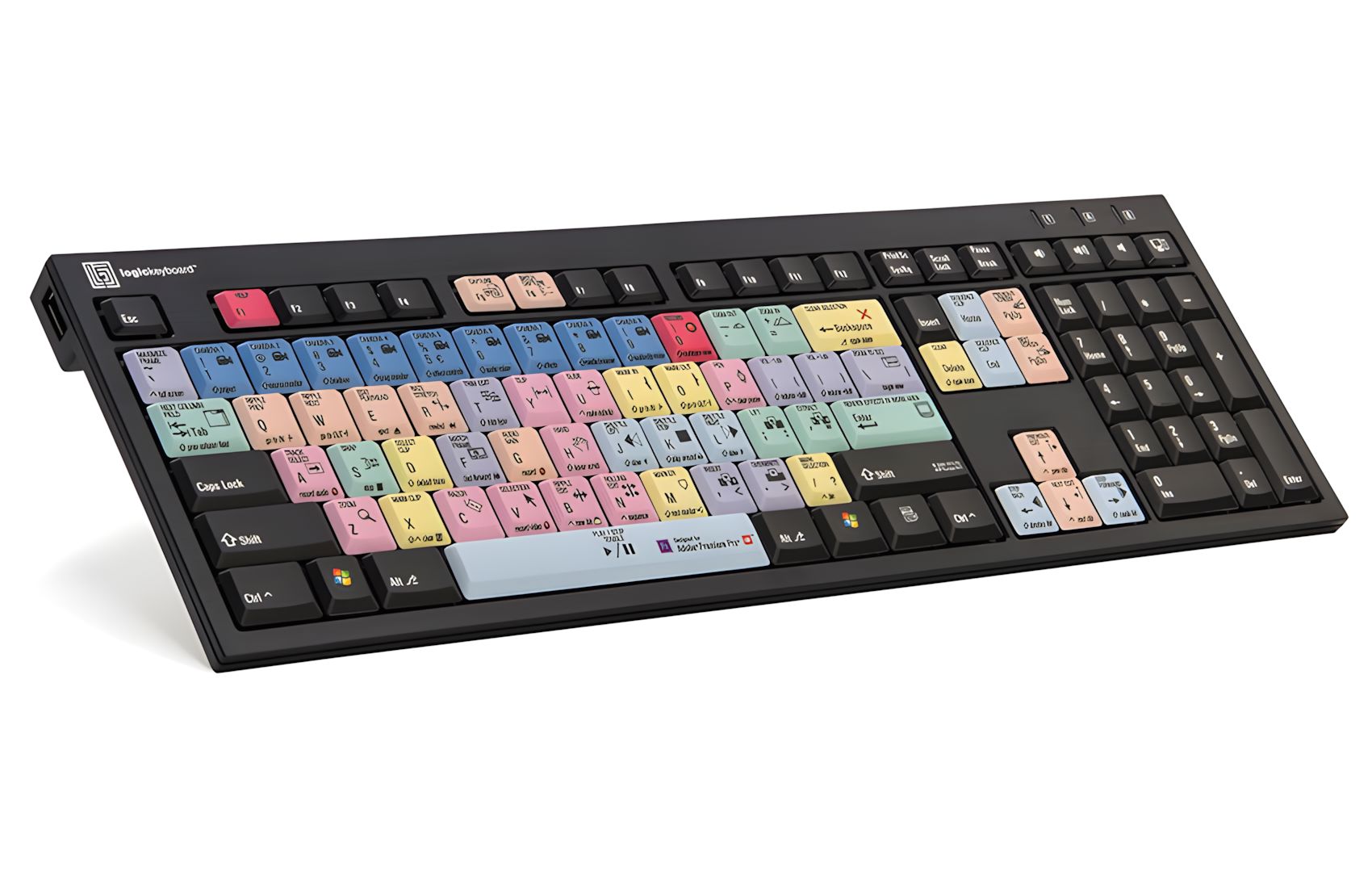

Adobe Premiere CC NeroSlim
Цена в магазина: 136,40€ + ДДС
Онлайн цена: 130,94€ + ДДС
- Labeled Keyboard with light
- For Adobe Premiere CC
- Windows XP, Vista, 7, 10
- Responsive touch
- Enhanced Scissor-Key-Switches
- 2x USB2.0 Hubs
- High Quality
- 1-year Warranty
Не е в наличност
По поръчка: 15 работни дни
По поръчка: 15 работни дни
Software

Continuum 2025 Adobe
Цена в магазина: 1.206,53€ + ДДС
Онлайн цена: 1.158,26€ + ДДС
- Plugin for Adobe Premiere/After Effects
- Hundreds of filter & looks
- 3D Titling & Particle Effects
- Integrated Mocha tracking & masking
- Image Restoration - FX Browser
- Keying - Blurs & Glows
- Avid, Premiere, Final Cut, Vegas
- MAC OS and Windows
Не е в наличност
По поръчка: 15 работни дни
По поръчка: 15 работни дни
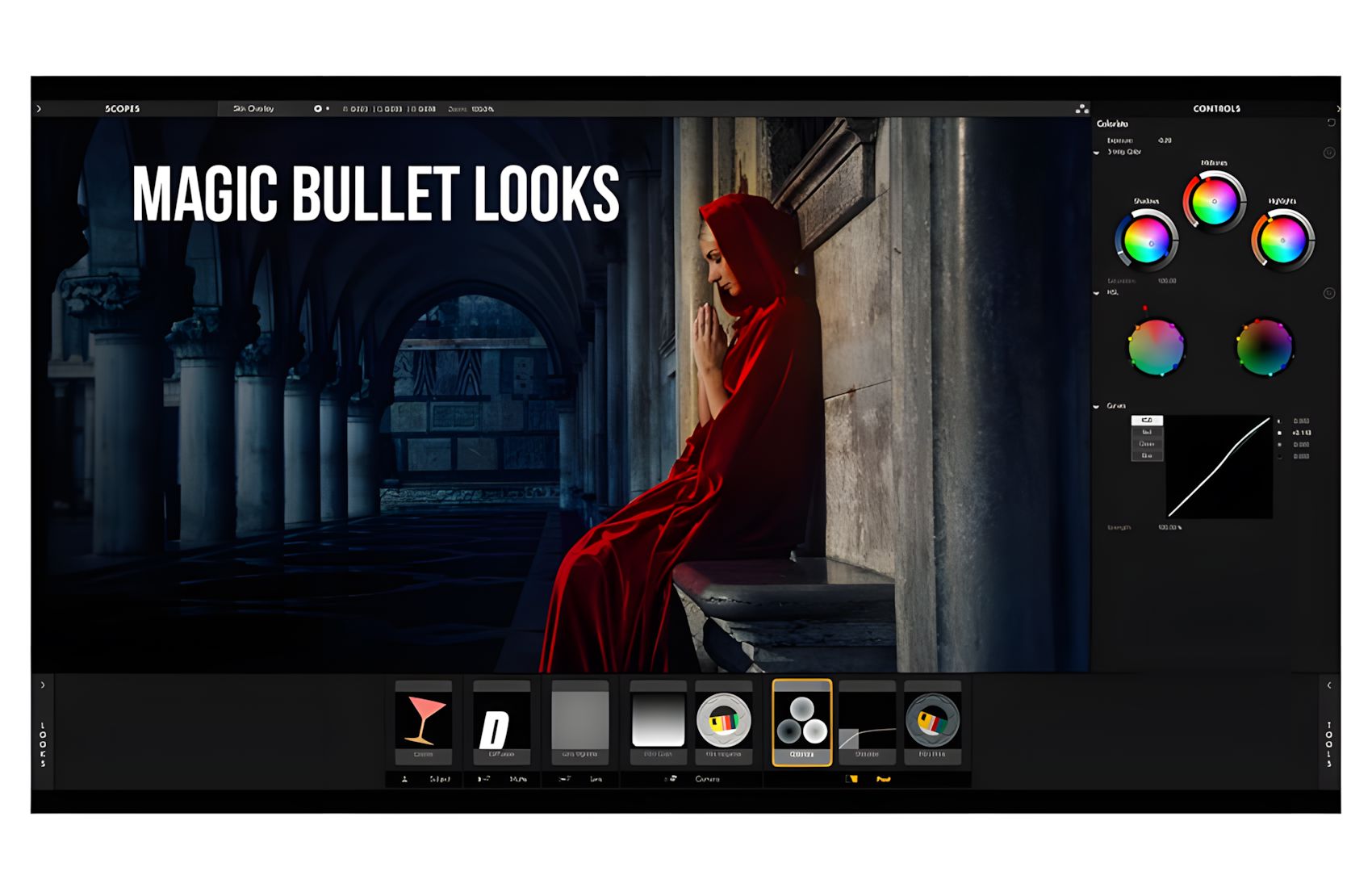

Magic-Bullet-Looks-4
Цена в магазина: 360,00€ + ДДС
Онлайн цена: 345,60€ + ДДС
- Plugin
- Color Correction Software
- Color Grading for Film Look
- OpenGL and Guda support
- Avid, Edius, Premiere, Final Cut
- DaVinci Resolve, Vegas
- MAC OS and Windows
- 200 built-in presets - 42 tools
Не е в наличност
По поръчка: 25 работни дни
По поръчка: 25 работни дни
PluralEyes-4
Цена в магазина: 269,00€ + ДДС
Онлайн цена: 258,24€ + ДДС
- Plugin
- Audio Synchronizing tool for editing
- Compatible with MAC OS or Windows
- Compatible with Edius, Premiere, Final Cut
- MOV, MP4, MXF, AVI, MTS, MPEG, PRORES
- MP3, WAV, M4A, AIFF Audio support
- No Timecode is needed
- Fast, Accurate and Automatic
Не е в наличност
По поръчка: 25 работни дни
По поръчка: 25 работни дни

TotalFX
Цена в магазина: 1.731,85€ + ДДС
Онлайн цена: 1.662,57€ + ДДС
- Plugin
- 1,400 presets in 129 plugins
- 2D & 3D text 200+ built-in styles
- Video stabilization, skin and color touch
- Camera flashes, exposure, aspect ratio
- 275 presets in 24 workflow-enhancing effects
- Avid, Premiere, Final Cut, Edius, Vegas
- MAC OS and Windows
Не е в наличност
По поръчка: 15 работни дни
По поръчка: 15 работни дни
