


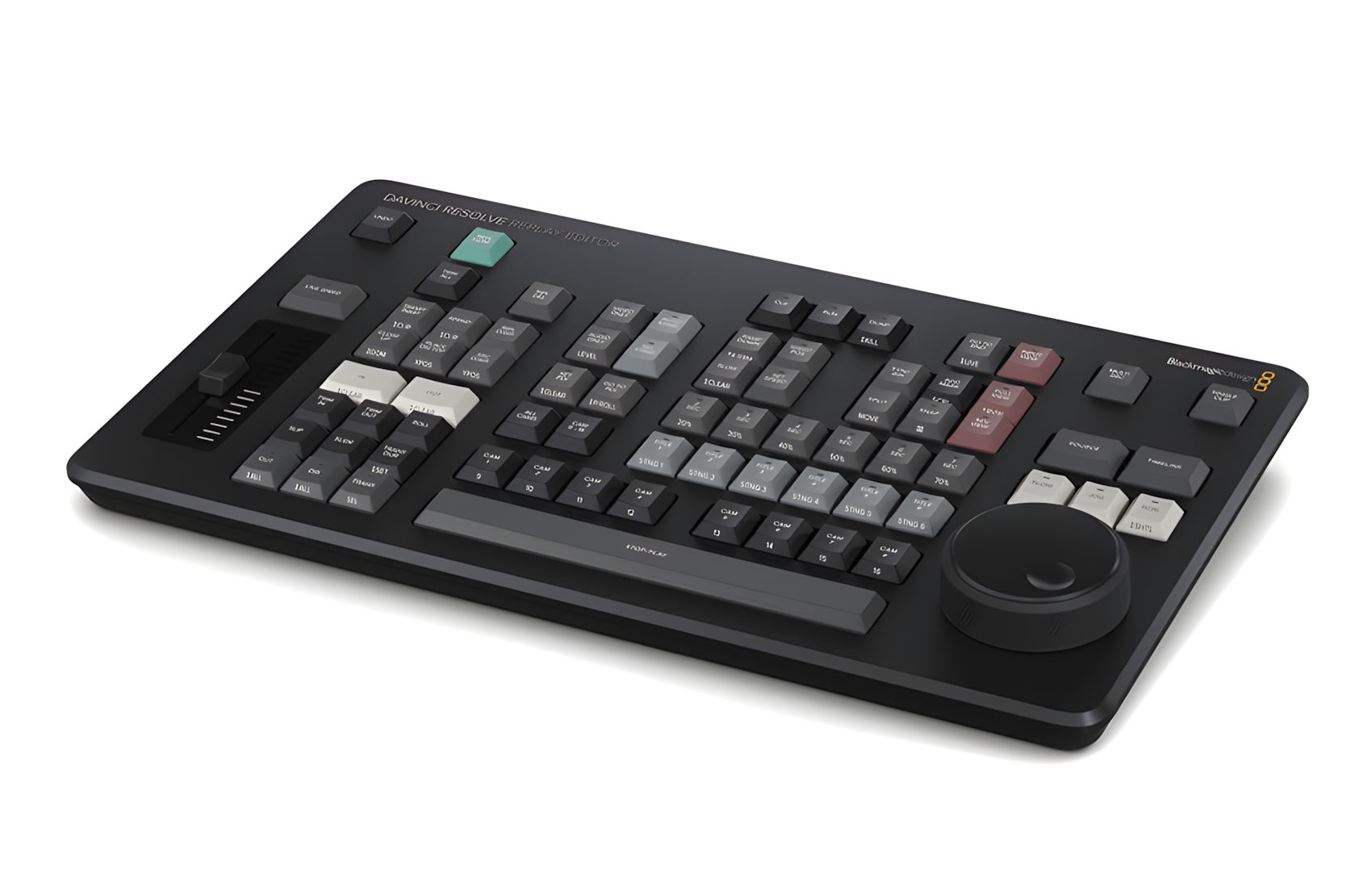
BlackMagic Controller
DaVinci Resolve Replay Editor
- Панел за DaVinci Resolve
- Jock Dial
- Редактиране на многокамерен материал
- За срязване на новини и повторения на живи спортни събития
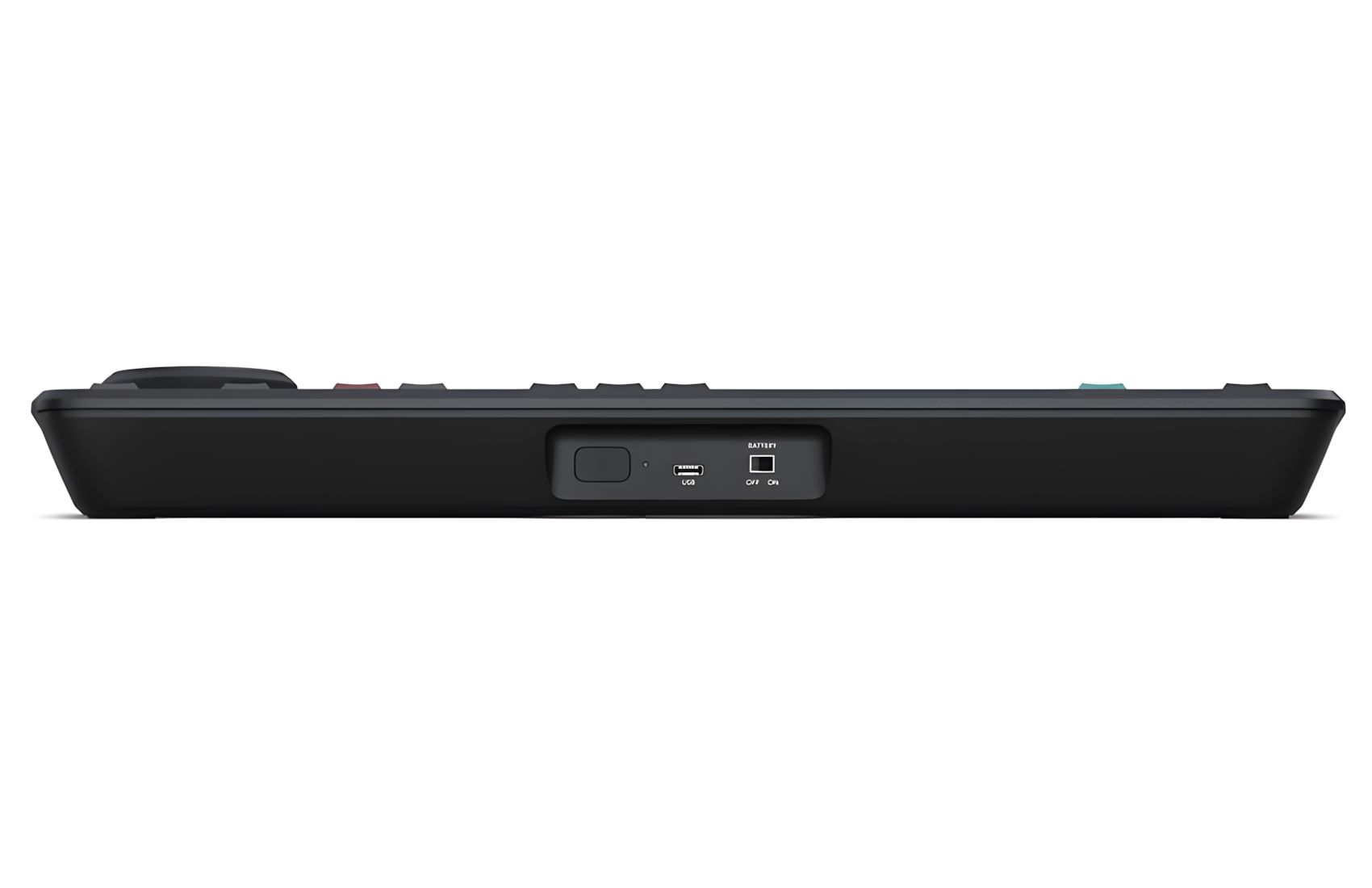
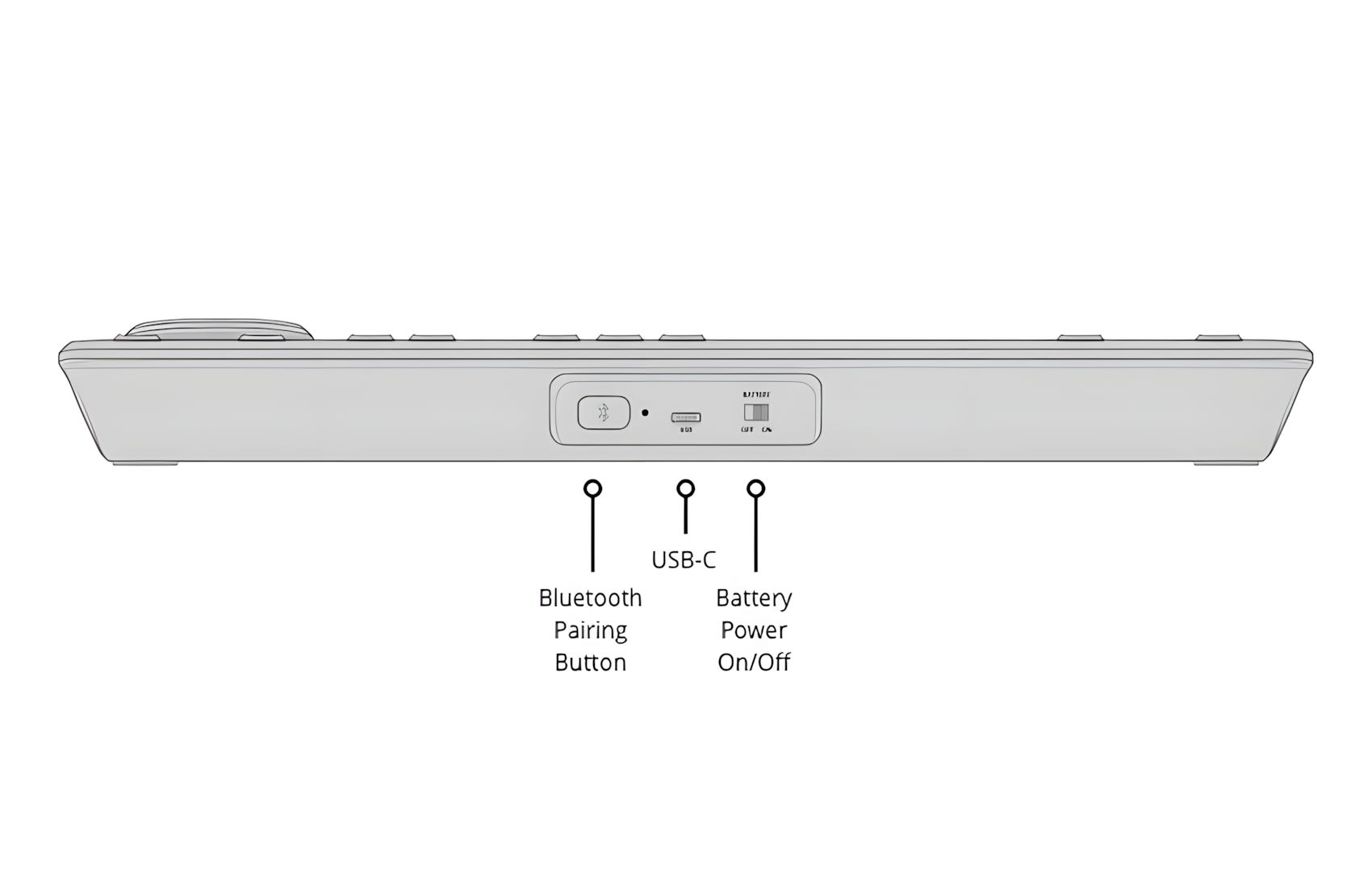
- USB-C връзка
- Вграден Bluetooth
- Макс. консумация на енергия 6W
- Здрав материал
Редакторски панел, специално проектиран за многокаменно редактиране за срязване на новини и повторения на живи спортни събития. Включва бутони, които правят избора на камера и редактирането изключително бързи! Свързва се чрез Bluetooth или USB‑C.
Получете мощно Broadcast Replay с DaVinci Resolve
Представяме ново поколение за повторения на живо! Blackmagic Replay е уникален, защото използва множество HyperDeck устройства за запис в споделено хранилище, докато DaVinci Resolve е свързан към същото споделено хранилище като мощен плейбек двигател. Това означава, че можете да добавите допълнителни записващи канали, като свържете още HyperDeck рекордери. Истинската мощ обаче идва от това, че DaVinci Resolve обработва възпроизвеждането. Това не е просто повторение, а изключително мощен редактор с функции за сътрудничество между потребителите. Плюс корекция на цвета, визуални ефекти и звукова постпродукция! Така вече можете да превръщате повторенията в промо клипове, заглавни секвенции и незабавни публикации в социалните мрежи!
Нека Replay създаде революция в социалните медии!
Сега не е нужно да изхвърляте повторение след излъчване! Това е така, защото можете да конвертирате повторението в редакционна времева линия за публикуване в социалните мрежи. Blackmagic Replay е по-мощен от традиционните системи за повторения, тъй като е вграден в DaVinci Resolve. Това означава, че можете да заредите вълнуващи ъгли на камерата във времевата линия, за да редактирате, коригирате цвета и добавяте визуални ефекти. Тези редакции после могат да бъдат публикувани в социалните мрежи за секунди. С Blackmagic Cloud можете да имате повече от една система DaVinci Resolve, работеща по задачата. Представете си всяко повторение на спортно събитие, превърнато в публикация в социалните мрежи. Като създавате незабавни публикации, можете да ангажирате нова аудитория в масивен глобален мащаб!
Започнете в няколко прости стъпки!
DaVinci Resolve ви позволява да правите повторения само с няколко прости стъпки. Може да е толкова просто, колкото да наблюдавате входния изглед в прозореца за визуализация и да натиснете бутона POI, когато се случи вълнуващо събитие. Натискането на POI (point of interest) ще ви превключи от входния изглед към възпроизвеждащия медиен изглед, където можете да видите различните ъгли на камерата в multi-view. Сега просто превъртате назад малко, избирате камера и сте готови да пуснете чрез натискане на бутона run. Докато пускате, можете да преглеждате други ъгли в multi-view и да излъчите този ъгъл чрез show sequencing. Когато повторението приключи, натиснете бутона dump и вашето повторение ще се зареди във времевата линия. Сега можете да добавите заглавия и да публикувате в социалните мрежи.
Намерете и пуснете клип
Изберете входния изглед. Маркирайте POI, когато нещо се случи. DaVinci Resolve ще превключи към възпроизвеждащия медиен изглед и ще засече POI, след което можете да прегледате и изберете камера. Сега натиснете run, за да стартирате повторението.
Последователност на кадрите
След като пуснете, multi-view ви позволява да преглеждате други ъгли на камерата. Изберете нов кадър, като натиснете времеви клавиш и клавиш за камера. Възпроизвеждането ще се върне няколко секунди преди POI и ще възпроизведе новия ъгъл.
Качване в социалните мрежи!
Времето между run и dump е самото повторение и то може автоматично да бъде добавено във времевата линия. Ако сте използвали преходи и промяна на скоростта в повторението, те също ще бъдат заредени във времевата линия!
Изградете персонализираната система за повторения, която ви е нужна!
Изграждането на висококласна система за повторения е лесно, тъй като тя е центрирана около хранилището, където множество HyperDeck устройства записват, а DaVinci Resolve управлява възпроизвеждането. Това ви позволява да персонализирате толкова канали, колкото ви трябват. Просто добавете допълнителни HyperDeck рекордери! Това значи, че можете да изградите система за повторения в HD, Ultra HD или дори 8K. После добавяте допълнително хранилище, когато се нуждаете от повече място и по-голяма скорост. Освен това можете да добавите повече от една система DaVinci Resolve и те ще си сътрудничат глобално чрез Blackmagic Cloud споделени проекти. Всичко направено в една система автоматично ще се обнови в другите. ATEM суичъри с вградени ISO функции за запис също могат да се използват за елементарни повторения, тъй като целият хардуер е вграден!
Неограничени записващи канали
Добавете множество HyperDeck рекордери към Blackmagic Cloud Store Mini или Max, за да записвате толкова канали, колкото ви трябват. Настройте записването в номерирани ISO папки вътре в родителска папка за конкретната задача.
Неограничено хранилище
Blackmagic Cloud Store Max е проектиран за повторения, защото е бърз и има голям капацитет. Така лесно се справя с множество записни канали. Можете да добавите второ хранилище, когато се нуждаете от повече скорост.
Неограничени плейаут станции
DaVinci Resolve е свързан към хранилището, за да управлява възпроизвеждането. Можете да пускате всички ъгли на камерата в multi-view и после да избирате кадри за плейаут. При големи задачи добавете втори DaVinci Resolve за плейаут.
Неограничени редактори
Докато някои системи DaVinci Resolve работят по повторенията, други могат да изпълняват постпродукционни задачи. Други редактори могат да виждат създадените времеви линии и да добавят заглавия, корекция на цвета и публикации в социалните мрежи.
Палитрата за Replay за контрол на повторенията
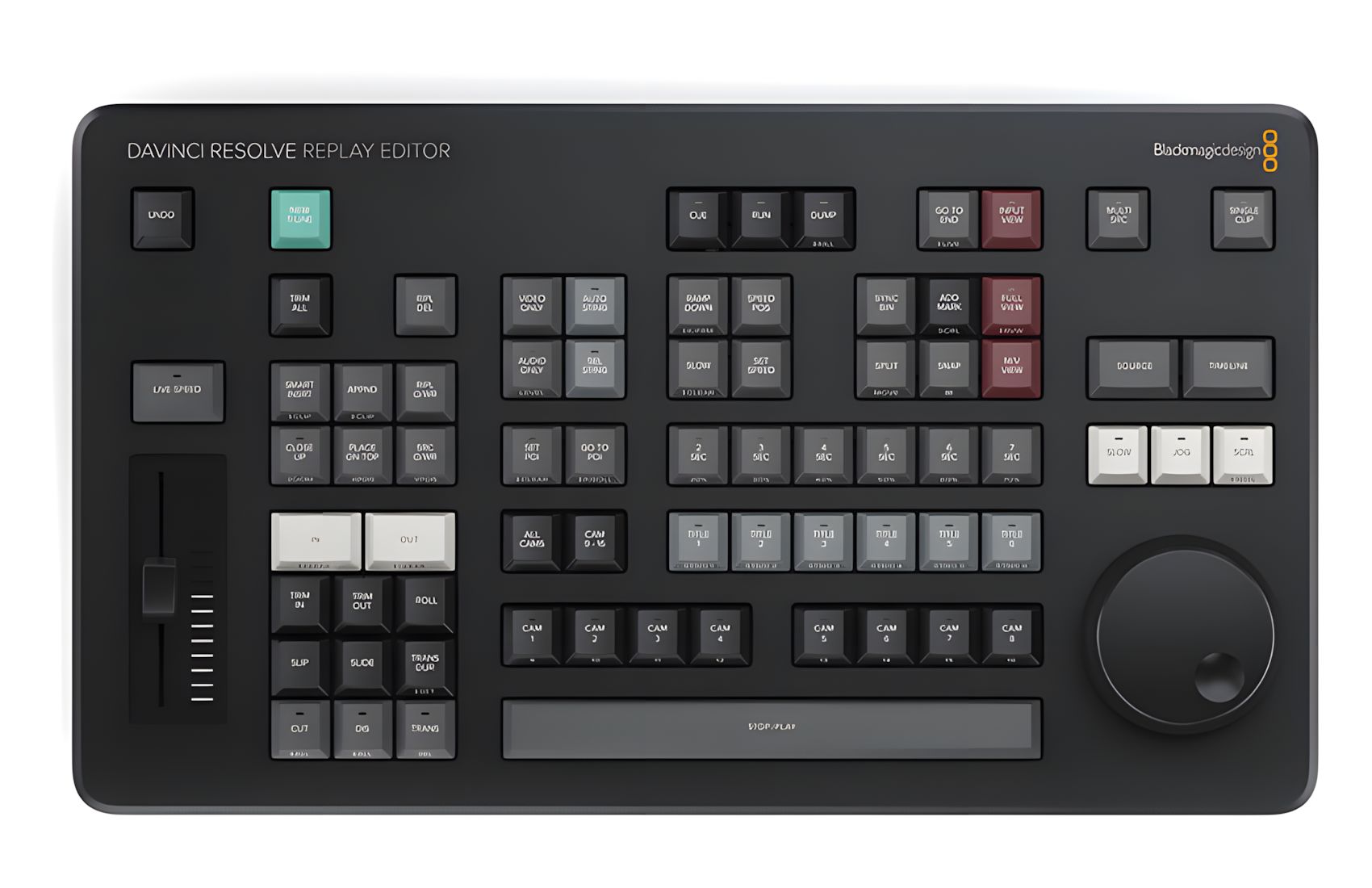
Контролите за повторения се достъпват чрез replay палитрата над прозореца за визуализация, плюс има и специални бутони на DaVinci Resolve Replay Panel. Коп бутона е добър за повторение на редакционни времеви линии, тъй като ще засече началото. Бутонът run ще стартира повторението и ще промени видео изхода към избраната камера, докато прозорецът за визуализация ще се смени в multi-view, за да можете да прегледате следващия кадър. Освен това ще отвори хардуерния key изход, за да позволи възпроизвеждането на суичъра. Ще стартира и автоматичния stinger, ако е активиран. Dump спира възпроизвеждането, връща хардуерния изход към multi-view и стартира автоматичния stinger, ако е активиран. Също така добавя повторението във времевата линия, ако опцията add to timeline е включена.
Подредете вашите персонализирани изгледи на камерите
Тъй като повторенията са вградени в DaVinci Resolve, можете да подредите специфичните изгледи, които искате за повторения, просто като ги заредите в bin. Например, ако искате да записвате 8 камери, но да правите повторения само от 4, тогава ви трябват само тези 4 камери в bin. Различни потребители могат да зареждат различни камери и да правят повторения, персонализирани за всяка работна станция. Това означава, че повече от един DaVinci Resolve може да се използва за повторения. DaVinci Resolve изгражда своя multi-view въз основа на медиите, заредени в bin, но при споделени проекти можете да създадете различни папки в същия проект с различни заредени камери. След това навигирате до тази папка преди да изберете multi source.
Зареждайте HyperDeck файлове дори по време на запис
За да започнете работа с повторения, просто зареждате HyperDeck записите в bin. Една от причините DaVinci Resolve да може да се използва за повторения е, че може да редактира медийни файлове дори когато тези файлове все още се записват на диска. Прозорецът за визуализация автоматично напредва, докато файловете нарастват по дължина, така че можете да превъртите напред и да стигнете до най-новата медия, която се записва. Той се обновява бързо и можете да достигнете медия, записана преди по-малко от секунда. Бутонът ‘go to end button’ ви позволява да видите последното действие. След това можете да превъртите и пуснете, за да видите вашите ъгли. Дори на клиповете в bin има индикатори за запис, показващи, че все още се записват. Има и индикатори за запис в multi-view!
Гледайте и пускайте всички ваши камери едновременно
Multi source е мястото, където DaVinci Resolve автоматично подравнява всички ваши записи по време и ги показва в multi-view. Това ви позволява визуално да преглеждате медията и да виждате всички ъгли синхронизирани по време. Тъй като клиповете се записват едновремено на HyperDeck устройства, виждате събитията подредени по време. Най-добрият начин за получаване на синхронизирани записи е да свържете всички HyperDeck към суичър, така че да получават един и същ timecode. Сега можете да видите всички ъгли и да избирате различни камери за пълен екран. Можете също да добавяте и вкарвате (append/insert) редакции от multi source. Това означава, че можете да създавате редакции бързо, докато правите повторение!
Наблюдавайте входа на живо и чакайте действието!
Повечето от времето искате да наблюдавате действието и да чакате да се случи вълнуващо събитие, за да го маркирате за повторение. Ако сте свързани към Blackmagic Desktop Video хардуер, селектирането на входния изглед ще покаже жив изглед на SDI или HDMI входа в прозореца за визуализация на DaVinci Resolve. Това ви дава жив изглед без латентност. Добър вход е multi-view изход от ATEM суичър. Освен това входният изглед ще заснеме timecode на видео входа при задаване на POI. След като зададете POI, прозорецът за визуализация ще се смени към multi source медията и ще засече точката POI, когато тя дойде от хранилището. Почти е мигновено! Сега сте готови да превъртате медията, да изберете камера и да започнете повторението.
Маркирайте събитие с точката на интерес (POI)
Точката на интерес или POI е много важна функция, която прави повторенията възможни. POI е като времево базирана отметка и се показва на всеки клип, точка във времевата линия или икона в bin, когато има съвпадение по време и дата с POI. Това не е маркер, защото е базиран на време и не е свързан с конкретен клип или времева линия. С зададен POI DaVinci може да направи preroll назад, за да пусне нов ъгъл на камерата, защото знае кога се е случило събитието във времето. Можете също да използвате POI за редактиране чрез времевите и клавишите за камера. Редакции с POI ще се появят във времевата линия центрирани около времето на POI. Така не ви трябват in и out точки. Има и индикатор за разстоянието до POI, който показва колко далече сте превъртели в секунди.
Пускайте множество клипове в едно повторение
Последователността на кадрите ви позволява да възпроизвеждате множество ъгли на камерата по време на едно и също повторение. Това позволява на една система DaVinci Resolve да управлява сложни повторения. Когато пуснете първия ъгъл към ефир с бутона run, изгледът се превключва на multi-view, въпреки че видео изходът остава избраната камера. Това ви позволява да преглеждате всички ъгли, докато пуска първия кадър, и да търсите следващия ъгъл за използване. Това означава, че трябва да изведете на ефир само първия кадър бързо. Можете да преглеждате другите ъгли, докато пуска първия. След това натиснете времеви клавиш и бутон за втора камера и възпроизвеждането ще скочи обратно на указаното количество секунди преди POI и ще продължи да възпроизвежда. Дори с преходи! Всичко в реално време!
Прилагане на промени в скоростта при възпроизвеждане
Важна част от повторението е забавянето на действието, за да зрителите могат да видят детайлите. DaVinci Resolve Replay Panel има специален фейдър, който може да се използва за забавяне на скоростта на възпроизвеждане. Той ще забави цялото възпроизвеждане, дори когато не се пуска към ефир, затова има бутон за активиране на скоростта, за да предотврати случайно прилагане на промяна на скоростта! Промяната на скоростта е чудесна при последователност на кадрите, защото ще задържи същата скорост при смяна на камерите. Промените в скоростта също ще бъдат добавени към повторенията, които се вкарват във времевата линия. Това означава, че и вашата публикация в социалните мрежи ще има промените в скоростта! DaVinci Resolve Studio също има AI обработка за optical flow супер бавен каданс!
Вградена автоматизация за Auto Stingers!
За да започнете работа с повторения, просто зареждате HyperDeck записите в bin. Една от причините DaVinci Resolve да може да се използва за повторения е, че може да редактира медийни файлове дори когато тези файлове все още се записват на диска. Прозорецът за визуализация автоматично напредва, докато файловете нарастват по дължина, така че можете да превъртите напред и да стигнете до най-новата медия, която се записва. Той се обновява бързо и можете да достигнете медия, записана преди по-малко от секунда. Бутонът ‘go to end button’ ви позволява да видите последното действие. След това можете да превъртите и пуснете, за да видите вашите ъгли. Дори на клиповете в bin има индикатори за запис, показващи, че все още се записват. Има и индикатори за запис в multi-view!
Мощни маркери за логване и редактиране
Маркерите са подобрени в DaVinci Resolve 19 и могат да се използват за логване на събития, които ще редактирате по-късно. Маркерите са много различни от POI, тъй като можете да имате множество маркери и те са директно прикрепени към клипове или времевата линия. Маркерите също се запомнят в проекта при запазване или споделяне. Можете да избирате персонализирани цветове за маркерите и да добавяте заглавия и бележки за всеки маркер. С маркери е като да имате метаданни тагове върху вашите клипове и времева линия, за да можете да намирате кадри. Освен това има специален клавиш за добавяне на маркер на DaVinci Resolve Replay Editor, така че да можете да добавяте маркери колкото често пожелаете! Маркерите могат също да бъдат експортирани във видео файлове, за да задават глави в YouTube.
Добавете повторения във времевите линии за постпродукция
Опцията add to timeline автоматично ще добави цялото ви повторение във времевата линия. Повторенията се добавят в края на клиповете, които вече са във времевата линия, или създават нови времеви линии за всяко повторение. Това означава, че всяко повторение може да стане отделна публикация в социалните мрежи. Всичко, което направихте по време на повторението, се запаметява и добавя във времевата линия, включително преходи и промени в скоростта. Ако имате споделен проект, други редактори могат да получат тези времеви линии и да добавят корекция на цвета и заглавия. Това означава, че вашата система за повторения може да се интегрира в глобална мрежа за постпродукция! Някой в друга държава дори може да подготви вашите заглавия и те автоматично да се появят обратно в системата за повторения!
Публикувайте повторения към глобална аудитория в социалните мрежи
Дори спортове с по-малка местна привлекателност могат да имат масивна аудитория, ако успеете да ангажирате зрители по целия свят. Ключът е публикуването на повторения като съдържание в социалните мрежи. Системата за повторения е най-подходяща за това, защото съдържа всички най-добри изгледи на камерите! Освен това получавате множество ъгли с преходи и дори промени в скоростта. След това можете да добавите графика, лого на спонсор и дори резултатна карта в края, за да изградите професионална публикация в социалните мрежи. Всяка такава публикация може да бъде продавана на рекламодатели, за да финансира продукцията! Толкова е бързо, че можете да публикувате на всеки няколко минути. Като публикувате само акцентите, ще имате фенове, които чакат следващото обновяване в социалните мрежи! Това е истинска глобална връзка със зрителите!
Изградете големи съвместни екипи за постпродукция
С вграденото повторение в DaVinci Resolve получавате достъп до мрежа за постпродукция, която включва някои от най-талантливите редактори, колористи, художници за визуални ефекти и звукови инженери в света. Това добавя ниво на креативност при повторения, което не е било виждано досега. Редакторите могат да създават промо видеа и документални материали директно от replay медията. После добавят професионална корекция на цвета. След това VFX артистите могат да използват Fusion инструментите за вълнуващи преходи, проследяване на графики и всякакви футуристични дизайни. Освен това всеки човек в мрежата за постпродукция може да си сътрудничи чрез Blackmagic Cloud. С повечето холивудски филми, използващи DaVinci Resolve, разполагате с инструментите да направите всичко, което си представите!
Започнете повторение без панел!
DaVinci Resolve ви позволява да правите базови повторения, използвайки потребителския интерфейс на софтуера! Replay палитрата над прозореца за визуализация има множество контроли за повторения директно в DaVinci! Горе вдясно в replay палитрата има и бутон за вход, за да превключите прозореца за визуализация към мониторинг на видео входа на свързания хардуер. В долния ляв ъгъл на прозореца има бутон Add POI, който при селектиране ще заснеме timecode от видео входа и ще ви пренесе на това време в източниковата медия. Сега можете да превъртите до камерата, да кликнете на желания изглед и да натиснете бутоните run и dump, за да направите повторението. Replay палитрата също има опцията add to timeline!
Live Input
Бутонът за видео вход променя прозореца за визуализация на директен вход от видео хардуер, като multi-view на суичър! Това означава, че можете да добавите изглед с ниска латентност на вашите камери, готов за маркиране на POI за повторение.
Multi Source Viewer
Ако активирате бутона multi source, вашият прозорец за визуализация ще покаже всички ваши камери подредени по време в multi-view. Просто кликнете изглед, за да изберете камера! Или натиснете ESC, за да изберете всички камери.
Персонализиране на bin
DaVinci Resolve ще показва само медиите, които зареждате в bin. Това означава, че можете да зареждате толкова ISO папки на камери, колкото ви трябват. Или да се придвижвате нагоре и надолу по пътя на папките, за да гледате повече или по-малко камери.
Редактиране на записи на живо
Клиповете за повторение се записват в реално време, така че DaVinci Resolve обработва файлове, които постоянно се увеличават по дължина. Можете да виждате индикатори за запис в клиповете в bin и медията в прозореца за визуализация автоматично се удължава!
Snapshot POI
За да маркирате събитие, натиснете бутона add POI или интервал, когато е избран входният изглед. Това ще зададе времето на POI от timecode-а на видео входа и след това ще превключи към източниковия изглед и ще засече POI.
POI Distance
Нормално е да се върнете назад преди POI, за да покажете на зрителя какво се е случило в подготовката за събитието. Индикаторът за разстоянието до POI ще ви покаже колко далеч сте превъртели в секунди.
Добавяне на Auto Stinger
Преди да започнете повторение, можете да изберете да активирате auto stinger. Това автоматично пуска stinger при стартиране или спиране на повторение. Също така можете да избирате различни stinger-и с клавишите за заглавие.
Конвертиране на повторение в редакция
Опцията add to timeline ви позволява да добавите повторението във времевата линия като редакция. Това е автоматично и когато е включена, ще добави клиповете след като повторението приключи. Можете да прикачите към съществуваща времева линия или да използвате нова.
Run за стартиране на повторение
Бутонът run стартира повторението. То ще бъде възпроизведено от текущата позиция. Може също да задейства auto stinger. Прозорецът за визуализация ще се смени в multi-view, за да можете да прегледате следващия кадър.
Превключване между камери
Можете да кликнете върху изгледите на камерите, за да режете между камерите, когато пускате към ефир. След това избраната камера ще бъде изведена към видео изхода. Това е като жив видео суичър вграден в прозореца за визуализация.
Последователност на кадрите
Ако натиснете един от цифровите клавиши и кликнете изглед на камера, докато пускате към ефир, DaVinci Resolve ще върне възпроизвеждането назад до указаното количество секунди преди POI и ще превключи към избраната камера.
Спиране на повторение
Бутонът Dump спира повторението и след това добавя кадрите във времевата линия, ако е избрана такава. Освен това може да стартира auto stinger. Умно е така, че ще изчака малко, ако току-що сте последовали към нов кадър.
Добавете DaVinci Resolve Replay Editor
DaVinci Resolve Replay Editor е хардуерен контролен панел, който комбинира функции както за повторения, така и за многокаменно редактиране. Неговият достъпен дизайн използва същите висококачествени клавиши, каквито има в гейминг клавиатурите, така че е надежден и приятно за употреба. С функции и за повторения, и за редакция това означава, че един и същ оператор може да работи върху повторенията, докато ги зарежда във времевата линия с редакторските функции на клавиатурата. Това го прави изключително бърз за използване. Бутони са разположени така, че да ги намирате на допир. Дори клавишите за триене (trim) работят с голямото търсещо колело за по-голяма скорост и прецизност. Панелът може да се свърже чрез USB или Bluetooth, а голямата вътрешна батерия издържа часове.
Преглед на жив вход
Бутонът за live input превключва прозореца за визуализация към директен вход от видео хардуер, като multi-view на суичър! Това означава, че можете да добавите изглед с ниска латентност на камерите, готов за маркиране на POI за повторение.
Задаване на POI
За да маркирате събитие, просто натиснете POI бутона или интервал, когато е избран входният изглед. Това ще зададе времето на POI от timecode-а на видео входа и след това ще превключи към източниковия изглед и ще засече POI.
Отидете в края
Ако се разсеете, докато редактирате и изпуснете събитие, просто натиснете GO TO END! Това ви отвежда до края на медията, която току-що е била записана. След това можете да превъртите обратно, за да видите какво се е случило.
Намерете най-добрия ъгъл
Можете да превъртите назад и да видите всички ъгли на камерите, защото DaVinci Resolve може да ги пуска едновременно в multi-view. Това улеснява намирането и избора на най-добрия ъгъл за вашето повторение!
Auto Stinger
Преди да започнете повторение, може да искате да активирате auto stinger. Това автоматично пуска stinger при стартиране или спиране на повторение. Можете също да избирате различни stinger-и с клавишите за заглавия.
Настройка на преходи
При пускане на повторение бутоните cut и dissolve ви позволяват да изберете типа преход, който искате при последователността от кадри. Сега всеки път, когато изберете нова камера, получавате приятен dissolve преход.
Стартиране на повторение
Бутонът RUN стартира повторение и активира key каналния изход, така че суичърът да покаже възпроизвеждането и да стартира auto stinger. Той също започва логването при добавяне на повторението във времевата линия.
Задаване на скорост на възпроизвеждане
Можете да правите промени в скоростта в реално време чрез слайдъра. Можете да забавите скоростта на възпроизвеждане както в прозореца за визуализация, така и във времевата линия. Когато забавите до стоп, търсещото колело ви позволява да преместите рамката около паузираната зона.
Превключване между камери
Използвайте бутоните за камери, за да режете между камерите при пускане към ефир. Прозорецът за визуализация ще продължи да показва multi-view и избраната камера ще бъде изведена към видео изхода. Това е като суичър!
Последователност на кадрите
Ако натиснете един от времевите клавиши и бутон CAM, докато пускате към ефир, DaVinci Resolve ще премести възпроизвеждането до избраното време преди POI за избраната камера. Можете дори да го изберете с преход!
Спиране на повторение
Бутонът DUMP спира повторението и след това добавя кадрите във времевата линия, ако такава е избрана. Освен това може да стартира auto stinger. Умно е и ще изчака малко, ако току-що сте последовали към нов кадър.
Нови времеви линии
Клавишът за нова времева линия ще запази текущата времева линия и ще отвори нова с подобно име. Няма диалогов прозорец, така че е много бързо. Можете да създавате нова времева линия за всяко повторение!
STATUS
- Status
- New
- Availability
- Available on order: 15 Business Days
- Controller Type
-
Control Panel for Mixer/Switcher/Router
CONNECTIONS
- PC Connections
-
USB C
Bluetooth 5.1
GENERAL FEATURES
- Suitable for
-
Blackmagic DaVinci Resolve
- Mount
-
Desktop
- Operating System Supported
-
Windows 10
MAC OS
MORE SPECIFICATIONS
- Extras
-
Specifically designed for multi-cam editing for news cutting and live sports replay.
- Power
-
Internal Battery
USB-C
- Power Consumption
-
6W Max.
- Country of Origin
-
Australia
- Warranty
- 1 Year
PHYSICAL
- Total Dimensions (LxWxH)
- 38 x 21.6 x 4.4 cm
- Total Weight
- 1.62 kg
- DaVinci Resolve Replay Editor
- Welcome wallet with QR code for software download
- Брошура
- Editing_Brochure.pdf
Cable
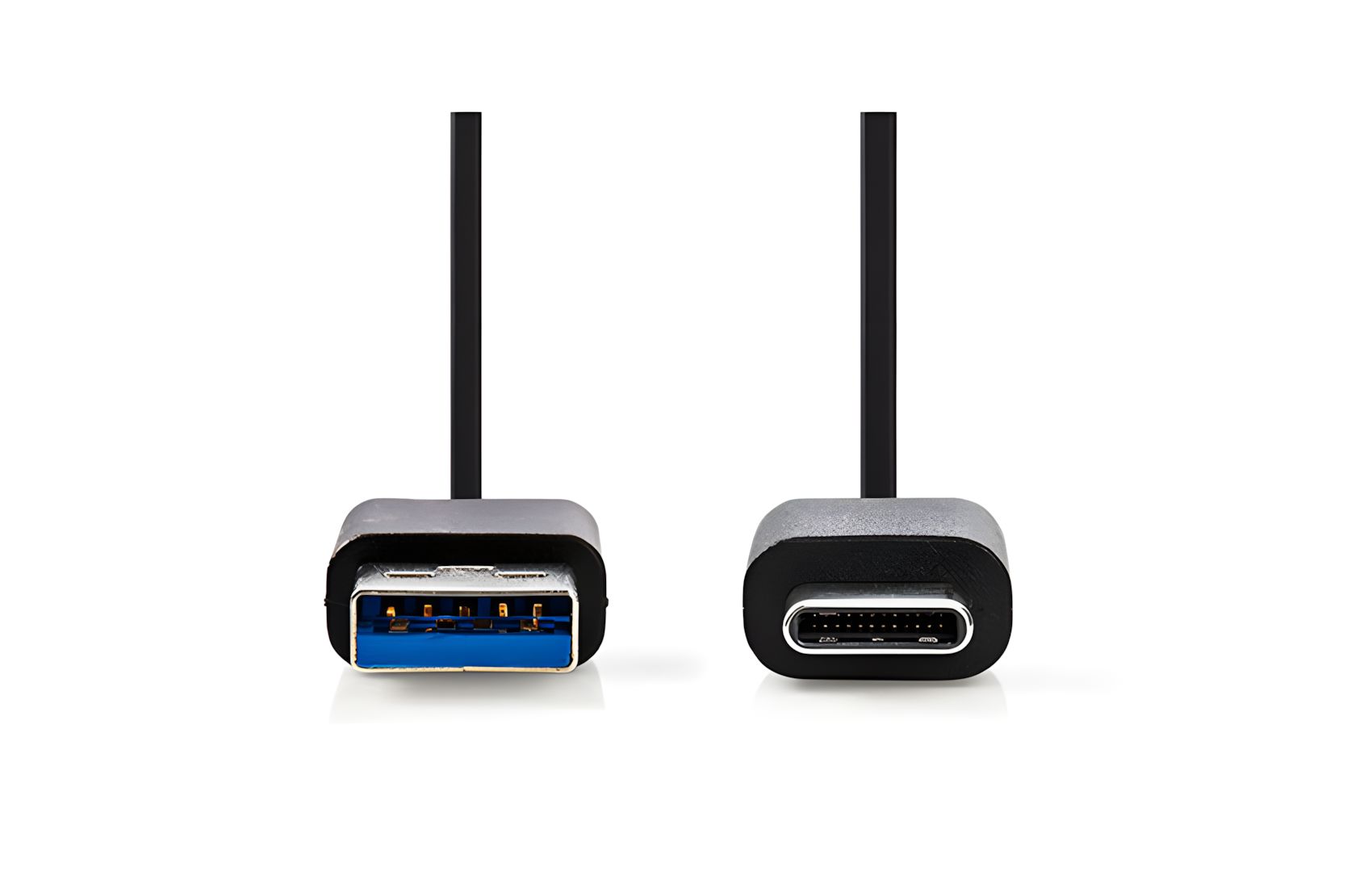

USB-C 3.1 Male 1M
- Data Cable
- USB C to USB A 3.1
- 1.0m length
- Maximum speed 480 Mbps
- Flexible
- Black color
- High quality
- 2-year Warranty
Бърза доставка
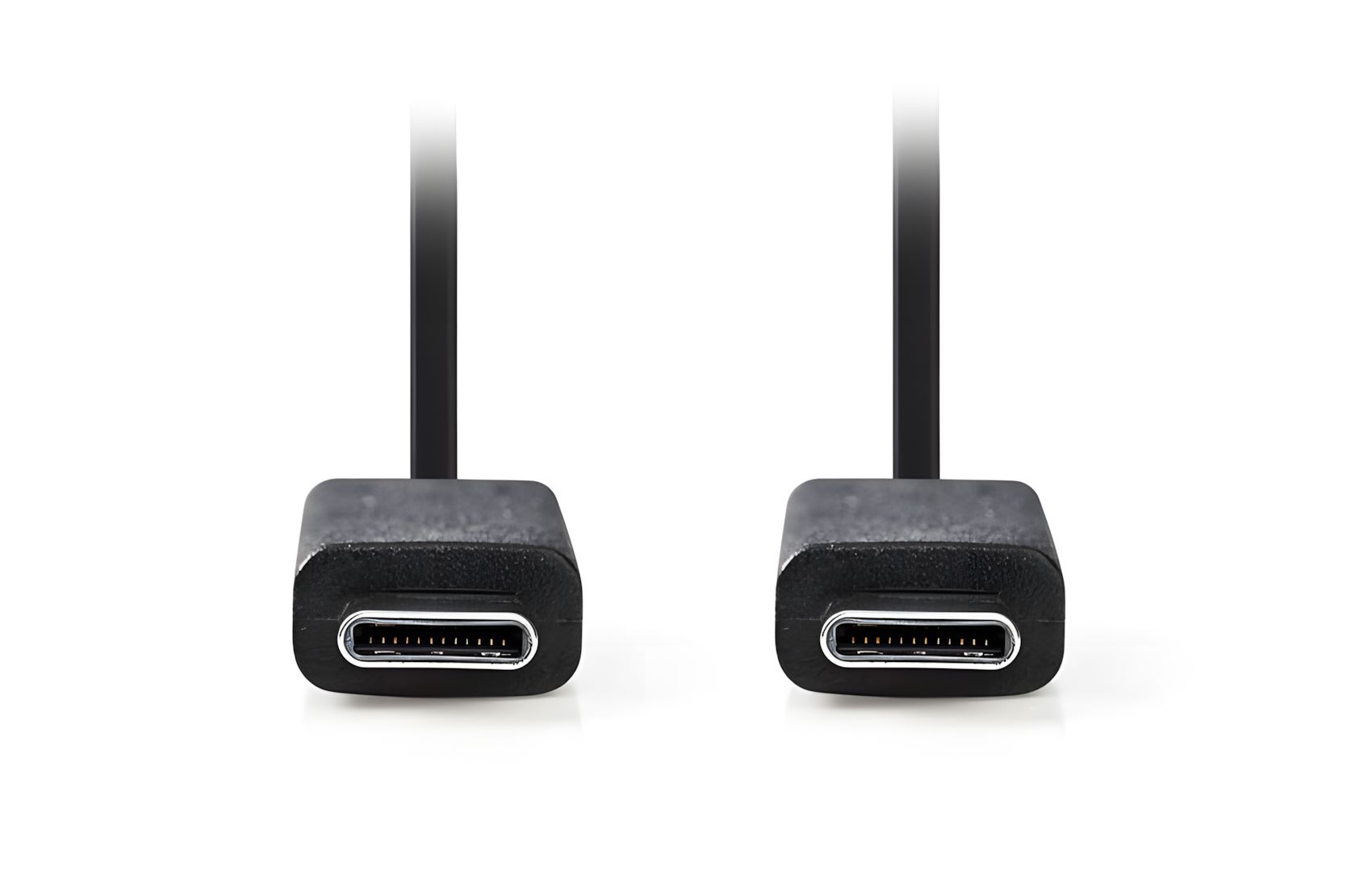
USB-C to USB-C Male 1M
- USB Cable 1m
- USB-C Male to USB-C Male
- USB3.0 Gen2
- 10Gbit/sec max speed
- Black Color
- High speed
- Durable
- 1-year Warranty
Бърза доставка
PC-Box
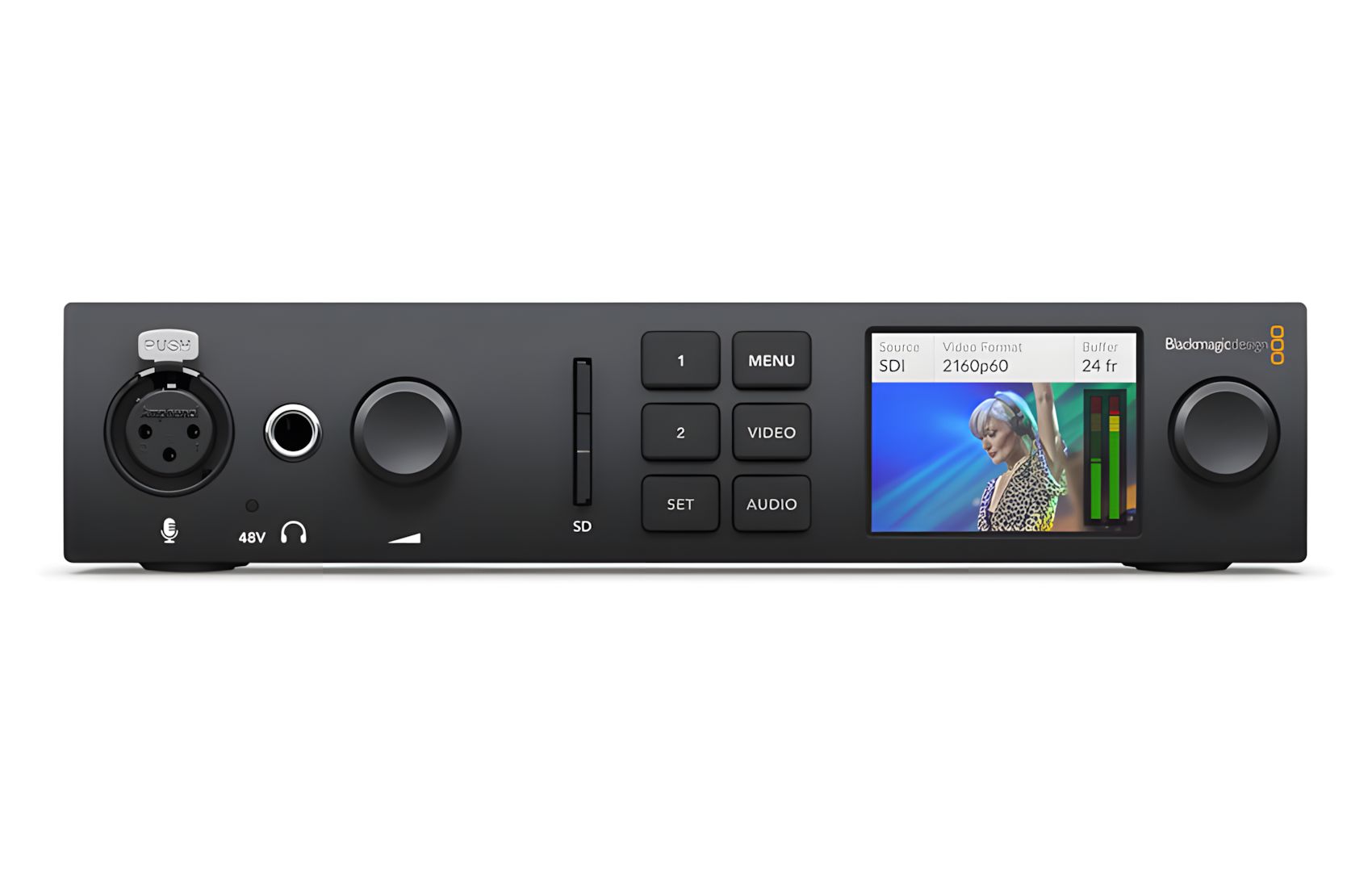

UltraStudio 4K Mini
- Video PC-Box for Capture
- 12G/HD/SD-SDI & Component input
- HDMI 4K IN/OUT
- 16CH Embedded Audio input
- Thunderbolt 3 Connection
- Reference input
- Up to 4K 4096x2160 30P
- 4:4:4:, 4:2:2 sampling
По поръчка: 15 работни дни
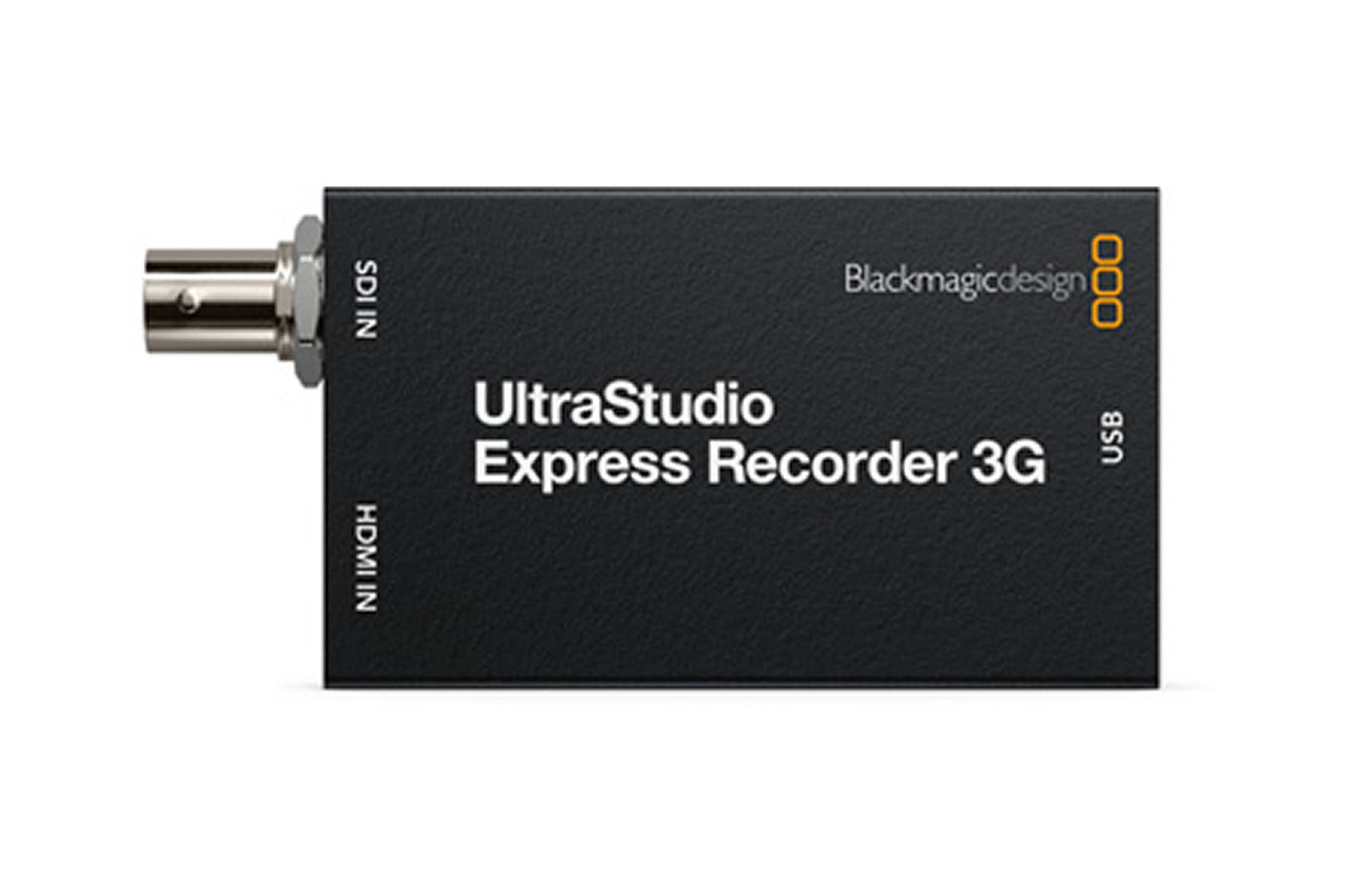
UltraStudio Express Recorder-3G
- Video PC-Box for Capture
- 3G/HD/SD-SDI & HDMI IN
- 16CH Embedded Audio IN
- USB 4 & Thunderbolt 4 Connection
- Up to 1920x1080pix 50P/60P
- 4:2:2 10bit
- Final Cut/Premiere/Media Composer
- High Quality
Бърза доставка
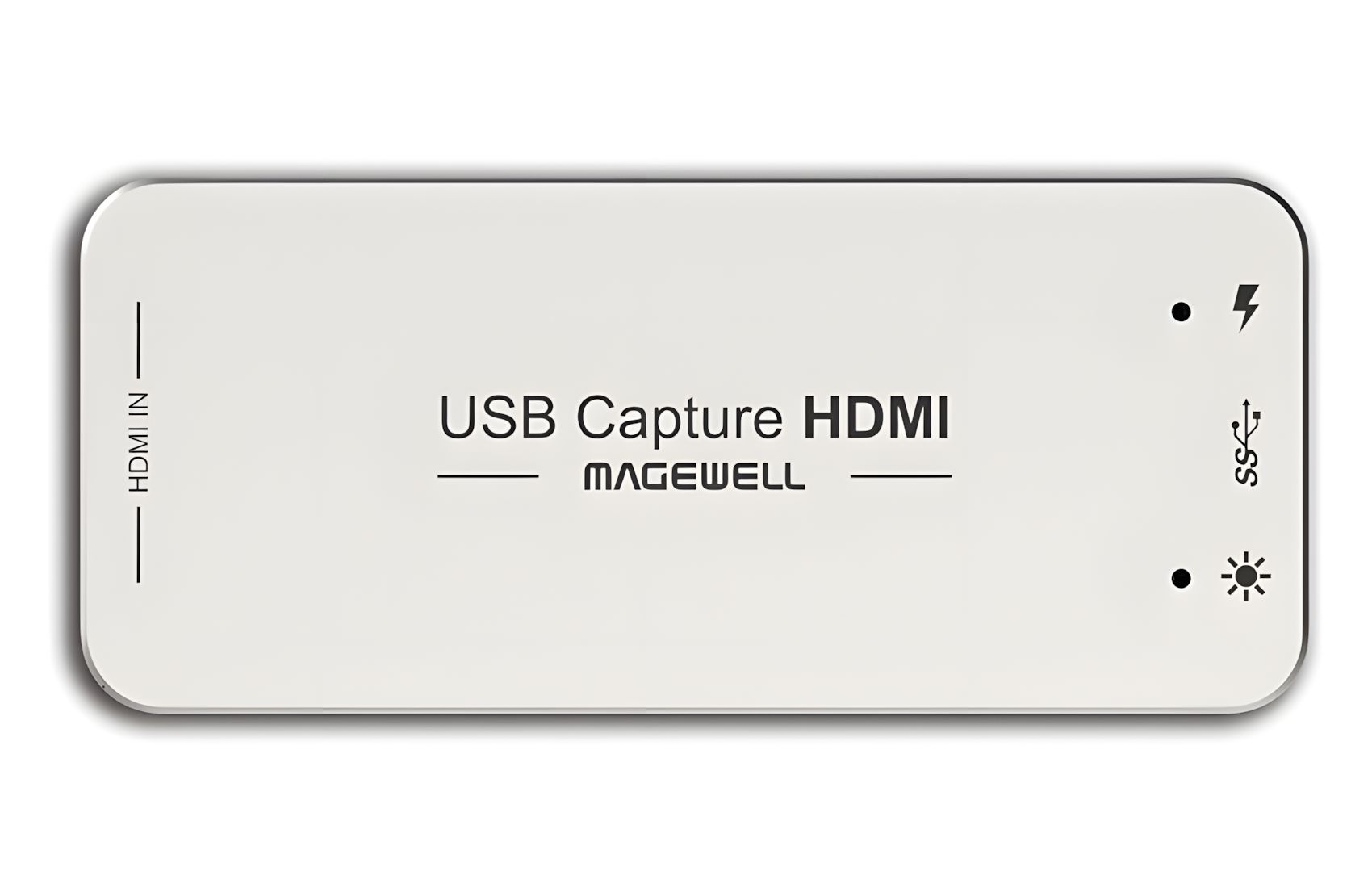

USB Capture HDMI Gen2
- Video PC-Box for Capture
- HDMI input
- Embedded audio
- USB3.0 interface
- Up to 2048x2160pix
- 4:2:2/4:4:4 up to 12bit
- For Vmix, Wirecast, Adobe Media encoder
- High Quality
Бърза доставка
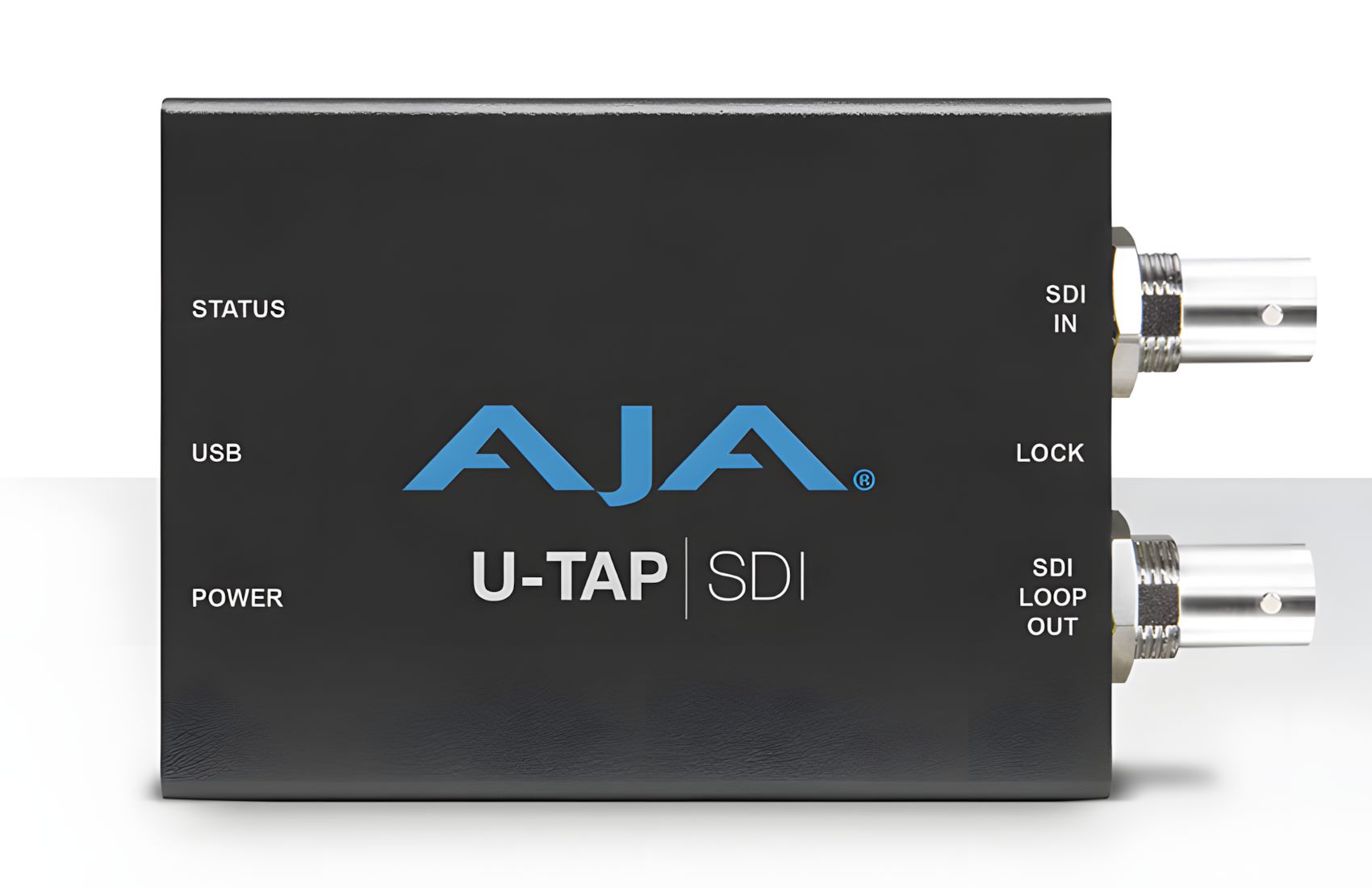

UTAP-SDI
- Video PC-Box
- 3G/SD-SDI input
- 2CH Embedded Audio
- USB3.0 Connection
- 1920x1080 50/60P
- For MAC OS or Windows
- Portable - Lightweight
- High Quality
Бърза доставка
Software
DaVinci Resolve Studio
- Editing Software
- Color Correction
- Fairlight Audio
- Supports 4K Slow motion
- Organize Clips/Metadata
- Multi user Colaboration
- High perfomance playback engine
- Works on all platforms
Бърза доставка

Fusion Studio
- Editing Software
- Ideal for Visual Effects, 3D & VR
- Node-based Workflow
- Broadcast Graphics and Titles
- Audio Playback w Waveform Display
- Powerful Keying
- Multi user Colaboration
- Works on All Platforms
Бърза доставка
