

Adobe Software
Premiere Pro CC for Windows
MFR# Premiere-Pro-CC
Preț în magazin: 247,79€ + TVA
Preț online: 237,86€ + TVA
- Software de editare neliniară - 1an
- Flux de lucru superior 4K/2K/HD/SD
- Suport Sony XAVC, XAVC S
- Suport Panasonic AVC-Ultra/AVC-Intra
- Suport Canon XF-AVC
- Suport ARRI AMIRA, Sony SStP, Canon RAW & CinemaDNG
- Suport 4K, 5K și 6K RED
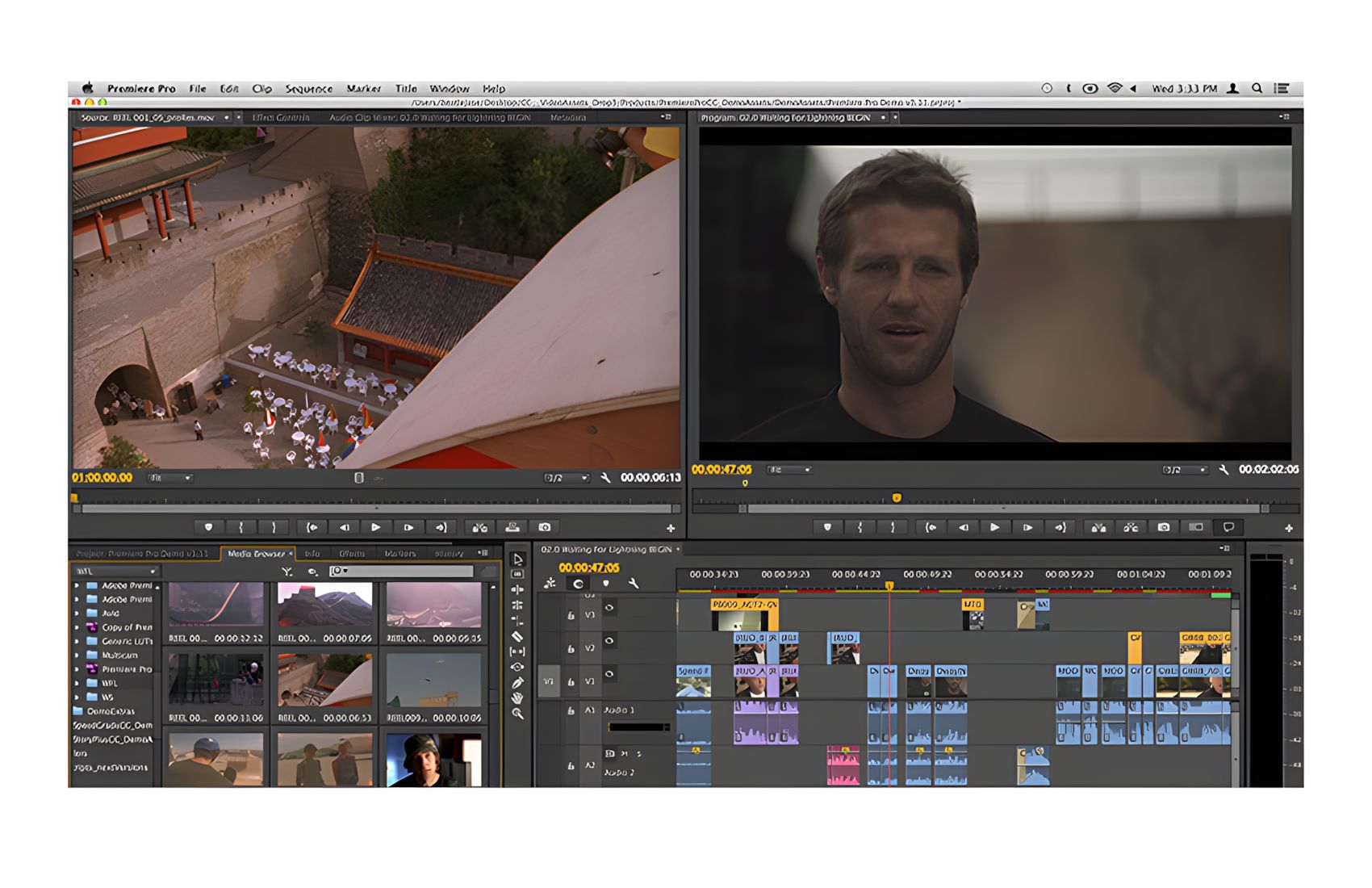
- Instrumente de vârf în industrie
Mențineți-vă măștile pe drumul cel bun.
Noile caracteristici de mască și urmărire — inclusiv un instrument de desen liber Polygon Pen — fac ușor pentru editorii video să estompeze fețele, logo-urile, plăcuțele de înmatriculare sau orice altceva dintr-o scenă.
Caracteristica de mască și urmărire din Adobe Premiere Pro CC face ușor să obscurizezi sau să estompezi creativ o porțiune a unui cadru — cum ar fi o persoană care trece printr-o scenă sau plăcuța de înmatriculare a unei mașini în mișcare. Aceste caracteristici aduc capacități complete de mască și urmărire la toate efectele vizuale din Premiere Pro
Funcționează bine cu After Effects.
Premiere Pro și Adobe After Effects sunt integrate mai strâns pentru a accelera fluxurile de lucru. Editează text în compozițiile After Effects chiar în Premiere Pro și împărtășește măștile urmărite și alte active între cele două aplicații prin Dynamic Link.
Compozițiile After Effects pot „trăi” într-o secvență Premiere Pro. Schimbările efectuate în After Effects sunt imediat reflectate în Premiere Pro folosind Dynamic Link. Această tehnologie oferă utilizatorilor un flux de lucru de editare și grafică fără redare.
Există anumite operațiuni grafice pe care editorii le fac atât de frecvent încât prezentarea lor în editorul neliniar este preferabilă față de comutarea (chiar și temporar) de la un instrument la altul, deoarece le permite să rămână în mentalitatea de editare.
Șabloanele de text live activate de After Effects se comportă exact așa cum te-ai aștepta: câmpurile de text apar în panoul de control al efectelor din Premiere Pro ca simple câmpuri de text pe care le poți edita după cum este necesar. Această caracteristică abordează un flux de lucru comun în care trebuie să schimbi textul dintr-o grafică în mișcare care a fost proiectată inițial în After Effects, cum ar fi un lower-third. Tutorialul vizual următor îți arată cât de simplu este să folosești această caracteristică.
Compozițiile After Effects pot „trăi” într-o secvență Premiere Pro. Schimbările efectuate în After Effects sunt imediat reflectate în Premiere Pro folosind Dynamic Link. Această tehnologie oferă utilizatorilor un flux de lucru de editare și grafică fără redare.
Există anumite operațiuni grafice pe care editorii le fac atât de frecvent încât prezentarea lor în editorul neliniar este preferabilă față de comutarea (chiar și temporar) de la un instrument la altul, deoarece le permite să rămână în mentalitatea de editare.
Șabloanele de text live activate de After Effects se comportă exact așa cum te-ai aștepta: câmpurile de text apar în panoul de control al efectelor din Premiere Pro ca simple câmpuri de text pe care le poți edita după cum este necesar. Această caracteristică abordează un flux de lucru comun în care trebuie să schimbi textul dintr-o grafică în mișcare care a fost proiectată inițial în After Effects, cum ar fi un lower-third. Tutorialul vizual următor îți arată cât de simplu este să folosești această caracteristică.
Fără transcodare. Fără reambalare. Nu, chiar.
Editează practic fiecare format major de video nativ în Premiere Pro, inclusiv GoPro H.264, ARRI AMIRA, Sony SStP, Canon RAW și media CinemaDNG. În plus, folosește Adobe Media Encoder pentru a transcodifica în GoPro CineForm de înaltă performanță cu redare inteligentă.
Versiunea 2014 a Premiere Pro CC îți permite să lucrezi cu majoritatea formatelor nativ — inclusiv media 4K, 5K și 6K RED, XAVC, ProRes și DNxHD — fără transcodare sau reambalare a fișierelor. Premiere Pro a adăugat recent suport pentru Sony SStP și Canon RAW și a extins semnificativ suportul pentru formatele CinemaDNG.
Asta înseamnă că poți amesteca formate pe o singură linie de timp și să te aștepți în continuare la cea mai bună performanță de calitate pe un sistem bine configurat — adică un CPU multicore și un GPU modern cu un minim de 1 GB de RAM video și un debit de disc ridicat.
Asta înseamnă că poți amesteca formate pe o singură linie de timp și să te aștepți în continuare la cea mai bună performanță de calitate pe un sistem bine configurat — adică un CPU multicore și un GPU modern cu un minim de 1 GB de RAM video și un debit de disc ridicat.
Performanță grafică îmbunătățită
Motorul Mercury Playback profită pe deplin de GPU-urile acceptate, astfel încât să obții redare mai lină fără redare. Cu noul suport pentru arhitectura Intel Iris găsită în actualele mașini Apple MacBook Pro, precum și în configurațiile Microsoft Windows, motorul Mercury Playback este acum disponibil pentru mai mulți editori.
Debayering cu GPU-uri acceptate
Debayering bazat pe GPU pentru media CinemaDNG și RED este, de asemenea, acceptat, oferind îmbunătățiri semnificative ale performanței atunci când lucrezi cu aceste formate și un GPU acceptat.
Flux de lucru ARRI AMIRA
Dacă lucrezi cu imagini de la noua cameră ARRI AMIRA, poți profita de un flux de lucru nou și puternic în care LUT-urile create în cameră sunt aplicate automat ca efecte Master Clip la ingestie.
Treci de la editare la gradare cu culori strălucitoare.
Direct Link îți permite să trimiți proiectele Premiere Pro direct în SpeedGrade pentru gradare de culoare și apoi să le trimiti înapoi în Premiere Pro pentru mai multă editare. Este un proces de rotire fără probleme — fără transcodare sau gestionarea formatelor de interschimb.
Probabil ai filmat video care are aspectul de a fi prea cald (portocalie) sau prea rece (albastră). Poate ai vrut să combini video de la diferite camere ale căror imagini au calități vizuale diferite. Ei bine, ai noroc. Adobe SpeedGrade CC vine cu o varietate de caracteristici pentru a te ajuta să corectezi culorile, să potrivești culoarea între cadre și să adaugi aspecte stilizate. Și mai bine, acum poți importa proiectele tale video direct în SpeedGrade din Adobe Premiere Pro CC.
Înainte de a te arunca cu capul înainte în corectarea culorilor clipurilor tale, este util să înțelegi puțin despre gradarea culorilor. De asemenea, va trebui să deschizi proiectul tutorial în Premiere Pro și să-l trimiti în SpeedGrade folosind caracteristica Direct Link. În plus, vei primi o scurtă introducere în interfața utilizatorului SpeedGrade.
Adesea, video pe care îl filmezi va fi mai cald sau mai rece decât preferi. Scopul paradei RGB este unul dintre mai multe scopuri de analiză pe care le poți folosi pentru a vedea o reprezentare a cât de calde sau reci sunt clipurile din proiectul tău. Poți folosi apoi glisorul de temperatură pentru a ajusta cadru pe setarea generală a stratului principal. În cele din urmă, poți face ajustări fine la lumini, tonuri medii și umbrele cadrului folosind diferitele controale de glisare și trackball.
Video digital și filmul tradițional au diferențe subtile, cum ar fi cantitatea de detaliu care este păstrată între schimbările de culoare sau luminanță (numită „roll off”). SpeedGrade vine cu mai multe efecte de stoc de film care te pot ajuta să obții aspectul filmului atunci când sunt aplicate la video digital, astfel încât proiectul tău să arate ca și cum ar fi fost filmat pe film. Poți folosi un stoc de film de unul singur sau să aplici unul înainte sau după o gradare personalizată. Dacă aplici un stoc de film după o gradare, asigură-te că îl pui pe un nou tabel de căutare sau LUT (pronunțat „lutt”) în panoul Layers. În caz contrar, stocul de film va șterge și înlocui straturile tale de gradare existente.
Un „aspect” este compunerea tuturor modificărilor de culoare și gradare aplicate straturilor din panoul de straturi pentru un clip specific. SpeedGrade îți permite să creezi și să salvezi aspecte, pe care le poți aplica apoi altor clipuri din proiectul tău. Acesta este un mare economisitor de timp dacă ai multe clipuri în proiectul tău la care trebuie să aplici același aspect. Instrumentul Shot Matcher îți permite să iei aspectul dintr-un clip și să-l aplici altui clip din proiectul tău.
Ultimul pas în gradarea proiectului tău video este să trimiți proiectul din SpeedGrade înapoi în Premiere Pro. Acest lucru ia toate gradările pe care le-ai aplicat în SpeedGrade și le adaugă ca efecte Lumetri în Premiere Pro — unde poți în continuare să le activezi și să le dezactivezi în panoul de control al efectelor. Salvează efectele Lumetri ca un preset, astfel încât să le poți continua să le folosești în același proiect sau în alte proiecte.
Odată ce ai revizuit munca ta, exportă proiectul din Premiere Pro sau cozi-l în Adobe Media Encoder pentru exportare. Indiferent de caz, ai o varietate largă de formate de export din care să alegi, inclusiv multe preseturi pentru servicii comune de găzduire video, cum ar fi YouTube și Vimeo.
Probabil ai filmat video care are aspectul de a fi prea cald (portocalie) sau prea rece (albastră). Poate ai vrut să combini video de la diferite camere ale căror imagini au calități vizuale diferite. Ei bine, ai noroc. Adobe SpeedGrade CC vine cu o varietate de caracteristici pentru a te ajuta să corectezi culorile, să potrivești culoarea între cadre și să adaugi aspecte stilizate. Și mai bine, acum poți importa proiectele tale video direct în SpeedGrade din Adobe Premiere Pro CC.
Înainte de a te arunca cu capul înainte în corectarea culorilor clipurilor tale, este util să înțelegi puțin despre gradarea culorilor. De asemenea, va trebui să deschizi proiectul tutorial în Premiere Pro și să-l trimiti în SpeedGrade folosind caracteristica Direct Link. În plus, vei primi o scurtă introducere în interfața utilizatorului SpeedGrade.
Adesea, video pe care îl filmezi va fi mai cald sau mai rece decât preferi. Scopul paradei RGB este unul dintre mai multe scopuri de analiză pe care le poți folosi pentru a vedea o reprezentare a cât de calde sau reci sunt clipurile din proiectul tău. Poți folosi apoi glisorul de temperatură pentru a ajusta cadru pe setarea generală a stratului principal. În cele din urmă, poți face ajustări fine la lumini, tonuri medii și umbrele cadrului folosind diferitele controale de glisare și trackball.
Video digital și filmul tradițional au diferențe subtile, cum ar fi cantitatea de detaliu care este păstrată între schimbările de culoare sau luminanță (numită „roll off”). SpeedGrade vine cu mai multe efecte de stoc de film care te pot ajuta să obții aspectul filmului atunci când sunt aplicate la video digital, astfel încât proiectul tău să arate ca și cum ar fi fost filmat pe film. Poți folosi un stoc de film de unul singur sau să aplici unul înainte sau după o gradare personalizată. Dacă aplici un stoc de film după o gradare, asigură-te că îl pui pe un nou tabel de căutare sau LUT (pronunțat „lutt”) în panoul Layers. În caz contrar, stocul de film va șterge și înlocui straturile tale de gradare existente.
Un „aspect” este compunerea tuturor modificărilor de culoare și gradare aplicate straturilor din panoul de straturi pentru un clip specific. SpeedGrade îți permite să creezi și să salvezi aspecte, pe care le poți aplica apoi altor clipuri din proiectul tău. Acesta este un mare economisitor de timp dacă ai multe clipuri în proiectul tău la care trebuie să aplici același aspect. Instrumentul Shot Matcher îți permite să iei aspectul dintr-un clip și să-l aplici altui clip din proiectul tău.
Ultimul pas în gradarea proiectului tău video este să trimiți proiectul din SpeedGrade înapoi în Premiere Pro. Acest lucru ia toate gradările pe care le-ai aplicat în SpeedGrade și le adaugă ca efecte Lumetri în Premiere Pro — unde poți în continuare să le activezi și să le dezactivezi în panoul de control al efectelor. Salvează efectele Lumetri ca un preset, astfel încât să le poți continua să le folosești în același proiect sau în alte proiecte.
Odată ce ai revizuit munca ta, exportă proiectul din Premiere Pro sau cozi-l în Adobe Media Encoder pentru exportare. Indiferent de caz, ai o varietate largă de formate de export din care să alegi, inclusiv multe preseturi pentru servicii comune de găzduire video, cum ar fi YouTube și Vimeo.
STATUS
- Status
- New
- Availability
- Available on order: 25 Business Days
- Software Type
-
Editing Software
GENERAL FEATURES
- Max Resolution Supported
-
SD 480i NTSC
SD 576i PAL
HD 720: 1280 x 720pixels (16:9 aspect ratio)
Full HD: 1920 x 1080pixels (16:9 aspect ratio)
2K: 2048 x 1080pixels (1.89 aspect ratio)
2.5K: 2432 x 1366pixels (16:9 aspect ratio)
- Formats Supported
-
AVCHD
ARRI
Panasonic AVC-INTRA
Panasonic DVCPRO
Ikegami GFCAM
MXF
Apple Quicktime PRORES
DNxHD
Canon RAW
CinemaDNG
RED
Sony XAVC Intra/Long
Sony XDCAM
Canon XF
- Recommended System Requirements
-
For 4K editing:
CPU 12core or more
RAM more than 16GB
GPU More than 2GB
HDD RAID-0 7200rpm
- Hardware Support
-
AJA Video Boards/Boxes
Blackmagic Video Boards/Boxes
Matrox Video Boards/Boxes
- Operating System Supported
-
Windows 7
Windows 8
MORE SPECIFICATIONS
- Extras
-
Keep your masks on track
Plays well with After Effects
No transcoding. No rewrapping.
Enhanced graphics performance
Debayering with supported GPUs
Go from editing to grading with flying colors
- Country of Origin
-
USA
- Warranty
- 1 Year
PHYSICAL
- Total Dimensions (LxWxH)
- 1 x 1 x 1 cm
- Total Weight
- 100 gr
- Adobe Premiere Software Pro-CC
- 1-year Lisence
-
PDF-ul nu este disponibil.
Adobe Premiere Pro CC Review
Controller
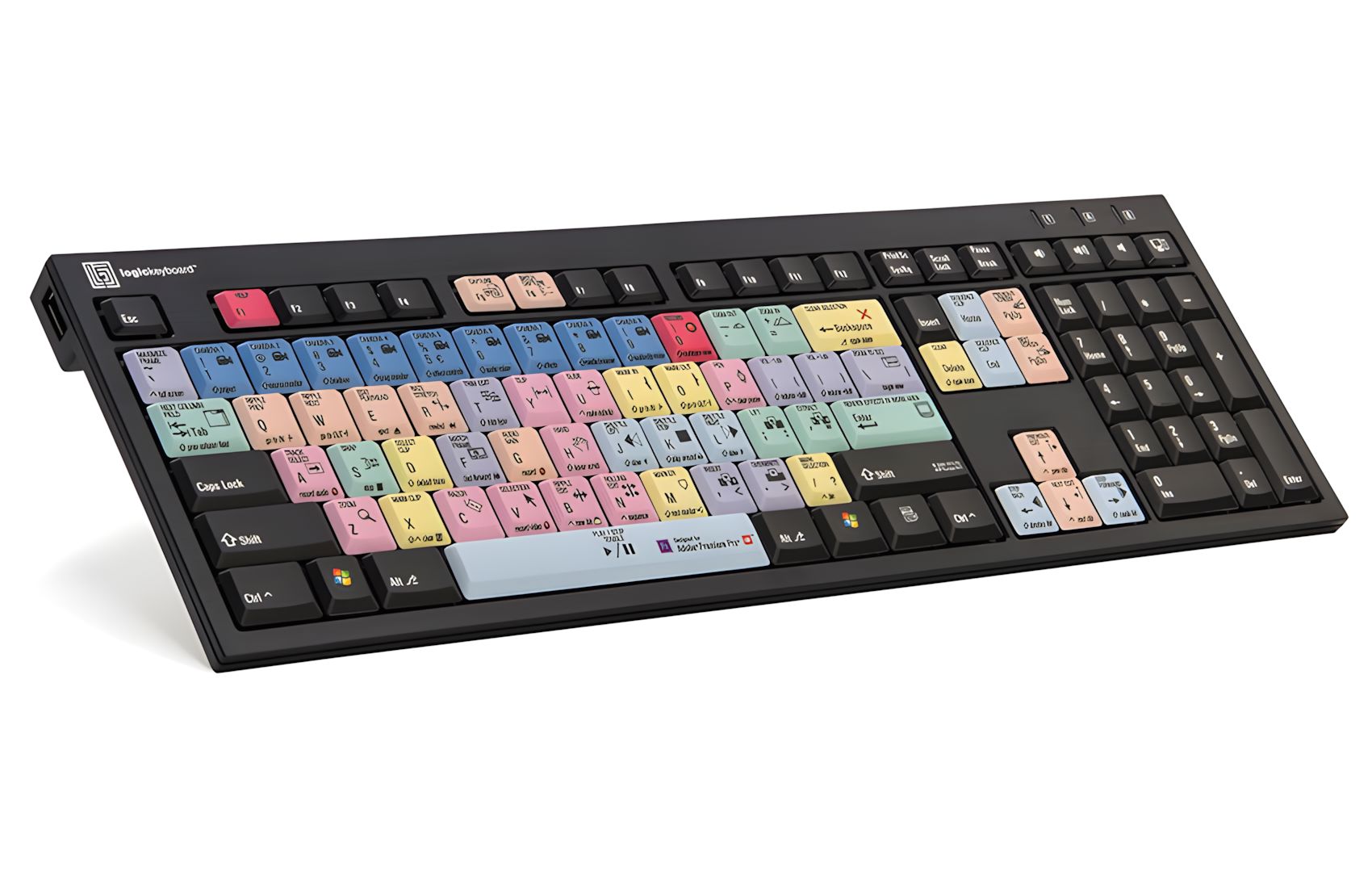

Adobe Premiere CC NeroSlim
Preț în magazin: 136,40€ + TVA
Preț online: 130,94€ + TVA
- Labeled Keyboard with light
- For Adobe Premiere CC
- Windows XP, Vista, 7, 10
- Responsive touch
- Enhanced Scissor-Key-Switches
- 2x USB2.0 Hubs
- High Quality
- 1-year Warranty
Nu este în stoc
La comandă: 15 zile lucrătoare
La comandă: 15 zile lucrătoare
Software

Continuum 2025 Adobe
Preț în magazin: 1.206,53€ + TVA
Preț online: 1.158,26€ + TVA
- Plugin for Adobe Premiere/After Effects
- Hundreds of filter & looks
- 3D Titling & Particle Effects
- Integrated Mocha tracking & masking
- Image Restoration - FX Browser
- Keying - Blurs & Glows
- Avid, Premiere, Final Cut, Vegas
- MAC OS and Windows
Nu este în stoc
La comandă: 15 zile lucrătoare
La comandă: 15 zile lucrătoare
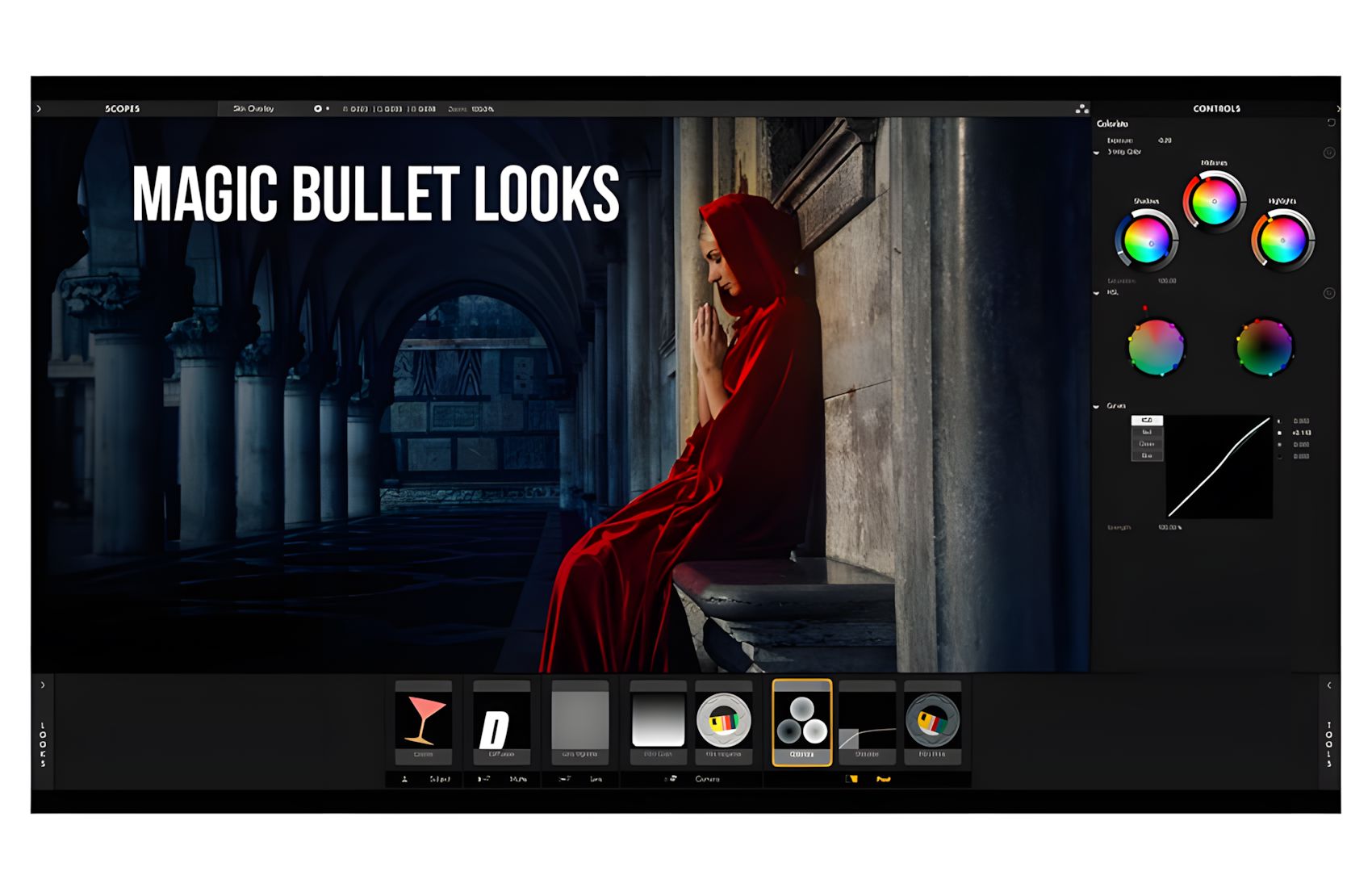

Magic-Bullet-Looks-4
Preț în magazin: 360,00€ + TVA
Preț online: 345,60€ + TVA
- Plugin
- Color Correction Software
- Color Grading for Film Look
- OpenGL and Guda support
- Avid, Edius, Premiere, Final Cut
- DaVinci Resolve, Vegas
- MAC OS and Windows
- 200 built-in presets - 42 tools
Nu este în stoc
La comandă: 25 zile lucrătoare
La comandă: 25 zile lucrătoare
PluralEyes-4
Preț în magazin: 269,00€ + TVA
Preț online: 258,24€ + TVA
- Plugin
- Audio Synchronizing tool for editing
- Compatible with MAC OS or Windows
- Compatible with Edius, Premiere, Final Cut
- MOV, MP4, MXF, AVI, MTS, MPEG, PRORES
- MP3, WAV, M4A, AIFF Audio support
- No Timecode is needed
- Fast, Accurate and Automatic
Nu este în stoc
La comandă: 25 zile lucrătoare
La comandă: 25 zile lucrătoare

TotalFX
Preț în magazin: 1.731,85€ + TVA
Preț online: 1.662,57€ + TVA
- Plugin
- 1,400 presets in 129 plugins
- 2D & 3D text 200+ built-in styles
- Video stabilization, skin and color touch
- Camera flashes, exposure, aspect ratio
- 275 presets in 24 workflow-enhancing effects
- Avid, Premiere, Final Cut, Edius, Vegas
- MAC OS and Windows
Nu este în stoc
La comandă: 15 zile lucrătoare
La comandă: 15 zile lucrătoare
