


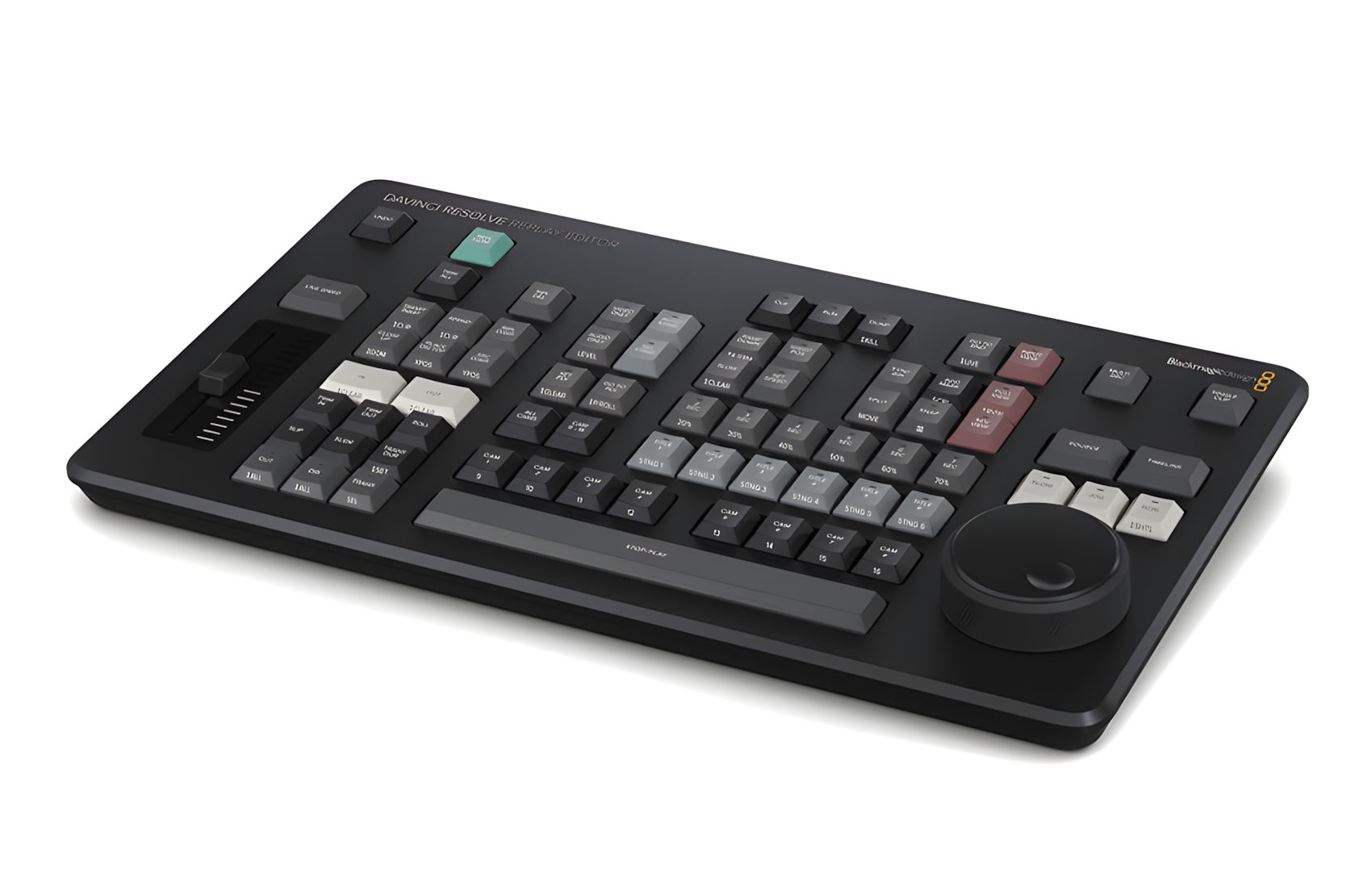
BlackMagic Controller
DaVinci Resolve Replay Editor
- Panou pentru DaVinci Resolve
- Jock Dial
- Editare multicameră
- Pentru montaj știri și reluări sportive live
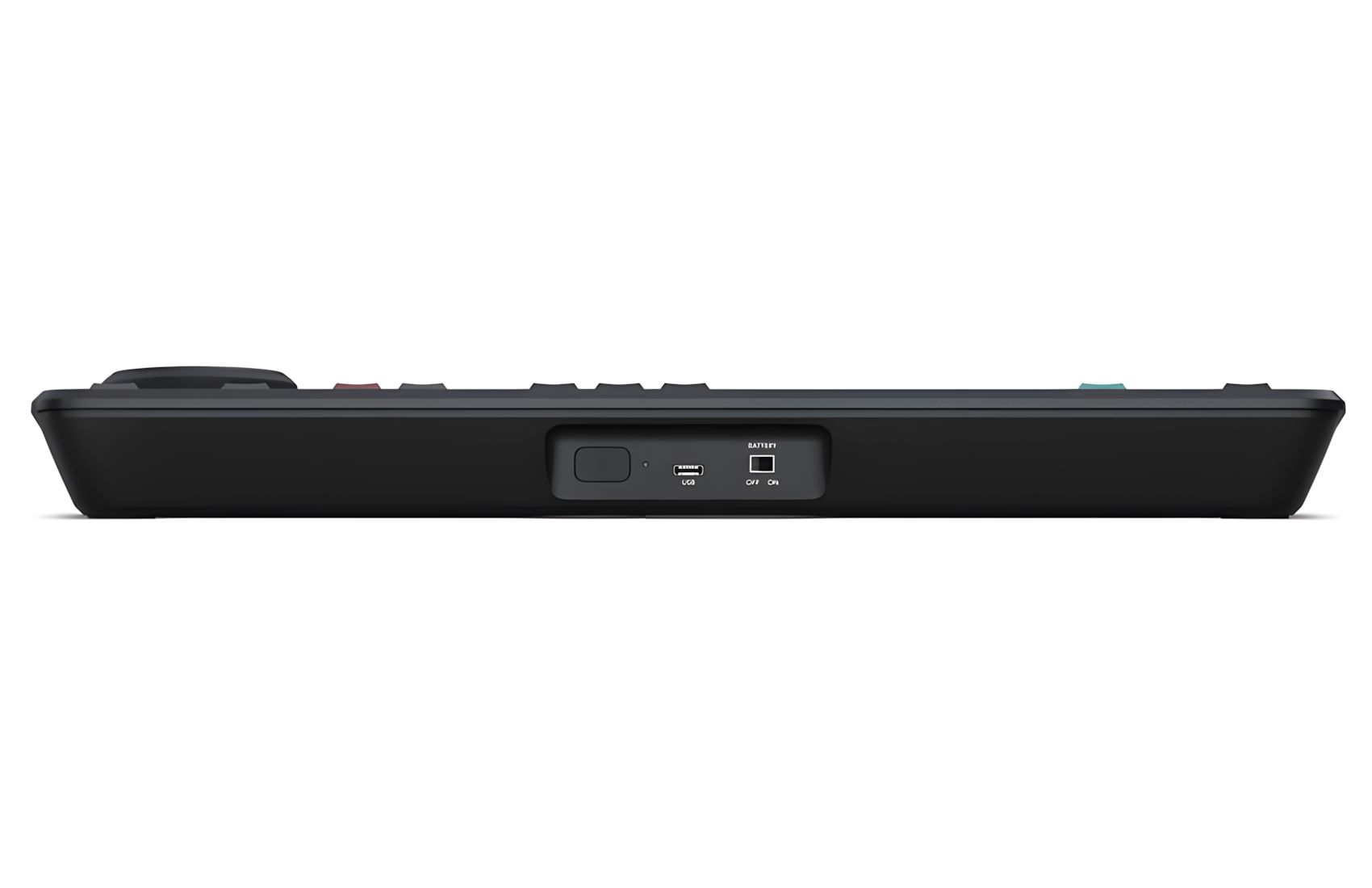
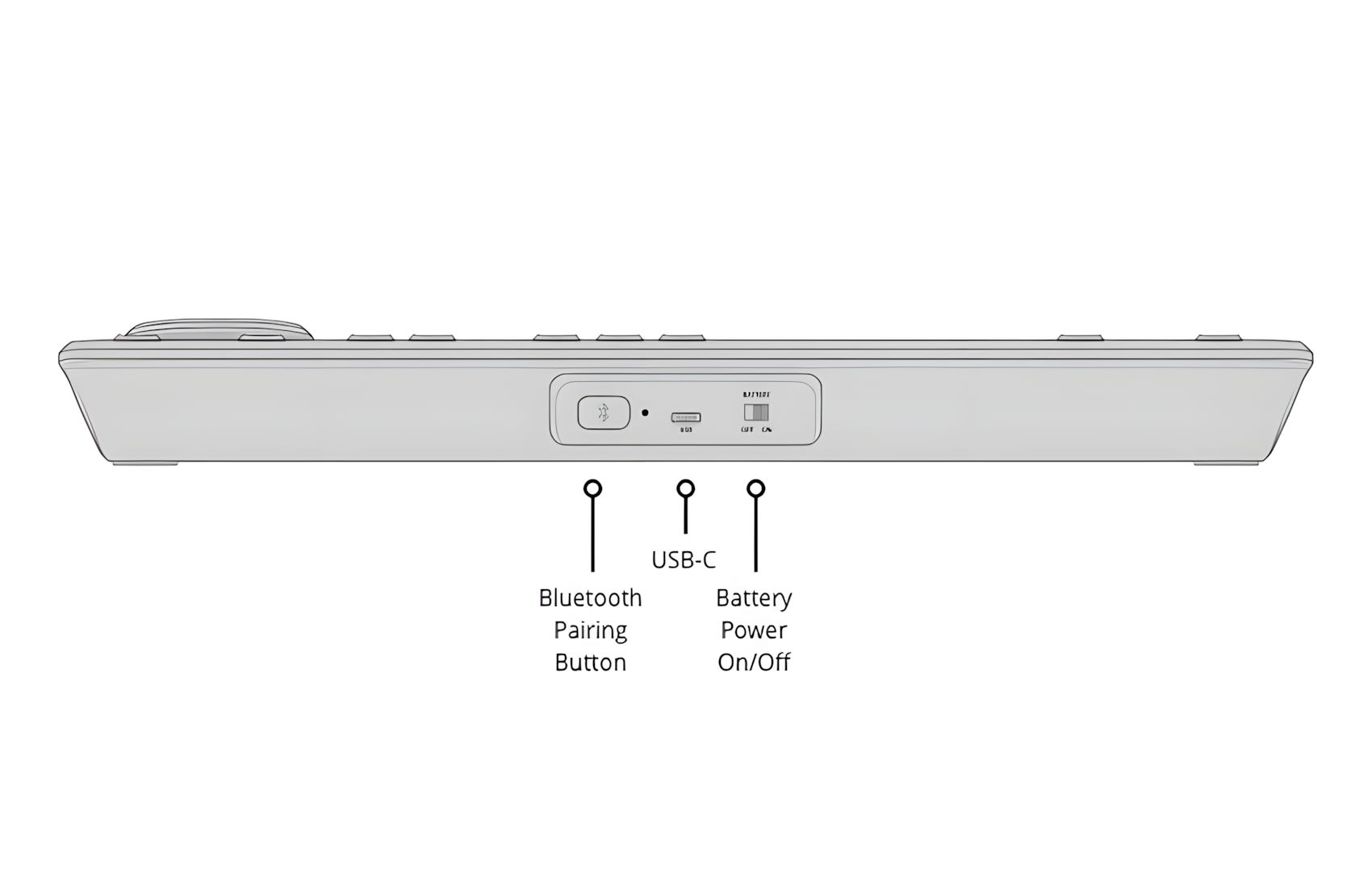
- Conexiune USB-C
- Bluetooth integrat
- Consum maxim de energie 6W
- Material durabil
Panou editor conceput special pentru editare multicameră, pentru montajul știrilor și pentru reluări sportive live. Include butoane care fac selecția camerelor și editarea extrem de rapide! Se conectează prin Bluetooth sau USB‑C.
Obțineți redări puternice cu DaVinci Resolve
Vă prezentăm o nouă generație de redare live! Blackmagic Replay este total unic deoarece folosește multiple HyperDeck-uri pentru înregistrare pe stocare partajată, în timp ce DaVinci Resolve este conectat la aceeași stocare partajată ca motor de redare puternic. Asta înseamnă că puteți adăuga canale suplimentare de înregistrare conectând mai multe recordere HyperDeck. Totuși, adevărata putere vine din faptul că DaVinci Resolve se ocupă de redare. Nu e doar redare, ci un editor extrem de puternic cu funcții de colaborare multi-utilizator. În plus, corecție de culoare, efecte vizuale și postproducție audio! Acum puteți transforma reluările în promo-uri, secvențe de titlu și actualizări instantanee pentru social media!
Permiteți reluării să creeze o revoluție în social media!
Acum nu mai trebuie să aruncați o reluare după ce a fost difuzată! Puteți converti reluarea într-un timeline de editare pentru postare pe social media. Blackmagic Replay este mai puternic decât un sistem tradițional de replay deoarece este integrat în DaVinci Resolve. Asta înseamnă că puteți încărca unghiuri de cameră interesante în timeline pentru a edita, a corecta culoarea și a adăuga efecte vizuale. Aceste editări pot fi apoi postate pe social media în câteva secunde. Cu Blackmagic Cloud, puteți avea mai multe sisteme DaVinci Resolve care lucrează simultan. Imaginați-vă fiecare reluare la un eveniment sportiv transformată într-o postare pe social media. Prin crearea de postări instantanee, puteți atrage un public nou la scară globală masivă!
Începeți în câțiva pași simpli!
DaVinci Resolve vă permite să faceți replay în câțiva pași simpli. Poate fi la fel de simplu ca să urmăriți vizualizarea de intrare în viewer și apoi să apăsați butonul POI atunci când se întâmplă un eveniment interesant. Apăsarea butonului POI, sau punct de interes, va comuta din vizualizarea de intrare la media de redare, unde puteți vedea diferitele unghiuri de cameră dintr-un multi-view. Acum derulați puțin înapoi, selectați o cameră și sunteți gata să redați apăsând butonul run. În timpul redării puteți revizui alte unghiuri în multi-view și puteți difuza acel unghi folosind secvențierea de afișare. Când reluarea s-a terminat, apăsați butonul dump și reluarea va fi încărcată în timeline. Acum puteți adăuga titluri și apoi posta pe social media.
Găsiți și redați clipul
Selectați vizualizarea de intrare. Marcați POI când se întâmplă ceva. DaVinci Resolve va comuta la media de redare și se va poziționa la POI, apoi puteți revizui și selecta o cameră. Apăsați run pentru a începe reluarea.
Securizarea secvențelor de cadre
Odată ce redarea rulează, multi-view vă permite să revizuiți alte unghiuri de cameră. Selectați un nou cadru apăsând o tastă de timp și o tastă de cameră. Redarea va reveni cu câteva secunde înainte de POI și va reda noul unghi.
Încărcați pe social media!
Timpul dintre run și dump este reluarea și aceasta poate fi adăugată automat în timeline. Dacă ați folosit tranziții și schimbări de viteză în reluare, ele vor fi încărcate și în timeline!
Construiți sistemul de replay personalizat de care aveți nevoie!
Construirea unui sistem de replay de înaltă performanță este ușoară deoarece este centrat pe stocare, unde multiple HyperDeck-uri înregistrează și DaVinci Resolve gestionează redarea. Asta vă permite să personalizați câte canale aveți nevoie. Pur și simplu adăugați recordere HyperDeck suplimentare! Puteți construi un sistem de replay în HD, Ultra HD sau chiar 8K. Apoi adăugați mai multă stocare când aveți nevoie de spațiu suplimentar și viteză mai mare. În plus, puteți adăuga mai mult de un sistem DaVinci Resolve și acestea vor colabora global folosind proiectele partajate Blackmagic Cloud. Tot ce se realizează pe un sistem se va actualiza automat pe celelalte. De asemenea, switcherele ATEM cu funcții de înregistrare ISO încorporate pot fi folosite pentru replay simplu, deoarece tot hardware-ul necesar este deja integrat!
Canale nelimitate de înregistrare
Adăugați multiple recordere HyperDeck la un Blackmagic Cloud Store Mini sau Max pentru a înregistra câte canale aveți nevoie. Setați înregistrarea în foldere ISO numerotate într-un folder părinte pentru job.
Stocare nelimitată
Blackmagic Cloud Store Max a fost proiectat pentru replay deoarece este rapid și are o capacitate mare. Astfel gestionează cu ușurință multiple canale de înregistrare. Puteți adăuga un al doilea store când aveți nevoie de mai multă viteză.
Stații de redare nelimitate
DaVinci Resolve este conectat la stocare pentru a gestiona redarea. Puteți reda toate unghiurile de cameră dintr-un multi-view și apoi selecta cadre pentru redare. La proiecte mari, adăugați un al doilea DaVinci Resolve pentru redare.
Editorii nelimitați
În timp ce unele sisteme DaVinci Resolve lucrează la replay, altele pot realiza sarcini de postproducție. Alți editori pot vedea timeline-urile create și pot adăuga titluri, corecții de culoare și pot posta pe social media.
Paleta Replay pentru controlul reluării
Controalele de replay sunt accesate folosind paleta de replay de deasupra viewer-ului, plus există și butoane dedicate pe DaVinci Resolve Replay Panel. Butonul cue este util pentru redarea timeline-urilor editate, deoarece va poziționa la început. Butonul run va porni reluarea și va schimba ieșirea video la camera selectată, în timp ce viewer-ul se va schimba într-un multi-view astfel încât să puteți revizui următorul cadru. În plus, va deschide ieșirea cheie hardware pentru a permite redarea pe switcher. De asemenea, va rula auto stinger-ul dacă este activat. Dump oprește redarea, reface ieșirea hardware la un multi-view și rulează auto stinger-ul dacă este activat. De asemenea, adaugă reluarea în timeline dacă opțiunea de adăugare în timeline este activată.
Aranjați-vă vizualizările personalizate ale camerelor
Deoarece replay este integrat în DaVinci Resolve, puteți aranja vizualizările specifice pe care le doriți pentru reluare pur și simplu încărcându-le în bin. De exemplu, dacă doriți să înregistrați 8 camere, dar să faceți replay doar pe 4 camere, atunci trebuie doar să încărcați acele 4 camere în bin. Utilizatori diferiți pot încărca camere diferite și pot face replay personalizat pentru fiecare stație de lucru. Asta înseamnă că pot fi folosite mai multe instanțe DaVinci Resolve pentru reluări. DaVinci Resolve construiește multi-view-ul pe baza media-urilor încărcate în bin; totuși, cu proiecte partajate, puteți crea foldere diferite în același proiect cu camere diferite încărcate. Apoi navigați la acel folder înainte de a selecta multi source.
Încărcați fișiere HyperDeck chiar și în timp ce înregistrează
Pentru a începe să lucrați cu replay, încărcați în bin înregistrările HyperDeck. Unul dintre motivele pentru care DaVinci Resolve poate fi folosit pentru replay este că poate edita fișiere media chiar și în timp ce aceste fișiere sunt încă înregistrate pe disc. Viewer-ul va avansa automat pe măsură ce fișierele cresc în lungime, astfel încât puteți derula înainte și ajunge la cele mai noi fișiere înregistrate. Se actualizează rapid și puteți ajunge la media înregistrată cu mai puțin de o secundă în urmă. Butonul „go to end” vă permite să vedeți ultima acțiune. Apoi derulați și redați pentru a vedea unghiurile. Există chiar indicatori de înregistrare pe clipuri în bin pentru a arăta că sunt încă înregistrate. Sunt și indicatori de înregistrare în vizualizările multi-view!
Vizionați și redați toate camerele simultan
Multi source este locul în care DaVinci Resolve aliniază automat toate înregistrările care se potrivesc în timp și le afișează într-un multi-view. Aceasta vă permite să navigați vizual prin media și să vedeți toate unghiurile sincronizate în timp. Deoarece clipurile sunt înregistrate simultan pe HyperDeck-uri, vedeți evenimentele aliniate temporal. Cel mai bun mod de a obține înregistrări sincronizate este să conectați toate HyperDeck-urile la un switcher astfel încât să primească același timecode. Acum puteți vedea toate unghiurile și puteți selecta camere pentru vizualizare full screen. De asemenea, puteți realiza append și insert edits din multi source. Asta înseamnă că puteți crea editări rapid, în timp ce faceți replay!
Uitați-vă la intrarea live și așteptați acțiunea!
Majoritatea timpului vreți să urmăriți acțiunea și să așteptați un eveniment interesant pentru a-l marca pentru reluare. Dacă sunteți conectat la hardware Blackmagic Desktop Video, selectarea vizualizării de intrare va afișa o imagine live a intrării SDI sau HDMI în viewer-ul DaVinci Resolve. Acest lucru vă oferă o vizualizare live fără latență. O bună intrare este un multi-view iesire de la un switcher ATEM. În plus, vizualizarea de intrare va face snapshot al timecode-ului video la setarea POI. Odată ce setați POI, viewer-ul se va schimba la media multi source și se va poziționa la punctul POI pe măsură ce acesta este recepționat din stocare. E aproape instantaneu! Acum sunteți gata să derulați media, să selectați o cameră și să porniți reluarea.
Marcați un eveniment cu punctul de interes
Punctul de interes sau POI este o funcție foarte importantă care face posibilă reluarea. POI este ca un semn de carte bazat pe timp și apare pe orice clip, punct din timeline sau pictogramă din bin atunci când există o potrivire cu timpul și data POI. Nu este un marker obișnuit deoarece este bazat pe timp și nu conectat de un clip sau timeline anume. Cu un POI setat, DaVinci poate face preroll înapoi pentru a reda un nou unghi de cameră deoarece știe unde s-a întâmplat evenimentul în timp. De asemenea, puteți folosi POI pentru editare folosind tastele de timp și cameră. Editările folosind POI vor apărea în timeline centrate în jurul timpului POI. Deci nu aveți nevoie de puncte in și out. Există și un indicator POI care arată distanța de derulare față de POI.
Redați mai multe clipuri într-o singură reluare
Securizarea secvenței de cadre permite să redați mai multe unghiuri de cameră în cadrul aceleiași reluări. Permite unui singur sistem DaVinci Resolve să gestioneze reluări complexe. Când redați primul unghi de cameră către difuzare folosind butonul run, vizualizarea trece la multi-view, chiar dacă ieșirea video este camera selectată. Asta vă permite să revizuiți toate unghiurile în timp ce redați pentru prima cameră și să căutați următorul unghi de utilizat. Înseamnă că trebuie doar să aduceți rapid primul cadru în aer. Puteți revizui celelalte unghiuri în timp ce redați primul. Apoi apăsați o tastă de timp și butonul camerei a doua și redarea va reveni la acel număr de secunde înainte de POI și va continua redarea. Chiar și cu tranziții! Totul live!
Aplicați schimbări de viteză la redare
O parte importantă a reluării este încetinirea acțiunii astfel încât spectatorii să poată vedea detaliile. DaVinci Resolve Replay Panel are un fader dedicat care poate fi folosit pentru a reduce viteza de redare. Va încetini toată redarea, chiar și când nu difuzați, așa că există un buton de activare a vitezei pentru a preveni aplicarea din greșeală a unei modificări de viteză! Schimbarea vitezei este excelentă pentru secvențierea cadrelor deoarece va păstra aceeași viteză de redare când schimbați camerele. Schimbările de viteză vor fi adăugate și la reluările care sunt apoi plasate în timeline. Asta înseamnă că și postarea pe social media va avea schimbările de viteză! DaVinci Resolve Studio are, de asemenea, procesare AI pentru super slow motion utilizând optical flow!
Automatizare încorporată pentru auto stingers!
Pentru a începe să lucrați cu replay, încărcați în bin înregistrările HyperDeck. Unul dintre motivele pentru care DaVinci Resolve poate fi folosit pentru replay este că poate edita fișiere media chiar și în timp ce acestea sunt înregistrate pe disc. Viewer-ul avansează automat pe măsură ce fișierele cresc în lungime, astfel încât puteți derula înainte și ajunge la cele mai recente media înregistrate. Se actualizează rapid și puteți ajunge la media înregistrată cu mai puțin de o secundă în urmă. Butonul „go to end” vă arată ultima acțiune. Apoi puteți derula și reda pentru a vedea unghiurile. Există indicatori de înregistrare pe clipuri în bin pentru a arăta că sunt încă înregistrate, precum și indicatori în multi-view!
Markeri puternici pentru logare și editare
Marker-ele sunt îmbunătățite în DaVinci Resolve 19 și pot fi folosite pentru a înregistra evenimente când veți edita media reluărilor mai târziu. Marker-ele sunt foarte diferite față de POI deoarece puteți avea marker-e multiple și ele sunt atașate direct la clipuri sau la timeline. Marker-ele sunt, de asemenea, păstrate în proiect când este salvat sau partajat. Puteți selecta culori personalizate pentru marker-e și puteți adăuga titluri și note pentru fiecare marker. Cu marker-e, e ca și cum ați avea etichete de metadata pe clipuri și timeline pentru a găsi cadre. În plus există o tastă dedicată pentru adăugare marker pe DaVinci Resolve Replay Editor astfel încât puteți adăuga marker-e ori de câte ori doriți! Marker-ele pot fi exportate în fișiere video pentru a seta capitole pe YouTube.
Adăugați reluări în timeline-uri pentru post-producție
Opțiunea de adăugare în timeline va adăuga automat întreaga reluare în timeline. Reluările se adaugă la sfârșitul clipurilor deja din timeline sau creează timeline-uri noi pentru fiecare reluare. Asta înseamnă că fiecare reluare poate deveni o postare separată pe social media. Tot ce ați realizat în timpul reluării este reținut și adăugat în timeline, inclusiv tranzițiile și schimbările de viteză. Dacă aveți un proiect partajat, alți editori pot prelua aceste timeline-uri și pot adăuga corecție de culoare și titluri. Astfel sistemul dvs. de replay poate fi integrat într-o rețea globală de post-producție! Cineva dintr-o altă țară ar putea chiar pregăti titlurile și acestea ar apărea automat înapoi în sistemul de replay!
Postați reluări către un public global pe social media
Chiar și sporturile care au un apel local redus pot avea un public masiv dacă reușiți să atrageți spectatori la nivel mondial. Esența este postarea reluărilor ca conținut pentru social media. Sistemul de replay este ideal pentru asta deoarece are cele mai bune unghiuri de cameră! În plus obțineți multiple unghiuri cu tranziții și chiar schimbări de viteză. Apoi puteți adăuga un grafic, un logo de sponsor și chiar un tabel de scor la final pentru a construi o postare profesională pe social media. Fiecare postare poate fi vândută advertiserilor pentru a ajuta la finanțarea producției! Este atât de rapid încât puteți posta la câteva minute. Postând doar momentele importante veți avea fani care așteaptă următoarea actualizare pe social media! Asta e o conexiune adevărată cu publicul global!
Construiți echipe mari de post-producție colaborative
Cu replay integrat în DaVinci Resolve, aveți acces la o rețea de post-producție care include unii dintre cei mai talentați editori, coloristi, artiști VFX și ingineri audio din lume. Asta adaugă un nivel de creativitate în replay nemaivăzut până acum. Editorii pot construi videoclipuri promoționale și documentare direct din media reluărilor. Apoi pot aplica corecție profesională de culoare. Artiștii VFX pot folosi instrumentele Fusion pentru tranziții spectaculoase, urmărire de grafică și tot felul de designuri futuriste. În plus, fiecare persoană din rețeaua de post-producție poate colabora folosind Blackmagic Cloud. Cu majoritatea filmelor de la Hollywood folosind DaVinci Resolve, aveți instrumentele pentru a realiza orice imaginați!
Porniți replay fără un panou!
DaVinci Resolve vă permite să faceți replay de bază folosind interfața software! Paleta de replay de deasupra viewer-ului are multe controale pentru replay direct din DaVinci! În dreapta sus a paletei de replay există și butonul de intrare astfel încât puteți comuta viewer-ul pentru monitorizarea intrării video a hardware-ului conectat. Există un buton Add POI situat în stânga-jos a viewer-ului care, atunci când este selectat, va captura timecode-ul din intrarea video și vă va duce la acel timp în media sursă. Acum puteți derula la camera dorită, face clic pe vizualizarea camerei care vă place și apăsați butoanele run și dump pentru a face reluarea. Paleta de replay are și opțiunea add to timeline!
Intrare live
Butonul de intrare video schimbă viewer-ul la o intrare directă de la hardware video, cum ar fi un multi-view de switcher! Asta înseamnă că puteți adăuga o vizualizare cu latență redusă a camerelor, gata pentru a marca POI pentru reluare.
Multi Source Viewer
Dacă activați butonul multi source, viewer-ul vă va arăta toate camerele aliniate în timp într-un multi-view. Doar faceți clic pe o vizualizare pentru a selecta o cameră! Sau apăsați ESC pentru a selecta toate camerele.
Personalizați bin-ul
DaVinci Resolve va afișa doar media pe care o încărcați în bin. Asta înseamnă că puteți încărca atât de multe foldere ISO de camere pe cât aveți nevoie. Sau puteți naviga în sus și în jos pe căile de foldere pentru a viziona mai multe sau mai puține camere.
Editați înregistrările live
Clipurile pentru replay sunt înregistrate live, deci DaVinci Resolve gestionează fișiere care cresc constant în lungime. Puteți vedea indicatori de înregistrare în clipurile din bin, iar media din viewer crește automat în lungime!
Snapshot POI
Pentru a marca un eveniment, apăsați butonul add POI sau bara de spațiu când este selectată vizualizarea de intrare. Aceasta va seta timpul POI din timecode-ul intrării video, apoi va comuta la vizualizarea sursă și se va poziționa la POI.
Distanța POI
Este normal să reveniți înainte de POI astfel încât să puteți arăta spectatorului ce s-a întâmplat înaintea evenimentului. Indicatorul distanței POI vă arată la câte secunde ați derulat înapoi față de POI.
Adăugați Auto Stinger
Înainte de a porni o reluare, puteți activa un auto stinger. Acesta va rula automat un stinger la pornirea sau oprirea unei reluări. Puteți, de asemenea, selecta stinger-e diferite cu tastele de titlu.
Convertiți reluarea în editare
Opțiunea add to timeline vă permite să adăugați o reluare în timeline ca editare. Este automat și, când este activată, va adăuga clipurile după ce reluarea s-a încheiat. Puteți face append sau puteți folosi un timeline nou.
Run pentru a porni reluarea
Butonul run pornește reluarea. Va reda din poziția curentă. De asemenea, poate declanșa un auto stinger. Viewer-ul se va schimba la multi-view astfel încât să puteți revizui următorul cadru.
Comutați între camere
Puteți face clic pe vizualizările camerelor pentru a tăia între camere când redați în difuzare. Camera selectată va fi apoi trimisă la ieșirea video. E ca un switcher video live încorporat în viewer.
Securizați cadre
Dacă apăsați una dintre tastele numerice de pe tastatură și faceți clic pe o vizualizare de cameră în timp ce redați în difuzare, DaVinci Resolve va reveni cu numărul de secunde selectat înainte de POI și va comuta la camera selectată.
Opriți reluarea
Butonul Dump oprește reluarea și apoi adaugă cadrele în timeline dacă este selectată această opțiune. În plus, poate rula auto stinger-ul. E inteligent, așa că va aștepta puțin dacă tocmai ați secvențiat către un cadru nou.
Adăugați un DaVinci Resolve Replay Editor
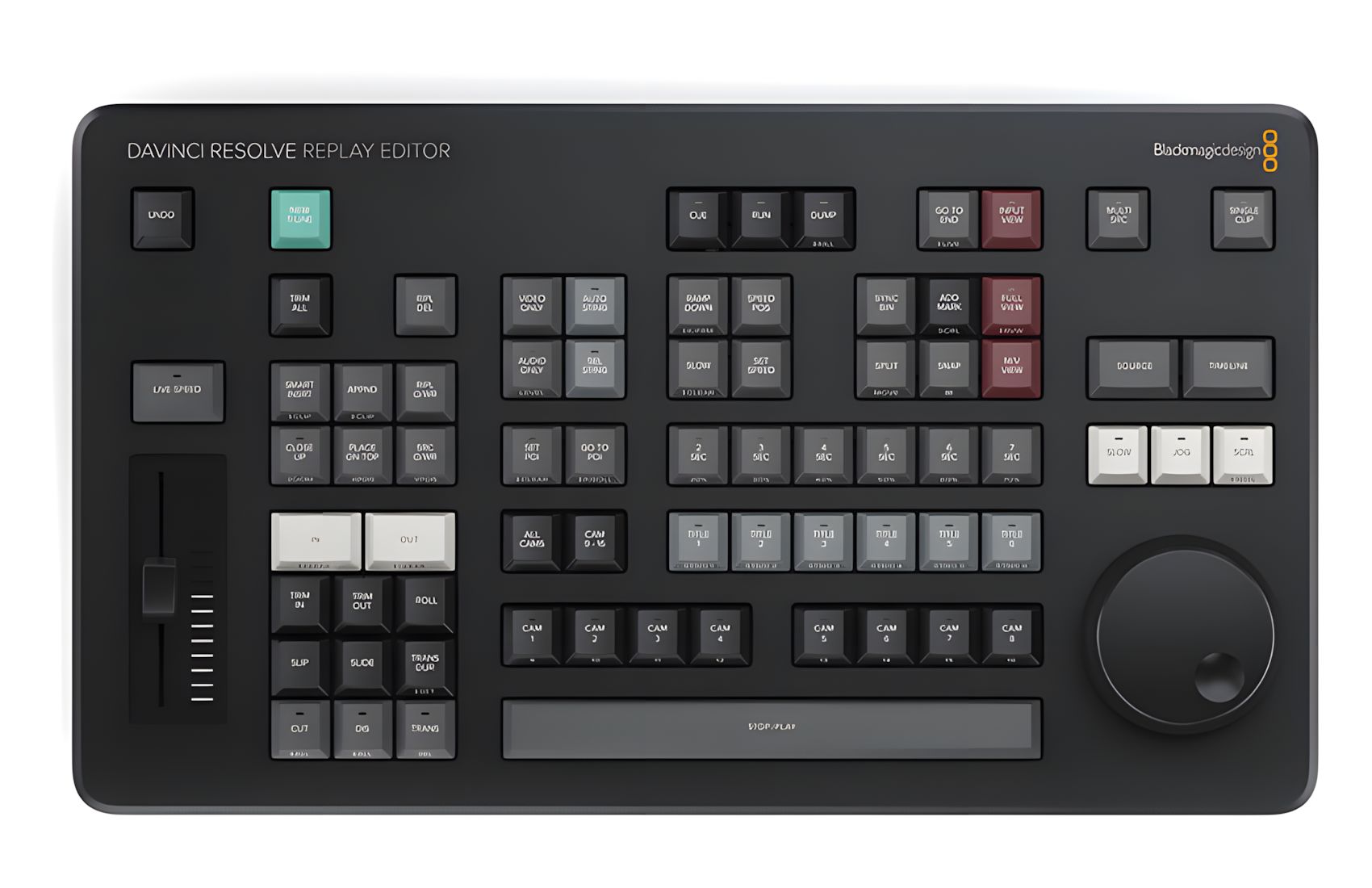
DaVinci Resolve Replay Editor este un panou hardware de control care combină funcții atât pentru replay, cât și pentru editare multicam. Designul accesibil are aceleași taste de înaltă calitate folosite la tastaturile de gaming, deci este fiabil și plăcut la utilizare. Cu funcții pentru replay și editare, același operator poate lucra la reluări în timp ce le încarcă în timeline folosind funcțiile de editare ale tastaturii. Acest lucru îl face incredibil de rapid de folosit. Butoanele sunt dispuse astfel încât să le puteți localiza după senzație. Chiar și tastele de trim funcționează cu butonul mare de căutare pentru viteză și precizie sporită. Panoul se poate conecta prin USB sau Bluetooth, iar bateria internă mare ține ore întregi.
Vizualizați intrarea live
Butonul de intrare live schimbă viewer-ul la o intrare directă de la hardware video, cum ar fi un multi-view de switcher! Asta înseamnă că puteți adăuga o vizualizare cu latență redusă a camerelor, gata pentru a marca POI pentru reluare.
Setați POI
Pentru a marca un eveniment, apăsați butonul POI sau bara de spațiu când este selectată vizualizarea de intrare. Aceasta va seta timpul POI din timecode-ul intrării video, apoi va comuta la vizualizarea sursă și se va poziționa la POI.
Mergi la final
Dacă sunteți distras în timpul editării și ratați un eveniment, apăsați GO TO END! Vă duce la finalul media care tocmai a fost înregistrată. Apoi puteți derula înapoi pentru a vedea ce s-a întâmplat.
Găsiți cel mai bun unghi
Puteți derula înapoi și vedea toate unghiurile camerelor, deoarece DaVinci Resolve le poate reda simultan într-un multi-view. Astfel este ușor să găsiți și să selectați cel mai bun unghi pentru reluarea dvs.!
Auto Stinger
Înainte de a porni o reluare, s-ar putea să doriți să activați un auto stinger. Acesta va rula automat un stinger la pornirea sau oprirea unei reluări. Puteți selecta, de asemenea, stinger-e diferite cu tastele de titlu.
Setați tranzițiile
Când rulați o reluare, butoanele cut și dissolve vă permit să selectați tipul de tranziție dorit la secvențierea cadrelor. Acum de fiecare dată când selectați o nouă cameră veți obține o tranziție dissolve plăcută.
Porniți reluarea
Butonul RUN pornește o reluare și activează ieșirea canalului key astfel încât switcher-ul să afișeze redarea și să pornească auto stinger-ul. De asemenea, pornește logarea când adăugați reluarea în timeline.
Setați viteza de redare
Puteți face schimbări de viteză live folosind controlul slider. Puteți reduce viteza de redare atât în viewer, cât și în timeline. Când încetiniți până la oprire, butonul de căutare (search dial) vă permite să navigați în jurul zonei pauzate.
Comutați între camere
Folosiți butoanele de cameră pentru a tăia între camere când redați în difuzare. Viewer-ul va continua să afișeze multi-view iar camera selectată va fi trimisă la ieșirea video. Este ca un switcher!
Securizați cadre
Dacă apăsați una dintre tastele de timp și o tastă CAM în timp ce redați în difuzare, DaVinci Resolve va sări redarea la timpul selectat înainte de POI pentru camera selectată. Puteți chiar să selectați să folosească o tranziție!
Opriți reluarea
Butonul DUMP oprește reluarea și apoi adaugă cadrele în timeline dacă unul este selectat. În plus, poate rula auto stinger-ul. E inteligent și va aștepta puțin dacă tocmai ați secvențiat către un cadru nou.
Timelines noi
Tasta pentru timeline nou va salva timeline-ul curent și va deschide un timeline nou cu un nume similar. Nu se afișează o fereastră de dialog, deci este foarte rapid. Puteți crea un timeline nou pentru fiecare reluare!
STATUS
- Status
- New
- Availability
- Available on order: 15 Business Days
- Controller Type
-
Control Panel for Mixer/Switcher/Router
CONNECTIONS
- PC Connections
-
USB C
Bluetooth 5.1
GENERAL FEATURES
- Suitable for
-
Blackmagic DaVinci Resolve
- Mount
-
Desktop
- Operating System Supported
-
Windows 10
MAC OS
MORE SPECIFICATIONS
- Extras
-
Specifically designed for multi-cam editing for news cutting and live sports replay.
- Power
-
Internal Battery
USB-C
- Power Consumption
-
6W Max.
- Country of Origin
-
Australia
- Warranty
- 1 Year
PHYSICAL
- Total Dimensions (LxWxH)
- 38 x 21.6 x 4.4 cm
- Total Weight
- 1.62 kg
- DaVinci Resolve Replay Editor
- Welcome wallet with QR code for software download
- Broșură
- Editing_Brochure.pdf
Cable
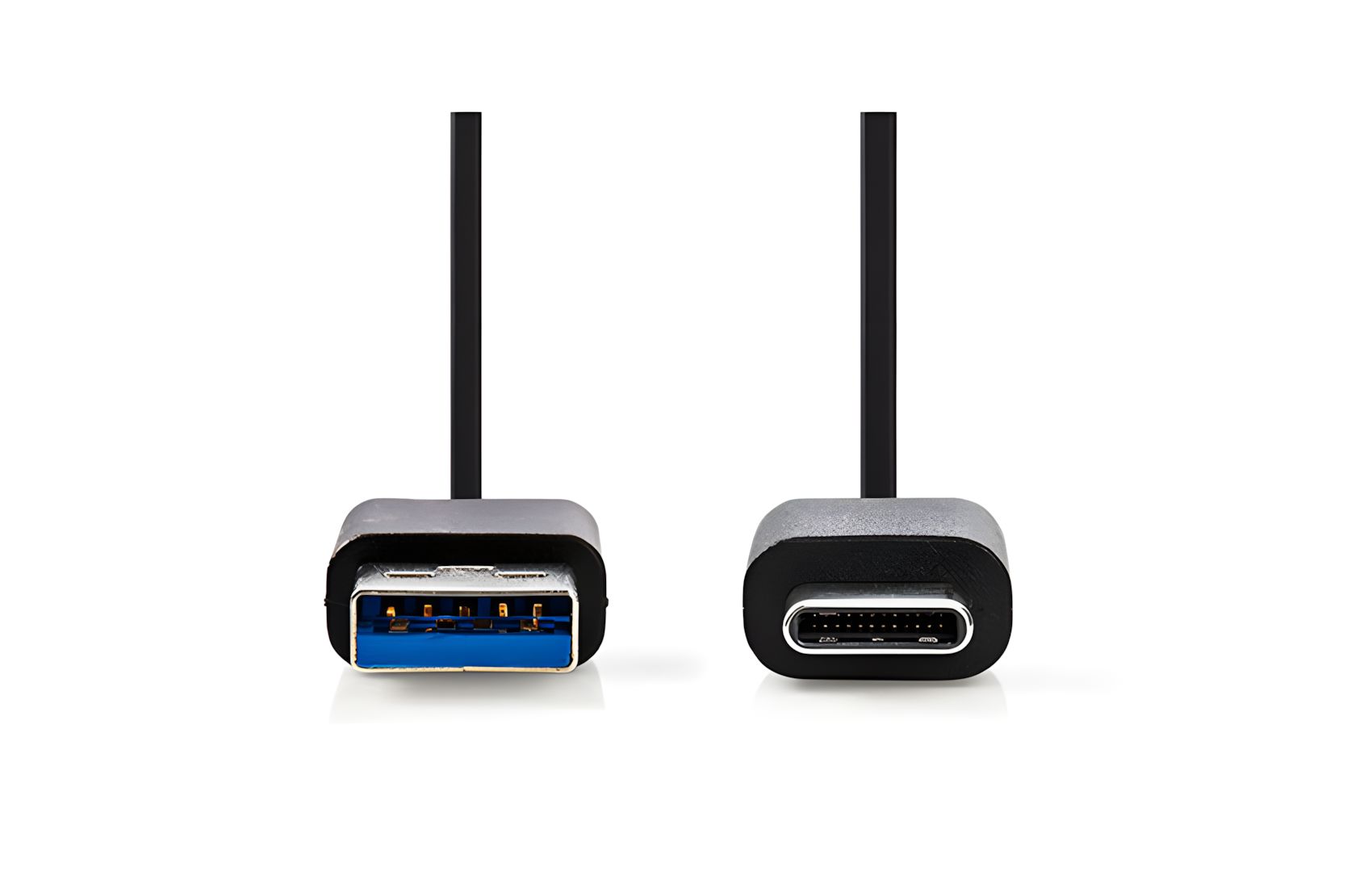

USB-C 3.1 Male 1M
- Data Cable
- USB C to USB A 3.1
- 1.0m length
- Maximum speed 480 Mbps
- Flexible
- Black color
- High quality
- 2-year Warranty
Expediere imediată
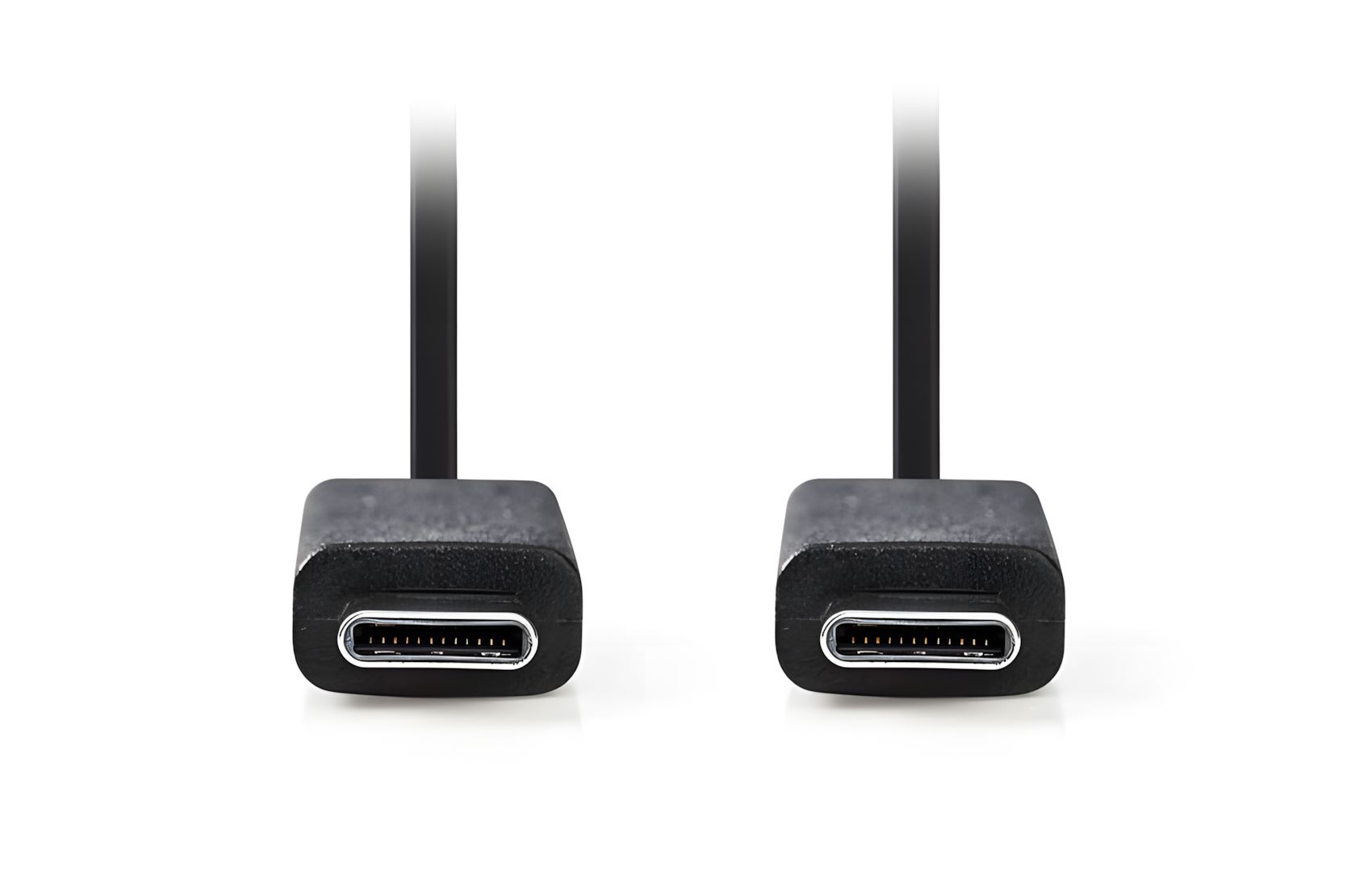
USB-C to USB-C Male 1M
- USB Cable 1m
- USB-C Male to USB-C Male
- USB3.0 Gen2
- 10Gbit/sec max speed
- Black Color
- High speed
- Durable
- 1-year Warranty
Expediere imediată
PC-Box
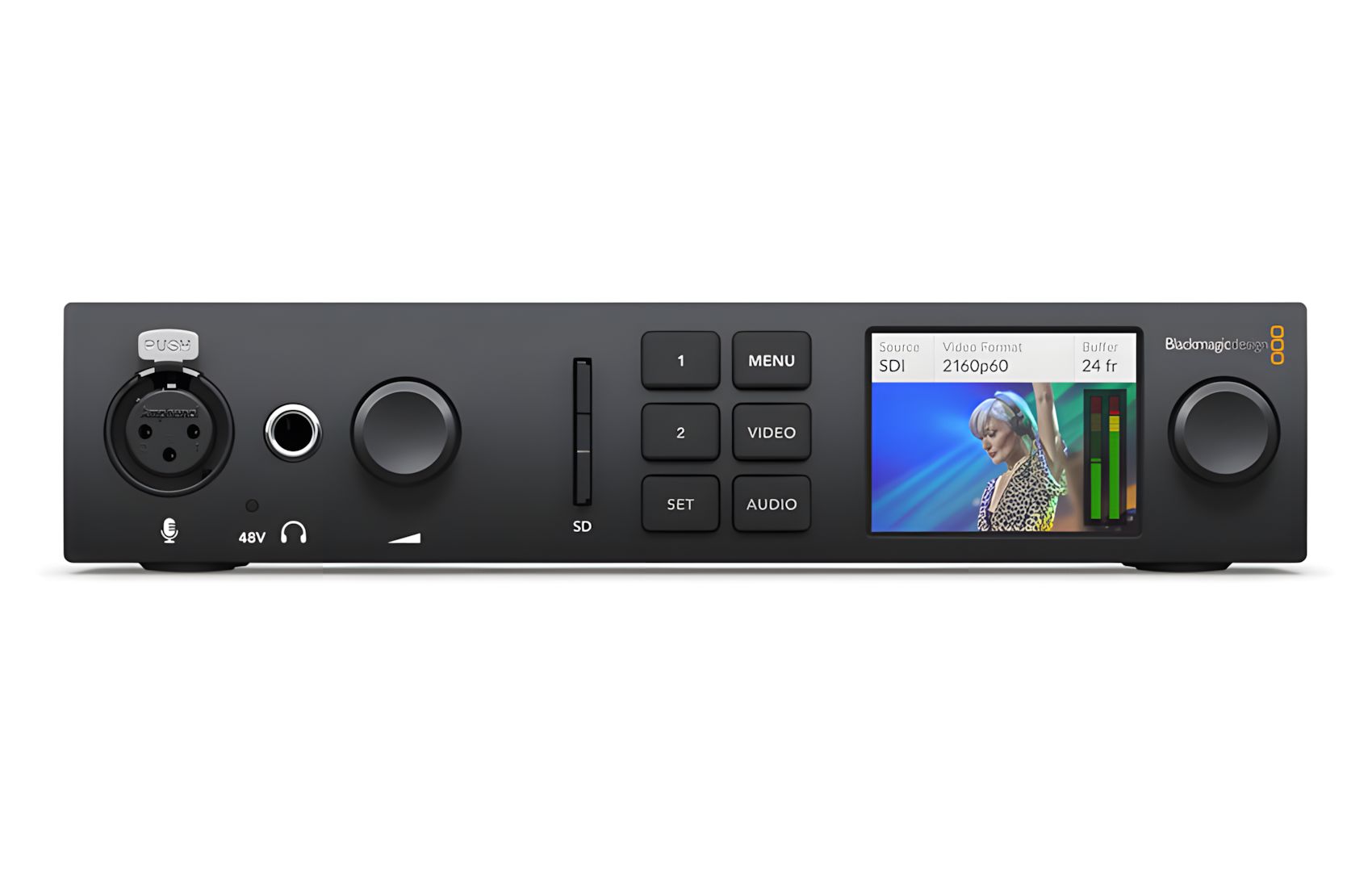

UltraStudio 4K Mini
- Video PC-Box for Capture
- 12G/HD/SD-SDI & Component input
- HDMI 4K IN/OUT
- 16CH Embedded Audio input
- Thunderbolt 3 Connection
- Reference input
- Up to 4K 4096x2160 30P
- 4:4:4:, 4:2:2 sampling
La comandă: 15 zile lucrătoare
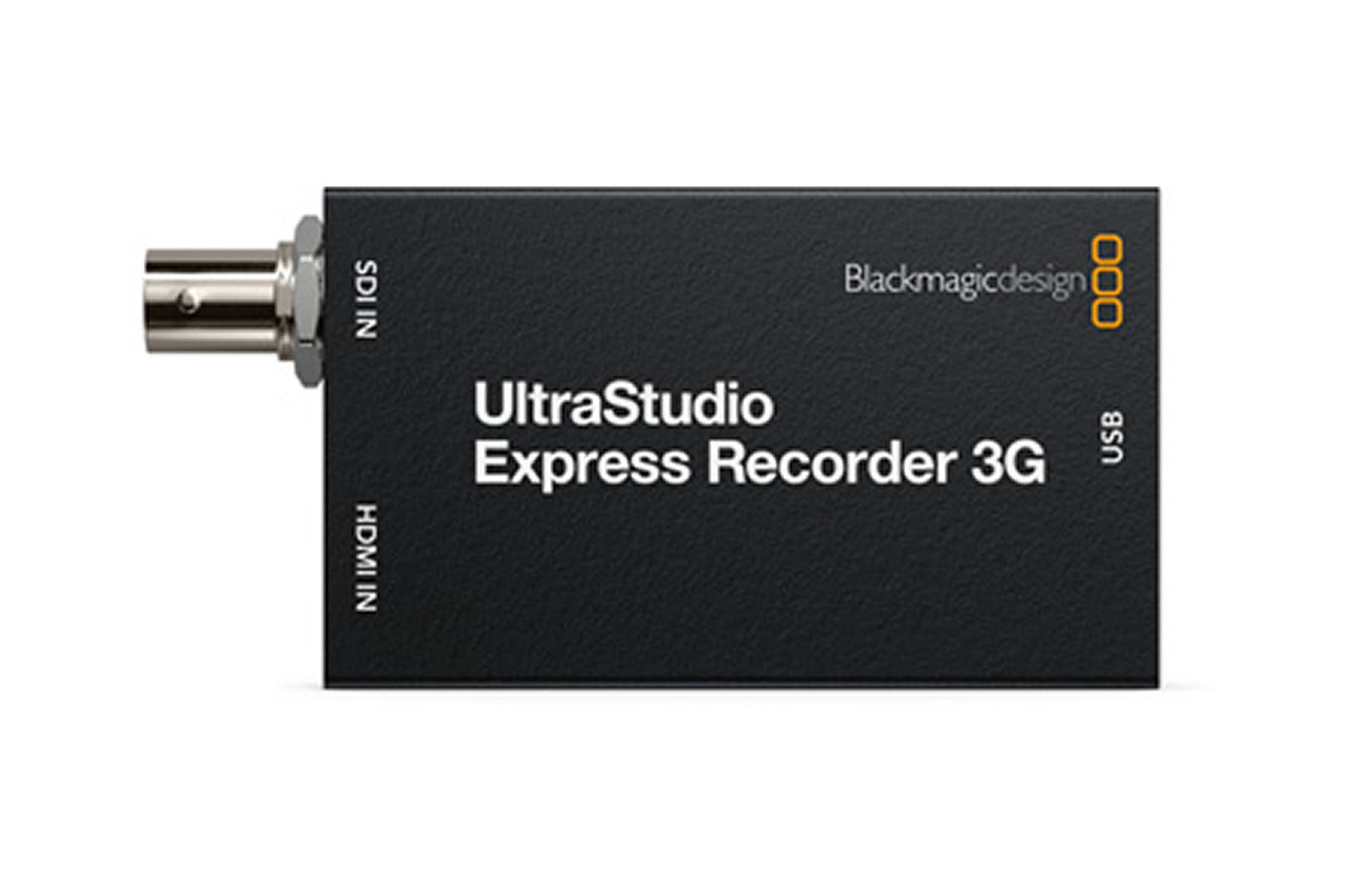
UltraStudio Express Recorder-3G
- Video PC-Box for Capture
- 3G/HD/SD-SDI & HDMI IN
- 16CH Embedded Audio IN
- USB 4 & Thunderbolt 4 Connection
- Up to 1920x1080pix 50P/60P
- 4:2:2 10bit
- Final Cut/Premiere/Media Composer
- High Quality
Expediere imediată
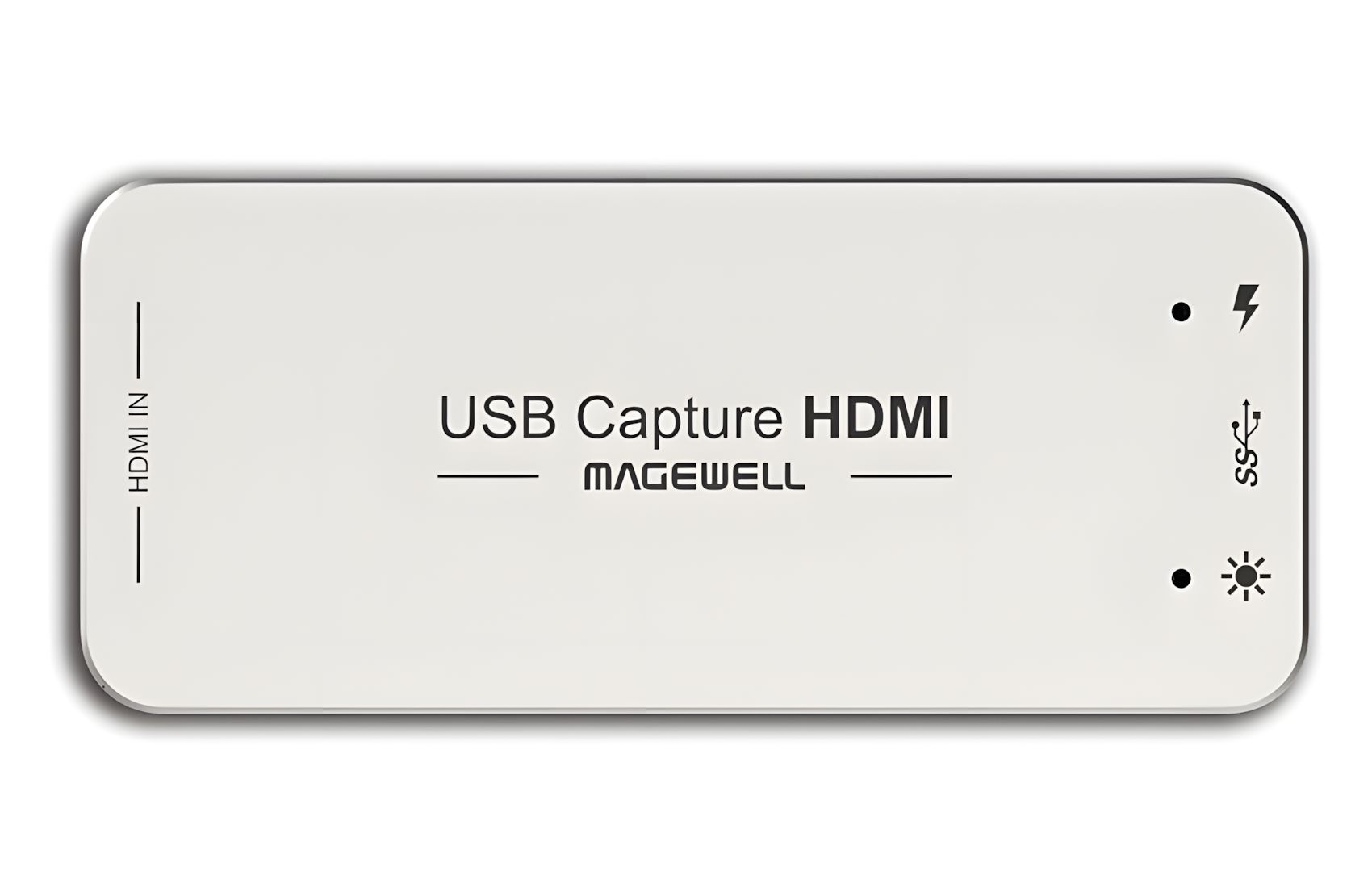

USB Capture HDMI Gen2
- Video PC-Box for Capture
- HDMI input
- Embedded audio
- USB3.0 interface
- Up to 2048x2160pix
- 4:2:2/4:4:4 up to 12bit
- For Vmix, Wirecast, Adobe Media encoder
- High Quality
Expediere imediată
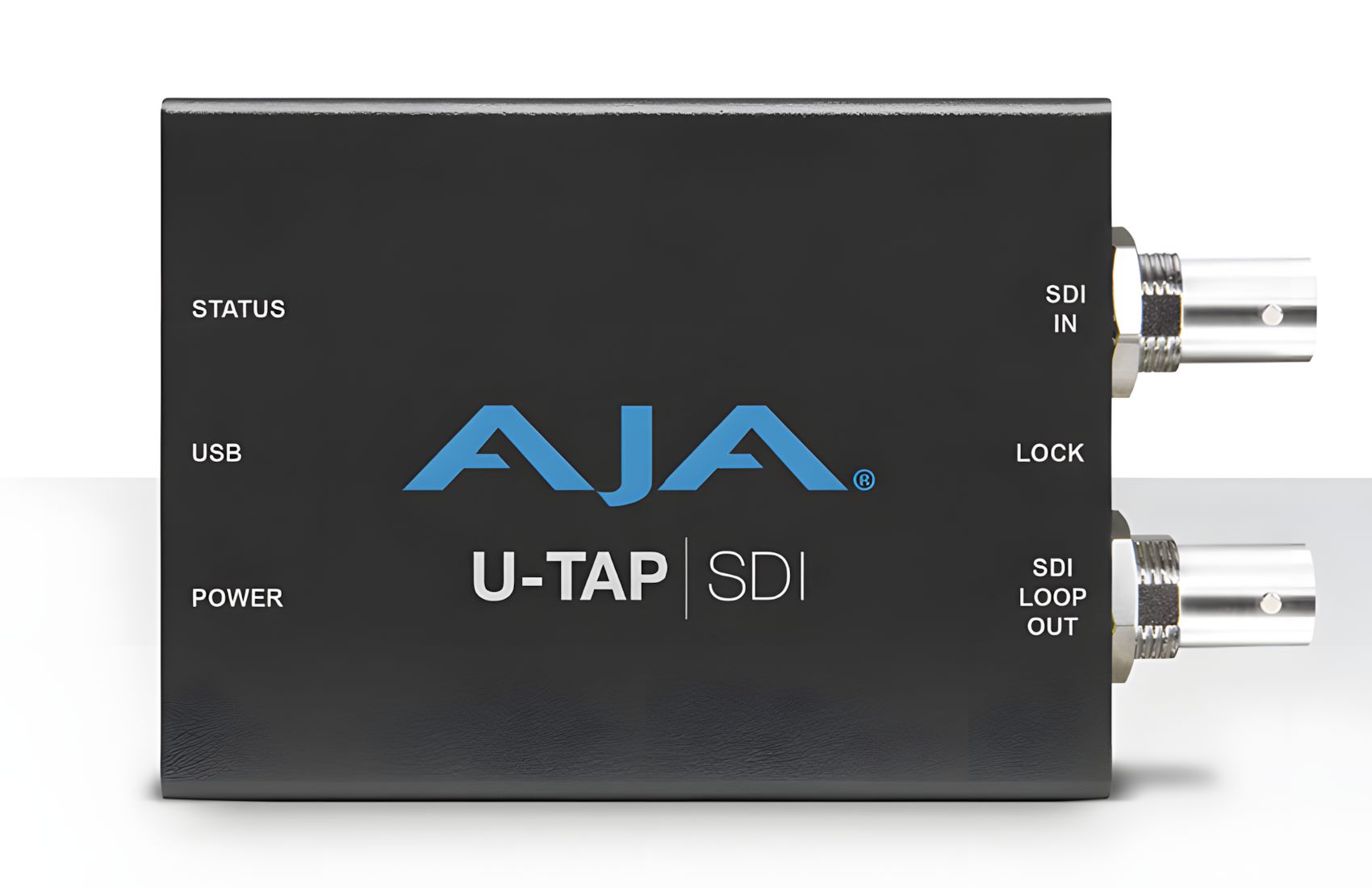

UTAP-SDI
- Video PC-Box
- 3G/SD-SDI input
- 2CH Embedded Audio
- USB3.0 Connection
- 1920x1080 50/60P
- For MAC OS or Windows
- Portable - Lightweight
- High Quality
Expediere imediată
Software
DaVinci Resolve Studio
- Editing Software
- Color Correction
- Fairlight Audio
- Supports 4K Slow motion
- Organize Clips/Metadata
- Multi user Colaboration
- High perfomance playback engine
- Works on all platforms
Expediere imediată

Fusion Studio
- Editing Software
- Ideal for Visual Effects, 3D & VR
- Node-based Workflow
- Broadcast Graphics and Titles
- Audio Playback w Waveform Display
- Powerful Keying
- Multi user Colaboration
- Works on All Platforms
Expediere imediată
