


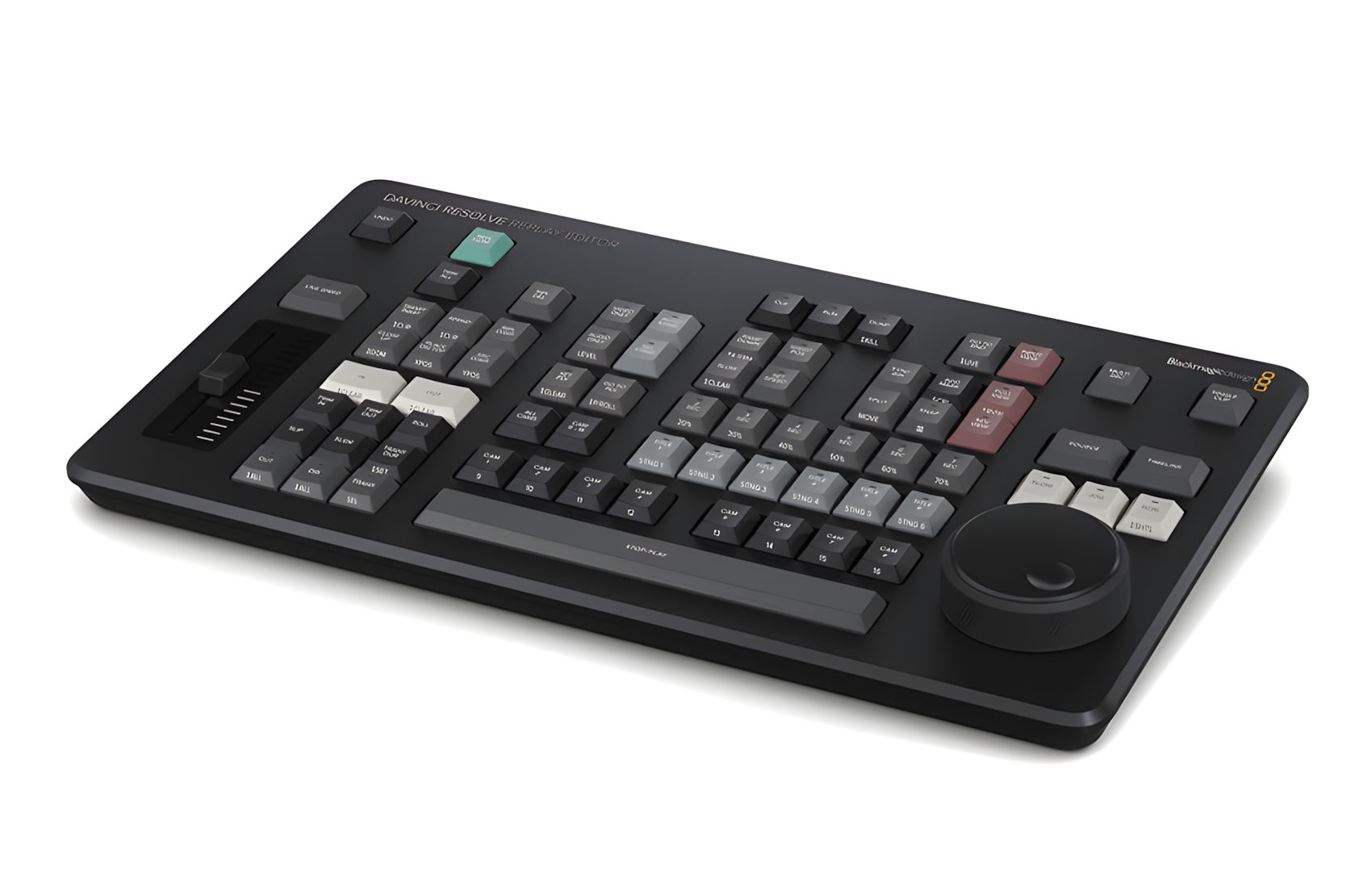
BlackMagic Controller
DaVinci Resolve Replay Editor
- Pannello per DaVinci Resolve
- Jock Dial
- Montaggio multicamera
- Per montaggio notizie e replay sportivi in diretta
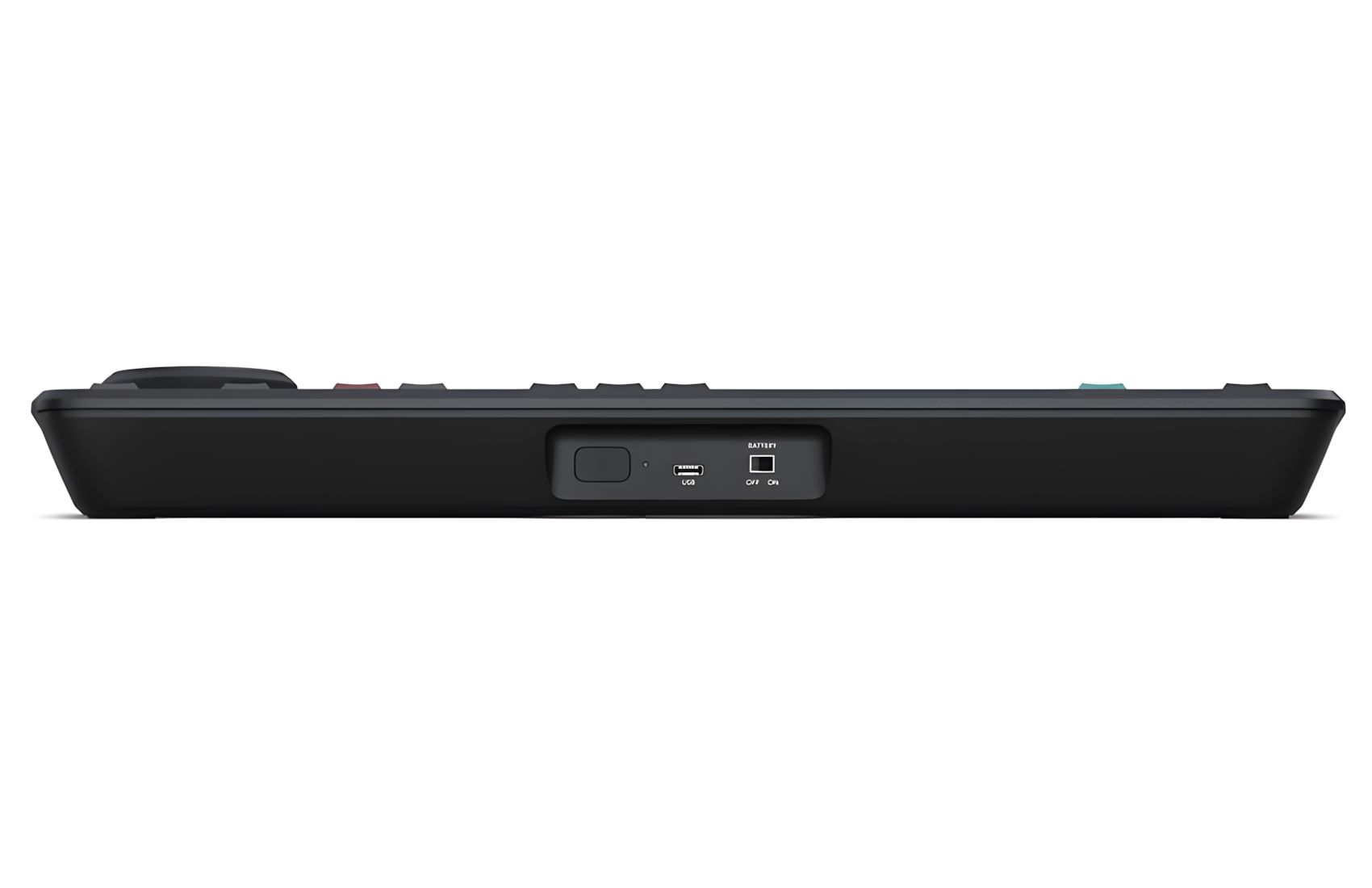
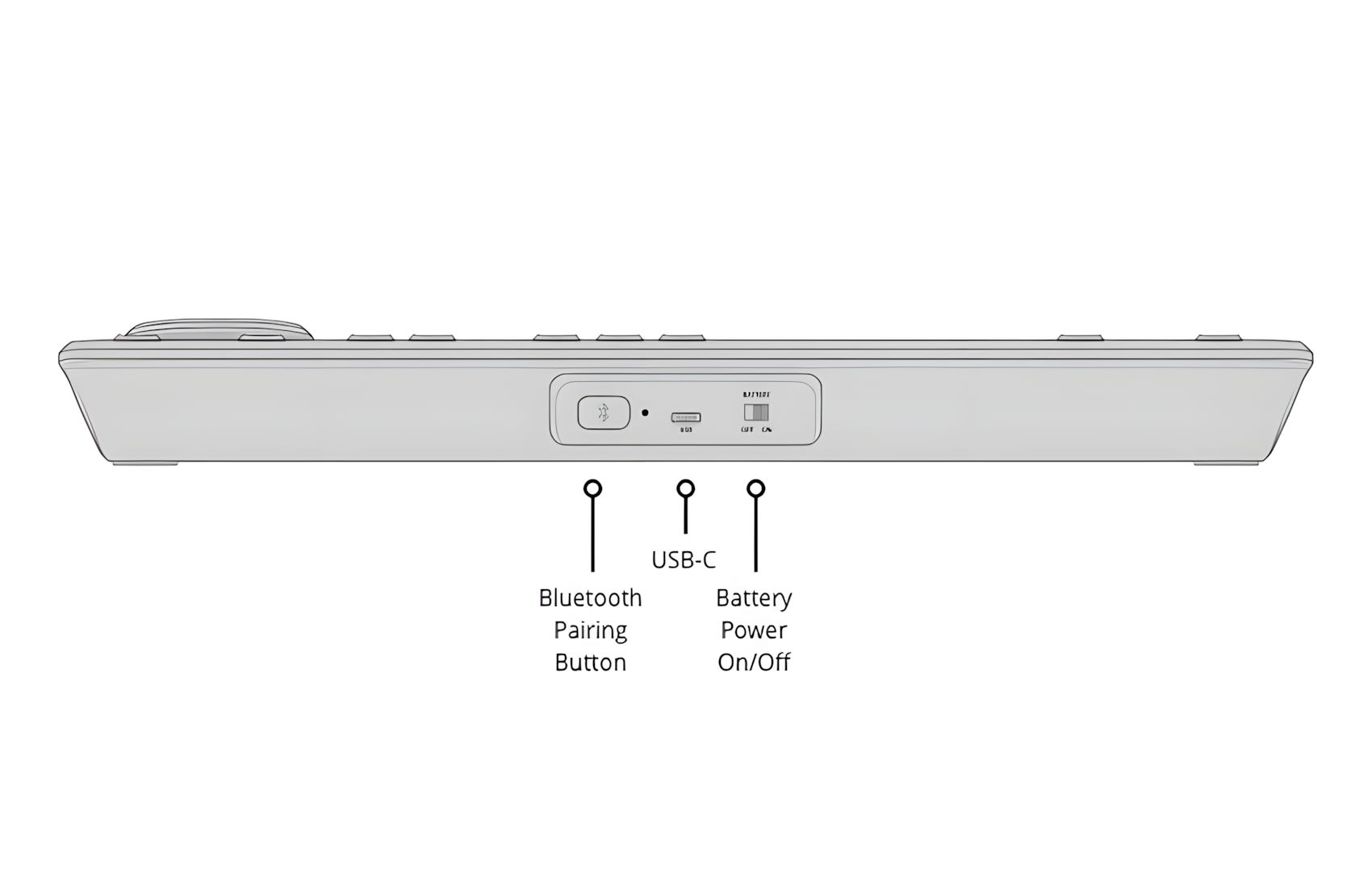
- Connessione USB-C
- Bluetooth integrato
- Consumo massimo 6W
- Materiale resistente
Pannello di controllo specificamente progettato per il montaggio multicamera, per il montaggio di notizie e i replay sportivi in diretta. Include pulsanti che rendono la selezione delle telecamere e l'editing estremamente veloci! Si connette tramite Bluetooth o USB‑C.
Ottieni un potente Broadcast Replay con DaVinci Resolve
Presentiamo una nuova generazione di replay live! Blackmagic Replay è completamente unico perché utilizza più HyperDeck per registrare su uno storage condiviso, mentre DaVinci Resolve è connesso allo stesso storage condiviso come potente motore di riproduzione. Questo significa che puoi aggiungere ulteriori canali di registrazione collegando altri registratori HyperDeck. Tuttavia, la vera potenza deriva dall'avere DaVinci Resolve che gestisce la riproduzione. Non è solo replay, ma un editor estremamente potente con funzioni di collaborazione multiutente. Inoltre correzione colore, effetti visivi e post-produzione audio! Ora puoi trasformare i replay in promo, sequenze titoli e aggiornamenti istantanei per i social media!
Lascia che il Replay crei una rivoluzione sui social media!
Ora non devi più scartare un replay dopo che è andato in onda! Questo perché puoi convertire il replay in una timeline di editing pronta per la pubblicazione sui social. Blackmagic Replay è più potente di un sistema di replay tradizionale perché è integrato in DaVinci Resolve. Ciò significa che puoi caricare angolazioni eccitanti nella timeline per montare, correggere il colore e aggiungere effetti visivi. Questi montaggi possono poi essere pubblicati sui social media in pochi secondi. Con Blackmagic Cloud puoi avere più di un sistema DaVinci Resolve al lavoro sullo stesso progetto. Immagina ogni replay di un evento sportivo trasformato in un post sui social. Creando post istantanei puoi coinvolgere un nuovo pubblico su scala globale!
Inizia in pochi semplici passaggi!
DaVinci Resolve ti permette di gestire i replay in pochi semplici passaggi. Può essere semplice come guardare la visualizzazione di input nel viewer e premere il pulsante POI quando accade un evento interessante. Premendo il POI (point of interest) verrai spostato dalla vista di input alla riproduzione del media, dove potrai vedere le diverse angolazioni delle telecamere nella multi-view. Ora non ti resta che scorrere indietro un po', selezionare una telecamera e premere il pulsante run per riprodurre. Durante la riproduzione puoi rivedere altri angoli nella multi-view e mandare in onda quell'angolazione usando la show sequencing. Quando il replay è terminato, premi il pulsante dump e il replay verrà caricato nella timeline. Ora puoi aggiungere titoli e pubblicare sui social media.
Trova e riproduci il clip
Seleziona la vista di input. Segna il POI quando accade qualcosa. DaVinci Resolve passerà alla riproduzione del media e si porterà al POI, poi potrai rivedere e selezionare una telecamera. Ora premi run per avviare il replay.
Sequenza delle inquadrature
Una volta avviata la riproduzione, la multi-view ti permette di rivedere altre angolazioni. Seleziona una nuova ripresa premendo un tasto tempo e un tasto telecamera. La riproduzione tornerà a pochi secondi prima del POI e riprodurrà la nuova angolazione.
Carica sui social media!
Il tempo tra run e dump è il replay e può essere aggiunto automaticamente alla timeline. Se hai usato transizioni e variazioni di velocità nel replay, verranno anch'esse caricate nella timeline!
Costruisci il sistema di Replay personalizzato di cui hai bisogno!
Costruire un sistema di replay di alto livello è semplice perché è centrato sullo storage: più HyperDeck registrano e DaVinci Resolve gestisce la riproduzione. Questo ti permette di personalizzare quanti canali ti servono. Basta aggiungere registratori HyperDeck aggiuntivi! Puoi quindi realizzare un sistema di replay in HD, Ultra HD o perfino 8K. Aggiungi più storage quando hai bisogno di spazio extra o maggiore velocità. Inoltre, puoi aggiungere più istanze di DaVinci Resolve che collaboreranno globalmente utilizzando i progetti condivisi di Blackmagic Cloud. Qualsiasi operazione fatta su un sistema si aggiornerà automaticamente sugli altri. Anche gli switcher ATEM con funzioni ISO integrate possono essere usati per fare replay semplici, perché l'hardware necessario è già incluso!
Canali di registrazione illimitati
Aggiungi più registratori HyperDeck a un Blackmagic Cloud Store Mini o Max per registrare tutti i canali di cui hai bisogno. Imposta la registrazione in cartelle ISO numerate all'interno di una cartella principale del lavoro.
Storage illimitato
Blackmagic Cloud Store Max è stato progettato per il replay perché è veloce e ha grande capacità. Gestisce facilmente più canali di registrazione. Puoi aggiungere un secondo store quando hai bisogno di più velocità.
Postazioni di playout illimitate
DaVinci Resolve è connesso allo storage per gestire la riproduzione. Puoi riprodurre tutte le angolazioni in una multi-view e poi selezionare le riprese da mandare in onda. Nei grandi lavori, aggiungi una seconda istanza di DaVinci Resolve per il playout.
Editor illimitati
Mentre alcune istanze di DaVinci Resolve lavorano sui replay, altre possono eseguire attività di post-produzione. Altri editor possono vedere le timeline create e aggiungere titoli, correzione colore e pubblicazioni sui social media.
La palette Replay per il controllo del Replay
I controlli di replay sono accessibili usando la replay palette sopra il viewer, oltre a pulsanti dedicati sul DaVinci Resolve Replay Panel. Il pulsante cue è utile per riprodurre timeline di editing, perché posizionerà la riproduzione all'inizio. Il pulsante run avvia il replay e cambia l'uscita video sulla telecamera selezionata mentre il viewer passerà a una multi-view per poter rivedere la ripresa successiva. Inoltre abiliterà l'output hardware key per permettere la riproduzione sullo switcher. Avvierà anche l'auto stinger se abilitato. Dump interrompe la riproduzione, ripristina l'uscita hardware a una multi-view e avvia l'auto stinger se abilitato. Aggiunge inoltre il replay alla timeline se l'opzione aggiungi alla timeline è attivata.
Organizza le tue viste telecamera personalizzate
Poiché il replay è integrato in DaVinci Resolve, puoi organizzare le viste specifiche per il replay semplicemente caricandole nel bin. Per esempio, se vuoi registrare 8 telecamere ma fare replay solo su 4, ti basta caricare quelle 4 telecamere nel bin. Utenti diversi possono caricare telecamere differenti e fare replay personalizzati per ogni postazione. Ciò significa che più istanze di DaVinci Resolve possono essere usate per i replay. DaVinci Resolve costruisce la sua multi-view in base ai media caricati nel bin; con i progetti condivisi puoi creare cartelle diverse nello stesso progetto con telecamere differenti caricate. Poi navighi in quella cartella prima di selezionare multi source.
Carica file HyperDeck anche durante la registrazione
Per iniziare a lavorare con il replay, basta caricare le registrazioni HyperDeck nel bin. Uno dei motivi per cui DaVinci Resolve può essere usato per il replay è che può modificare file media anche mentre questi file sono ancora in fase di registrazione su disco. Il viewer avanzerà automaticamente man mano che i file crescono in lunghezza, quindi puoi scorrere in avanti e raggiungere il media più recente in registrazione. Si aggiorna rapidamente e puoi arrivare a media registrati da meno di un secondo. Il ‘go to end button’ ti permette di vedere l'azione più recente. Poi puoi scorrere e riprodurre per vedere le tue angolazioni. Ci sono anche indicatori di registrazione sui clip nel bin per mostrare che sono ancora in registrazione. Ci sono indicatori di registrazione anche nelle viste della multi-view!
Guarda e riproduci tutte le tue telecamere contemporaneamente
Multi source è la funzione in cui DaVinci Resolve allinea automaticamente tutte le registrazioni che corrispondono nel tempo e le mostra in una multi-view. Questo ti permette di sfogliare visivamente i media e vedere tutte le angolazioni sincronizzate. Poiché i clip vengono registrati contemporaneamente sugli HyperDeck, vedi gli eventi allineati nel tempo. Il modo migliore per ottenere registrazioni allineate è collegare tutti gli HyperDeck a uno switcher in modo che ricevano lo stesso timecode. Ora puoi vedere tutte le angolazioni e selezionare telecamere diverse per la visualizzazione a schermo intero. Puoi anche aggiungere e inserire montaggi dalla multi source. Ciò significa che puoi creare montaggi velocemente, anche durante i replay!
Guarda l'input live e aspetta l'azione!
La maggior parte delle volte vuoi osservare l'azione e aspettare che accada un evento interessante per poterlo preparare al replay. Se sei connesso all'hardware Blackmagic Desktop Video, selezionare la vista di input mostrerà una visuale live dell'input SDI o HDMI nel viewer di DaVinci Resolve. Questo ti dà una visualizzazione live senza latenza. Un buon input è l'uscita multi-view di uno switcher ATEM. Inoltre la vista di input salvo lo snapshot del timecode del video input quando imposti il POI. Una volta impostato il POI, il viewer passerà al media multi source e si porterà al punto POI mentre arriva dallo storage. È quasi istantaneo! Ora sei pronto per scorrere il media, selezionare una telecamera e avviare il replay.
Segna un evento con il Point of Interest
Il point of interest o POI è una funzione molto importante che rende possibile il replay. Il POI è come un segnalibro basato sul tempo e appare su qualsiasi clip, punto di timeline o icona del bin quando c'è una corrispondenza con l'orario e la data del POI. Non è un marker perché è basato sul tempo e non collegato a uno specifico clip o timeline. Con un POI impostato, DaVinci può prerollare indietro per riprodurre una nuova angolazione perché sa dove è avvenuto l'evento nel tempo. Puoi anche usare il POI per l'editing usando i tasti tempo e telecamera. Le modifiche che usano il POI appariranno nella timeline centrate attorno al tempo del POI. Quindi non hai bisogno di in e out point. C'è anche un indicatore del POI che mostra la distanza di scorrimento dal POI.
Riproduci più clip in un singolo Replay
La sequenza delle inquadrature ti permette di riprodurre più angolazioni durante lo stesso replay. Permette a una singola istanza di DaVinci Resolve di gestire replay complessi. Quando mandi in onda la prima angolazione con il pulsante run, la vista passa a una multi-view, anche se l'uscita video è la telecamera selezionata. Questo ti consente di rivedere tutte le angolazioni durante la riproduzione della prima telecamera e cercare la successiva da utilizzare. Ciò significa che devi mandare in onda velocemente solo la prima ripresa. Puoi rivedere le altre angolazioni mentre la prima va in onda. Poi premi un tasto tempo e il pulsante della seconda cam e la riproduzione tornerà indietro al numero di secondi impostato prima del POI e continuerà a riprodurre. Anche con transizioni! Tutto in diretta!
Applica variazioni di velocità alla riproduzione
Una parte importante del replay è rallentare l'azione in modo che gli spettatori possano vedere i dettagli. Il DaVinci Resolve Replay Panel ha un fader dedicato che può essere usato per rallentare la velocità di riproduzione. Rallenterà tutta la riproduzione, anche quando non è in onda, quindi c'è un pulsante di abilitazione velocità per evitare di applicare accidentalmente una variazione! Il cambiamento di velocità è ottimo durante la sequenza delle inquadrature perché manterrà la stessa velocità di riproduzione quando cambi telecamera. Le variazioni di velocità verranno anche aggiunte ai replay che vengono inseriti nella timeline. Questo significa che anche il tuo post sui social media riporterà le variazioni di velocità! DaVinci Resolve Studio offre inoltre l'elaborazione AI per l'optical flow e super slow motion!
Automazione integrata per Auto Stinger!
Per iniziare a lavorare con il replay, basta caricare le registrazioni HyperDeck nel bin. Uno dei motivi per cui DaVinci Resolve può essere usato per il replay è che può modificare file media anche mentre questi file sono ancora in fase di registrazione su disco. Il viewer avanzerà automaticamente man mano che i file crescono in lunghezza, così puoi scorrere in avanti e raggiungere il materiale più recente in registrazione. Si aggiorna rapidamente e puoi arrivare a media registrati da meno di un secondo. Il ‘go to end button’ ti permette di vedere l'azione più recente. Poi puoi scorrere e riprodurre per vedere le tue angolazioni. Ci sono indicatori di registrazione sui clip nel bin per mostrare che sono ancora in registrazione. Ci sono anche indicatori di registrazione nella multi-view!
Marker potenti per logging ed editing
I marker sono migliorati in DaVinci Resolve 19 e possono essere usati per annotare eventi quando modificherai il materiale del replay in seguito. I marker sono molto diversi dal POI poiché puoi avere più marker e sono collegati direttamente ai clip o alla timeline. I marker vengono anche ricordati nel progetto quando salvato o condiviso. Puoi selezionare colori personalizzati per i marker e aggiungere titoli e note per ciascuno. Con i marker è come avere tag di metadata sui clip e sulla timeline in modo da poter trovare le riprese. C'è anche un tasto dedicato per aggiungere marker sul DaVinci Resolve Replay Editor così puoi aggiungerli tutte le volte che vuoi! I marker possono inoltre essere esportati nei file video per impostare capitoli su YouTube.
Aggiungi i Replay nelle timeline per la post-produzione
L'opzione aggiungi alla timeline inserirà automaticamente l'intero replay nella timeline. I replay si aggiungono alla fine dei clip già presenti nella timeline o creano nuove timeline per ogni replay. Ciò significa che ogni replay può diventare un post separato per i social. Tutto ciò che hai fatto durante il replay viene ricordato e aggiunto alla timeline, incluse transizioni e variazioni di velocità. Se hai un progetto condiviso, altri editor potranno prendere queste timeline e aggiungere correzione colore e titoli. In questo modo il tuo sistema di replay può essere integrato in una rete globale di post-produzione! Qualcuno in un altro paese potrebbe anche preparare i tuoi titoli e questi apparirebbero automaticamente nel sistema di replay!
Pubblica i replay a un pubblico globale sui social media
Anche sport con meno appeal locale possono avere un pubblico enorme se riesci a coinvolgere spettatori in tutto il mondo. La chiave è pubblicare i replay come contenuti per i social media. Il sistema di replay è ideale per questo perché ha tutte le migliori angolazioni! Ottieni inoltre più angolazioni con transizioni e perfino variazioni di velocità. Poi puoi aggiungere una grafica, il logo di uno sponsor e persino un tabellone del punteggio alla fine per creare un post social professionale. Ogni post può essere venduto agli inserzionisti per contribuire a finanziare la produzione! È così veloce che puoi pubblicare ogni pochi minuti. Pubblicando solo gli highlight avrai fan in attesa del prossimo aggiornamento sui social! Questa è una vera connessione globale con il pubblico!
Costruisci grandi team collaborativi di post-produzione
Con il replay integrato in DaVinci Resolve ottieni accesso a una rete di post-produzione che include alcuni dei più talentuosi editor, coloristi, artisti VFX e ingegneri audio al mondo. Questo aggiunge un livello di creatività al replay mai visto prima. Gli editor possono creare video promozionali e documentari direttamente dal materiale del replay. Poi aggiungere correzione colore professionale. Gli artisti VFX possono usare gli strumenti Fusion per transizioni spettacolari, tracking di grafiche e ogni genere di design futuristico. Inoltre ogni persona nella rete di post-produzione può collaborare usando Blackmagic Cloud. Con la maggior parte dei film di Hollywood che usano DaVinci Resolve, hai gli strumenti per fare qualsiasi cosa immagini!
Inizia il replay anche senza un pannello!
DaVinci Resolve ti permette di fare replay di base usando l'interfaccia software! La replay palette sopra il viewer ha molti controlli per il replay direttamente dentro DaVinci! In alto a destra della replay palette c'è anche il pulsante input per passare il viewer al monitoraggio dell'input video dell'hardware connesso. C'è un pulsante Aggiungi POI posizionato in basso a sinistra del viewer che, se selezionato, acquisisce il timecode dall'input video e ti porta a quel tempo nel media sorgente. Ora puoi scorrere fino alla telecamera, cliccare la vista che preferisci e premere i pulsanti run e dump per eseguire il replay. La replay palette include anche l'opzione aggiungi alla timeline!
Input Live
Il pulsante video input cambia il viewer a un input diretto dall'hardware video come l'uscita multi-view di uno switcher! Questo significa che puoi avere una vista a bassa latenza delle tue telecamere, pronta per segnare il POI per il replay.
Multi Source Viewer
Se abiliti il pulsante multi source, il viewer mostrerà tutte le telecamere allineate nel tempo in una multi-view. Basta cliccare una vista per selezionare una telecamera! Oppure premi ESC per selezionare tutte le telecamere.
Personalizza il bin
DaVinci Resolve mostrerà solo i media che carichi nel bin. Questo significa che puoi caricare tutte le cartelle ISO delle telecamere di cui hai bisogno, o muoverti su e giù nelle cartelle per visualizzare più o meno telecamere.
Modifica registrazioni live
I clip per il replay vengono registrati live, quindi DaVinci Resolve gestisce file che crescono continuamente in lunghezza. Puoi vedere indicatori di registrazione nei clip del bin e il media nel viewer cresce automaticamente!
Snapshot POI
Per segnare un evento, premi il pulsante aggiungi POI o la barra spaziatrice quando è selezionata la vista di input. Questo imposterà il tempo del POI dal timecode dell'input video, poi passerà alla vista sorgente e si porterà al POI.
Distanza POI
È normale scorrere indietro prima del POI in modo da mostrare allo spettatore cosa è accaduto prima dell'evento. L'indicatore della distanza dal POI mostrerà quanti secondi hai scorrere.
Aggiungi Auto Stinger
Prima di avviare un replay puoi scegliere di abilitare un auto stinger. Questo farà partire automaticamente uno stinger all'inizio o alla fine di un replay. Puoi anche selezionare stinger differenti con i tasti titolo.
Converti il Replay in montaggio
L'opzione aggiungi alla timeline ti permette di aggiungere un replay nella timeline come montaggio. È automatico e, quando abilitato, aggiungerà i clip dopo il termine del replay. Puoi aggiungerli in append o creare una nuova timeline.
Run per avviare il Replay
Il pulsante run avvia il replay. Riprodurrà dalla posizione corrente. Può anche attivare un auto stinger. Il viewer passerà a una multi-view così potrai rivedere la ripresa successiva.
Passa tra le telecamere
Puoi cliccare sulle viste delle telecamere per effettuare cut tra le telecamere durante la messa in onda. La telecamera selezionata verrà inviata all'uscita video. È come avere uno switcher video live integrato nel viewer.
Sequenza delle riprese
Se premi uno dei tasti numerici della tastiera e clicchi una vista telecamera mentre sei in onda, DaVinci Resolve riporterà la riproduzione al numero di secondi prima del POI e passerà alla telecamera selezionata.
Stop Replay
Il pulsante Dump interrompe il replay e poi aggiunge le riprese alla timeline se l'opzione è selezionata. Inoltre può eseguire l'auto stinger. È intelligente e attenderà un attimo se hai appena sequenziato una nuova ripresa.
Aggiungi un DaVinci Resolve Replay Editor
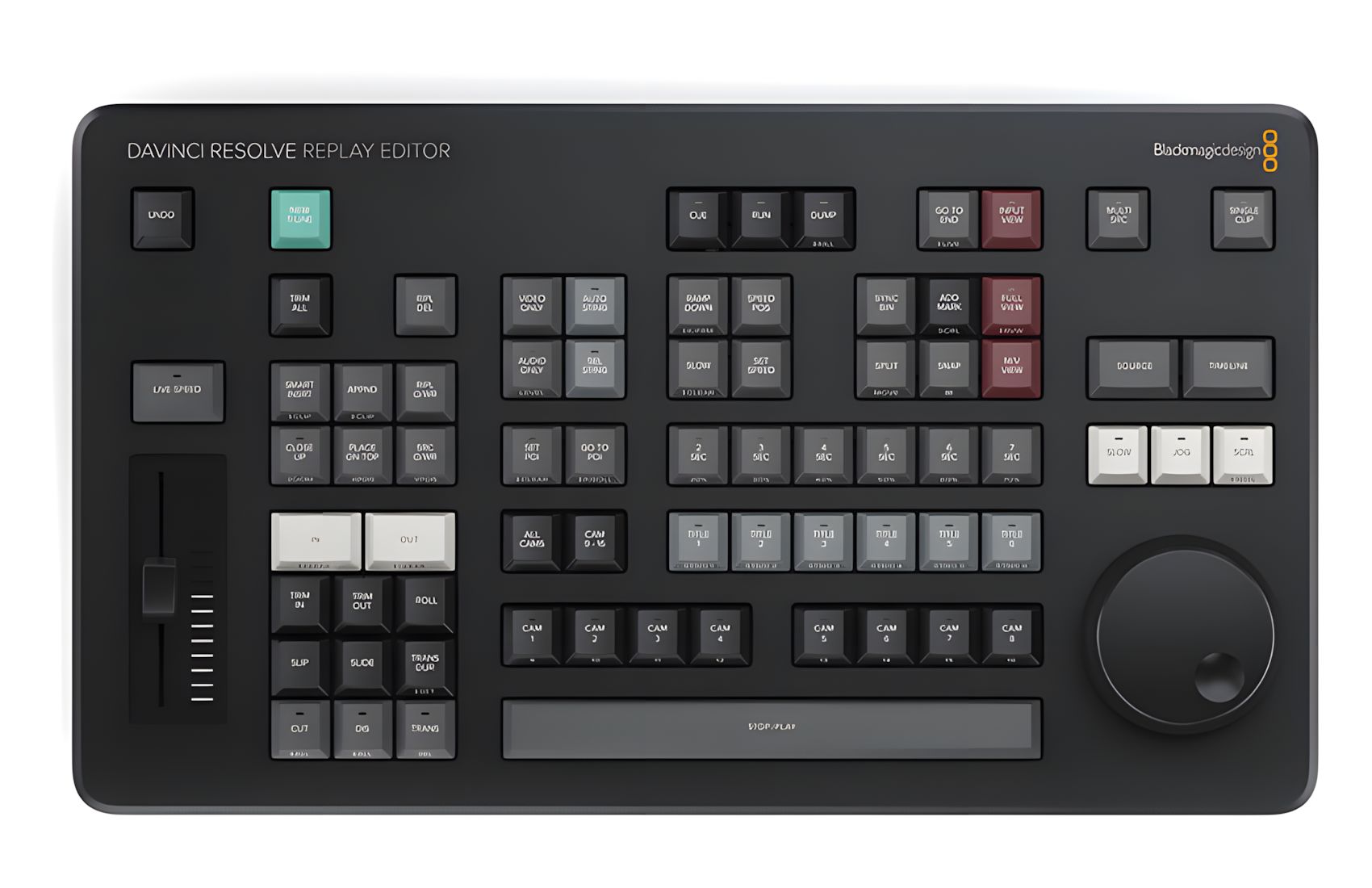
Il DaVinci Resolve Replay Editor è un pannello di controllo hardware che combina funzioni sia per il replay che per il montaggio multicamera. Il suo design economico adotta gli stessi tasti di alta qualità usati nelle tastiere da gaming, quindi è affidabile e offre una buona sensazione tattile. Con funzioni per replay e editing, lo stesso operatore può lavorare sui replay mentre li carica in timeline con le funzioni di editing della tastiera. Questo rende l'uso incredibilmente veloce. I pulsanti sono spaziati in modo da poterli individuare al tatto. Anche i tasti trim funzionano con la grande manopola di ricerca per maggiore velocità e precisione. Il pannello può connettersi via USB o Bluetooth e la grande batteria interna dura per ore.
Visualizza input live
Il pulsante live input cambia il viewer a un input diretto dall'hardware video come l'uscita multi-view di uno switcher! Questo significa che puoi avere una vista a bassa latenza delle tue telecamere, pronta per segnare il POI per il replay.
Imposta POI
Per segnare un evento, premi semplicemente il pulsante POI o la barra spaziatrice quando è selezionata la vista di input. Questo imposterà il tempo del POI dal timecode dell'input video, poi passerà alla vista sorgente e si porterà al POI.
Vai alla fine
Se ti distrai mentre stai modificando e perdi un evento, premi GO TO END! Ti porta alla fine del media appena registrato. Poi puoi scorrere indietro per vedere cosa è successo.
Trova la migliore angolazione
Puoi scorrere indietro e vedere tutte le angolazioni perché DaVinci Resolve può riprodurle simultaneamente in una multi-view. Questo rende facile trovare e selezionare l'angolazione migliore per il tuo replay!
Auto Stinger
Prima di avviare un replay, potresti voler abilitare un auto stinger. Questo farà partire automaticamente uno stinger all'inizio o alla fine di un replay. Puoi anche selezionare stinger diversi con i tasti titolo.
Imposta transizioni
Durante un replay, i pulsanti cut e dissolve ti permettono di selezionare il tipo di transizione desiderata quando sequenzi le riprese. Così ogni volta che selezioni una nuova telecamera ottieni una piacevole dissolvenza.
Avvia Replay
Il pulsante RUN avvia un replay e abilita l'output del canale key così lo switcher mostrerà la riproduzione e avvierà l'auto stinger. Avvia anche il logging quando si aggiunge il replay alla timeline.
Imposta la velocità di riproduzione
Puoi effettuare variazioni di velocità in diretta usando il controllo slider. Puoi rallentare la riproduzione sia nel viewer che nella timeline. Quando rallenti fino a fermarti, la manopola di ricerca ti permette di joggare attorno all'area in pausa.
Passa tra le telecamere
Usa i tasti telecamera per effettuare cut tra le telecamere mentre sei in onda. Il viewer continuerà a mostrare una multi-view e la telecamera selezionata verrà inviata all'uscita video. È come uno switcher!
Sequenza delle riprese
Se premi uno dei tasti tempo e un tasto CAM mentre sei in onda, DaVinci Resolve sposterà la riproduzione al tempo selezionato prima del POI per la telecamera scelta. Puoi persino selezionare l'uso di una transizione!
Ferma il Replay
Il pulsante DUMP interrompe il replay e poi aggiunge le riprese alla timeline se una è selezionata. Inoltre può eseguire l'auto stinger. È intelligente e aspetterà un po' se hai appena sequenziato una nuova ripresa.
Nuove timeline
Il tasto nuova timeline salverà la timeline corrente e aprirà una nuova timeline con un nome simile. Non viene visualizzata alcuna finestra dialogo, quindi è molto veloce. Potresti creare una nuova timeline per ogni replay!
STATUS
- Status
- New
- Availability
- Available on order: 15 Business Days
- Controller Type
-
Control Panel for Mixer/Switcher/Router
CONNECTIONS
- PC Connections
-
USB C
Bluetooth 5.1
GENERAL FEATURES
- Suitable for
-
Blackmagic DaVinci Resolve
- Mount
-
Desktop
- Operating System Supported
-
Windows 10
MAC OS
MORE SPECIFICATIONS
- Extras
-
Specifically designed for multi-cam editing for news cutting and live sports replay.
- Power
-
Internal Battery
USB-C
- Power Consumption
-
6W Max.
- Country of Origin
-
Australia
- Warranty
- 1 Year
PHYSICAL
- Total Dimensions (LxWxH)
- 38 x 21.6 x 4.4 cm
- Total Weight
- 1.62 kg
- DaVinci Resolve Replay Editor
- Welcome wallet with QR code for software download
- Depliant
- Editing_Brochure.pdf
Cable
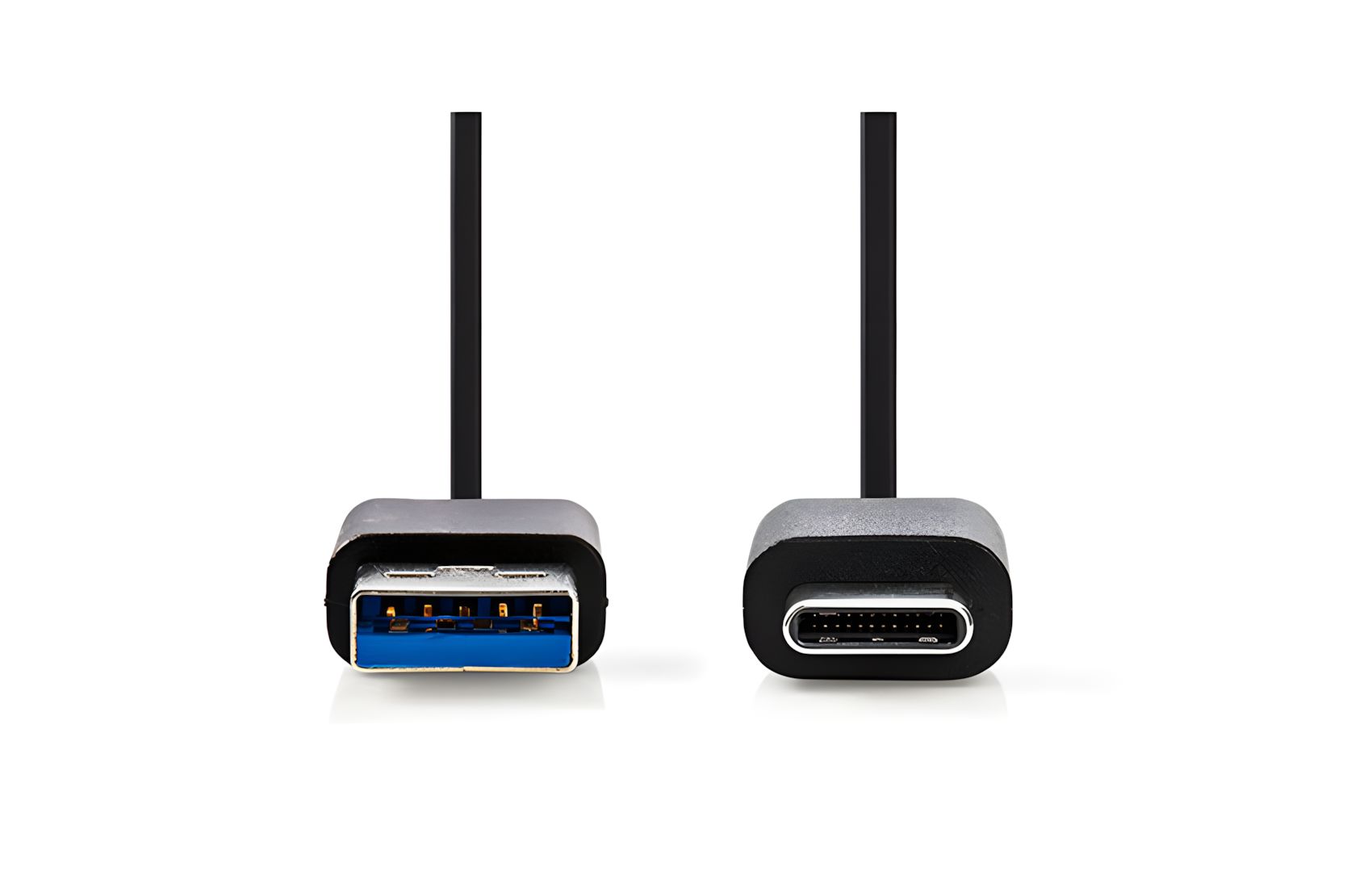

USB-C 3.1 Male 1M
- Data Cable
- USB C to USB A 3.1
- 1.0m length
- Maximum speed 480 Mbps
- Flexible
- Black color
- High quality
- 2-year Warranty
Spedizione immediata
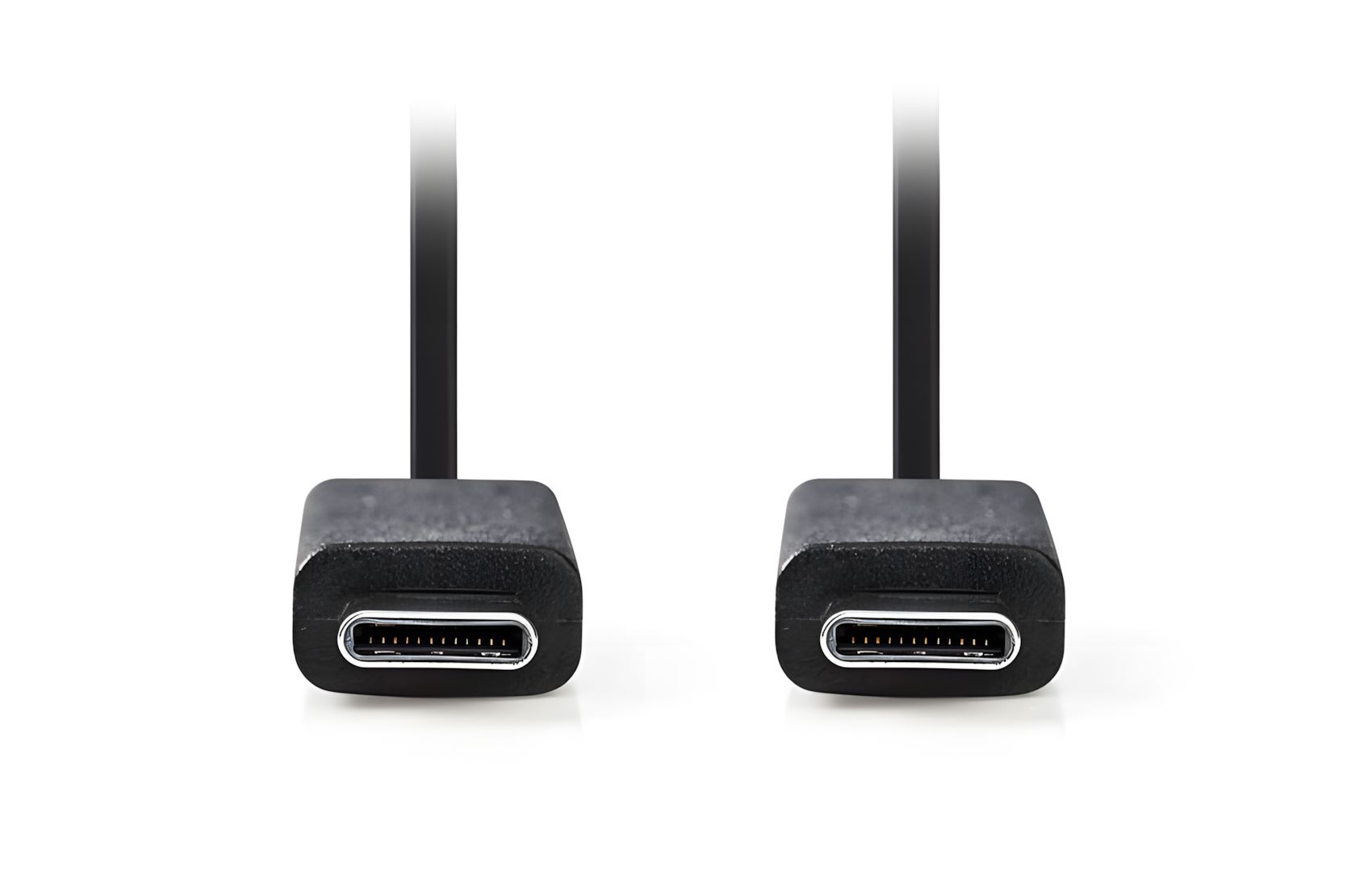
USB-C to USB-C Male 1M
- USB Cable 1m
- USB-C Male to USB-C Male
- USB3.0 Gen2
- 10Gbit/sec max speed
- Black Color
- High speed
- Durable
- 1-year Warranty
Spedizione immediata
PC-Box
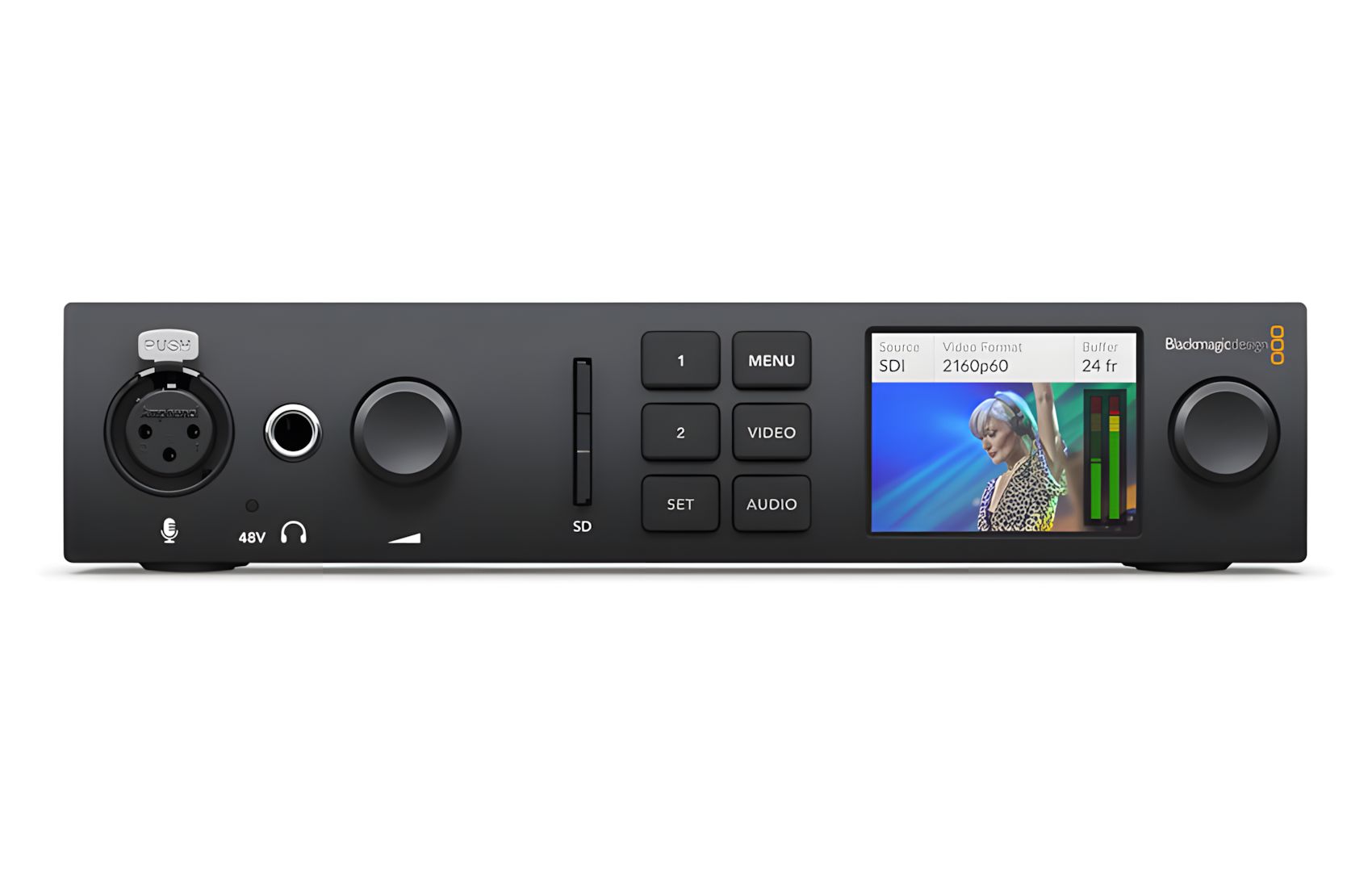

UltraStudio 4K Mini
- Video PC-Box for Capture
- 12G/HD/SD-SDI & Component input
- HDMI 4K IN/OUT
- 16CH Embedded Audio input
- Thunderbolt 3 Connection
- Reference input
- Up to 4K 4096x2160 30P
- 4:4:4:, 4:2:2 sampling
Su ordinazione: 15 giorni lavorativi
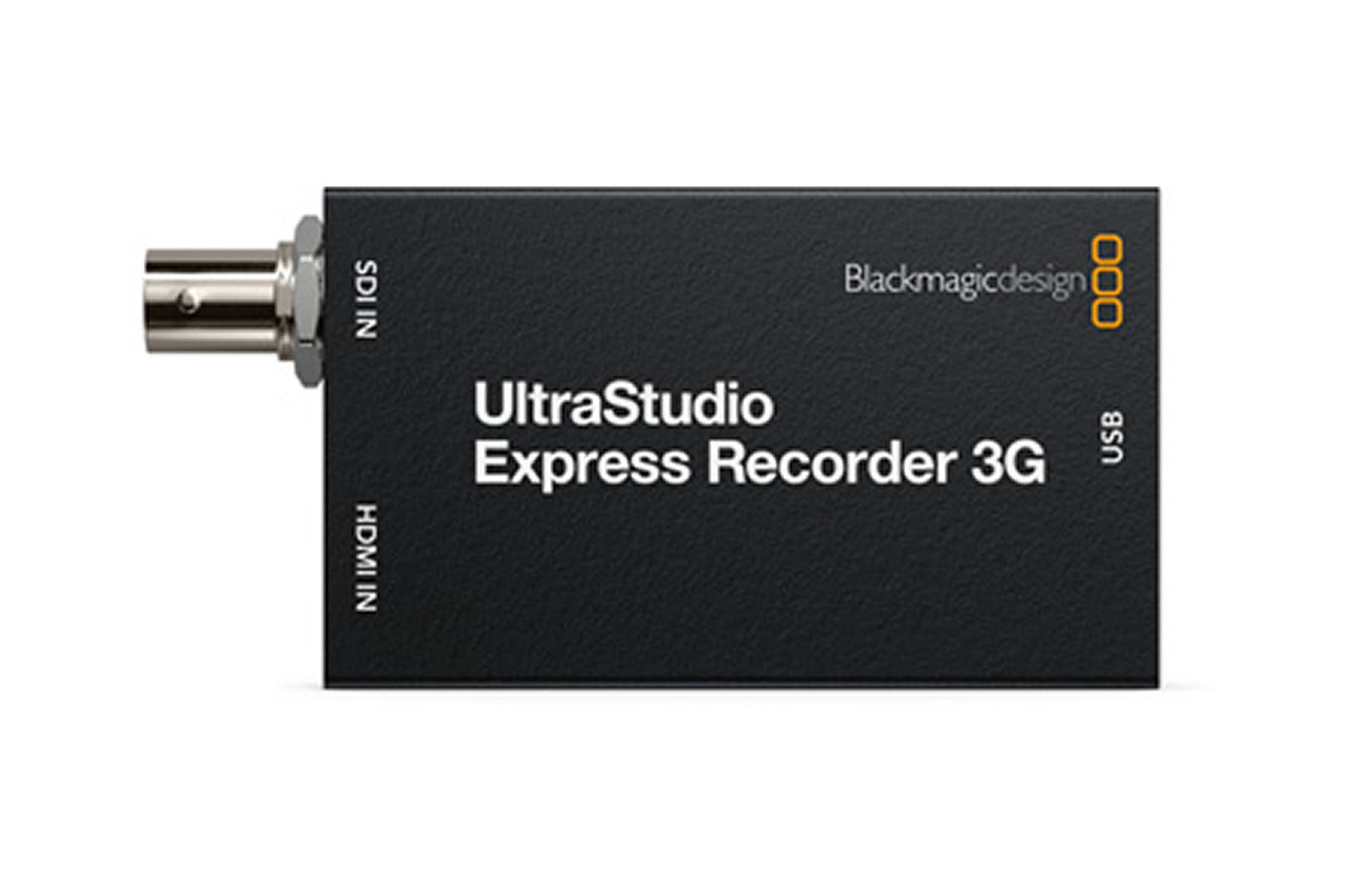
UltraStudio Express Recorder-3G
- Video PC-Box for Capture
- 3G/HD/SD-SDI & HDMI IN
- 16CH Embedded Audio IN
- USB 4 & Thunderbolt 4 Connection
- Up to 1920x1080pix 50P/60P
- 4:2:2 10bit
- Final Cut/Premiere/Media Composer
- High Quality
Spedizione immediata
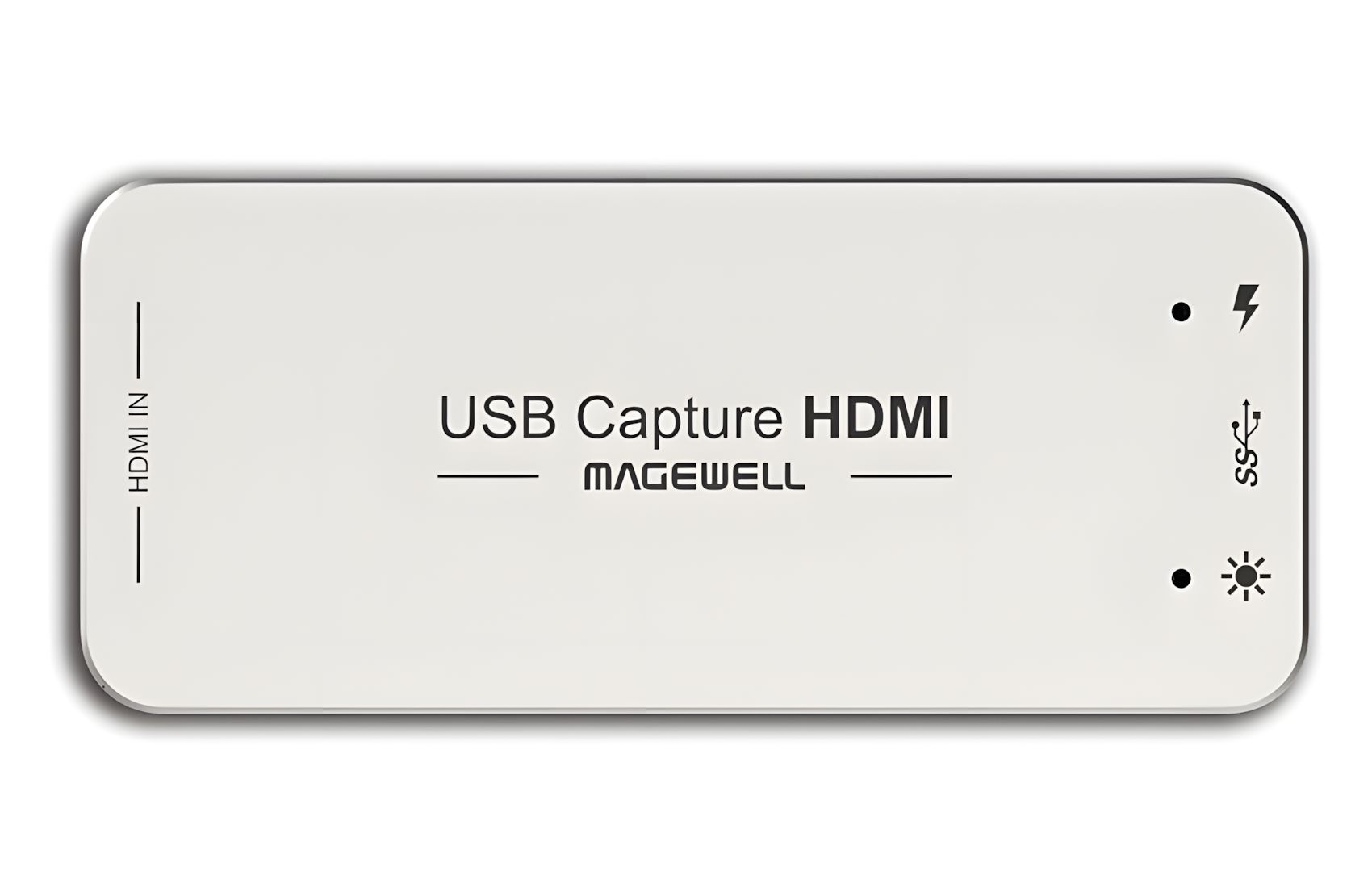

USB Capture HDMI Gen2
- Video PC-Box for Capture
- HDMI input
- Embedded audio
- USB3.0 interface
- Up to 2048x2160pix
- 4:2:2/4:4:4 up to 12bit
- For Vmix, Wirecast, Adobe Media encoder
- High Quality
Spedizione immediata
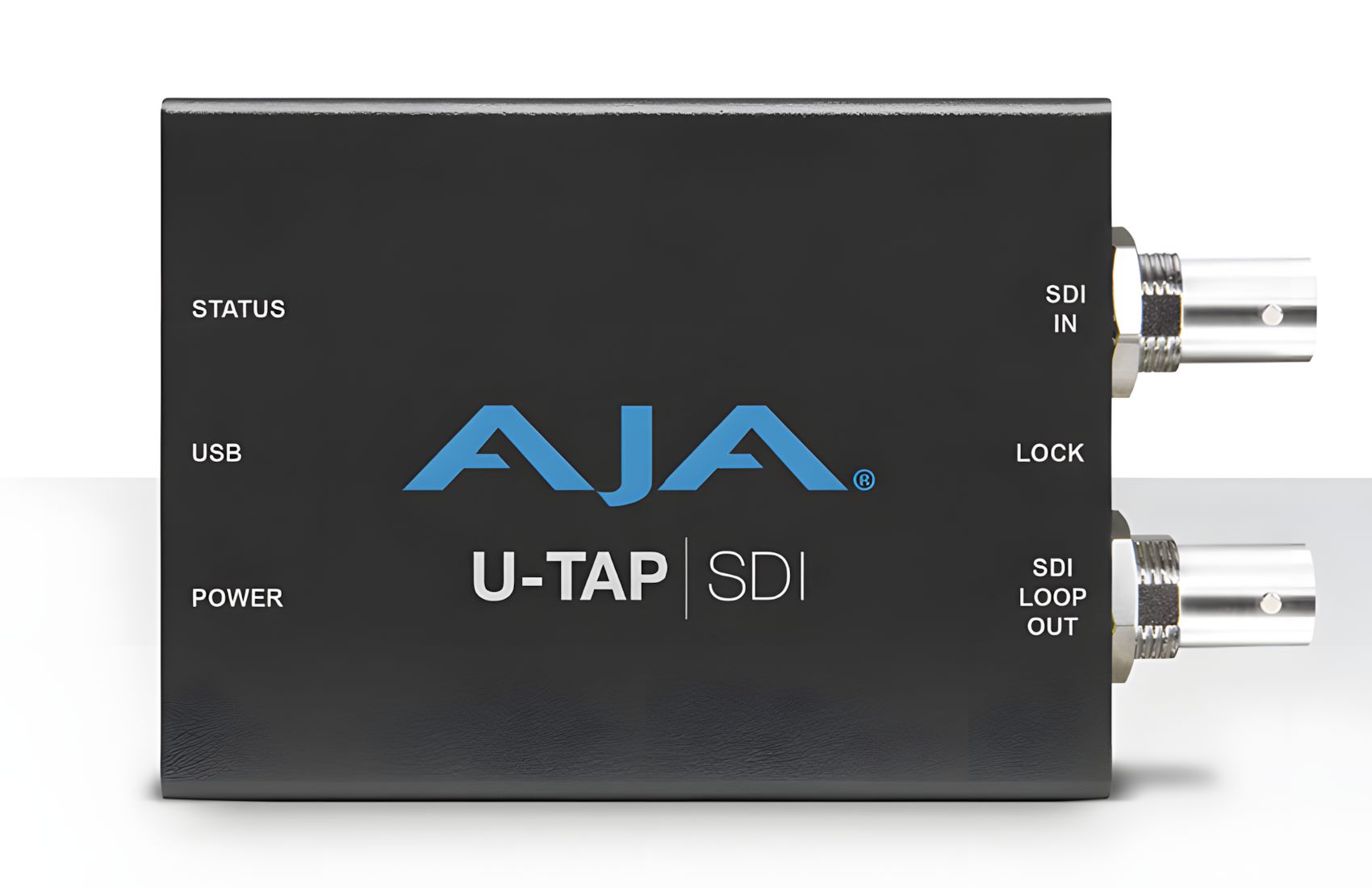

UTAP-SDI
- Video PC-Box
- 3G/SD-SDI input
- 2CH Embedded Audio
- USB3.0 Connection
- 1920x1080 50/60P
- For MAC OS or Windows
- Portable - Lightweight
- High Quality
Spedizione immediata
Software
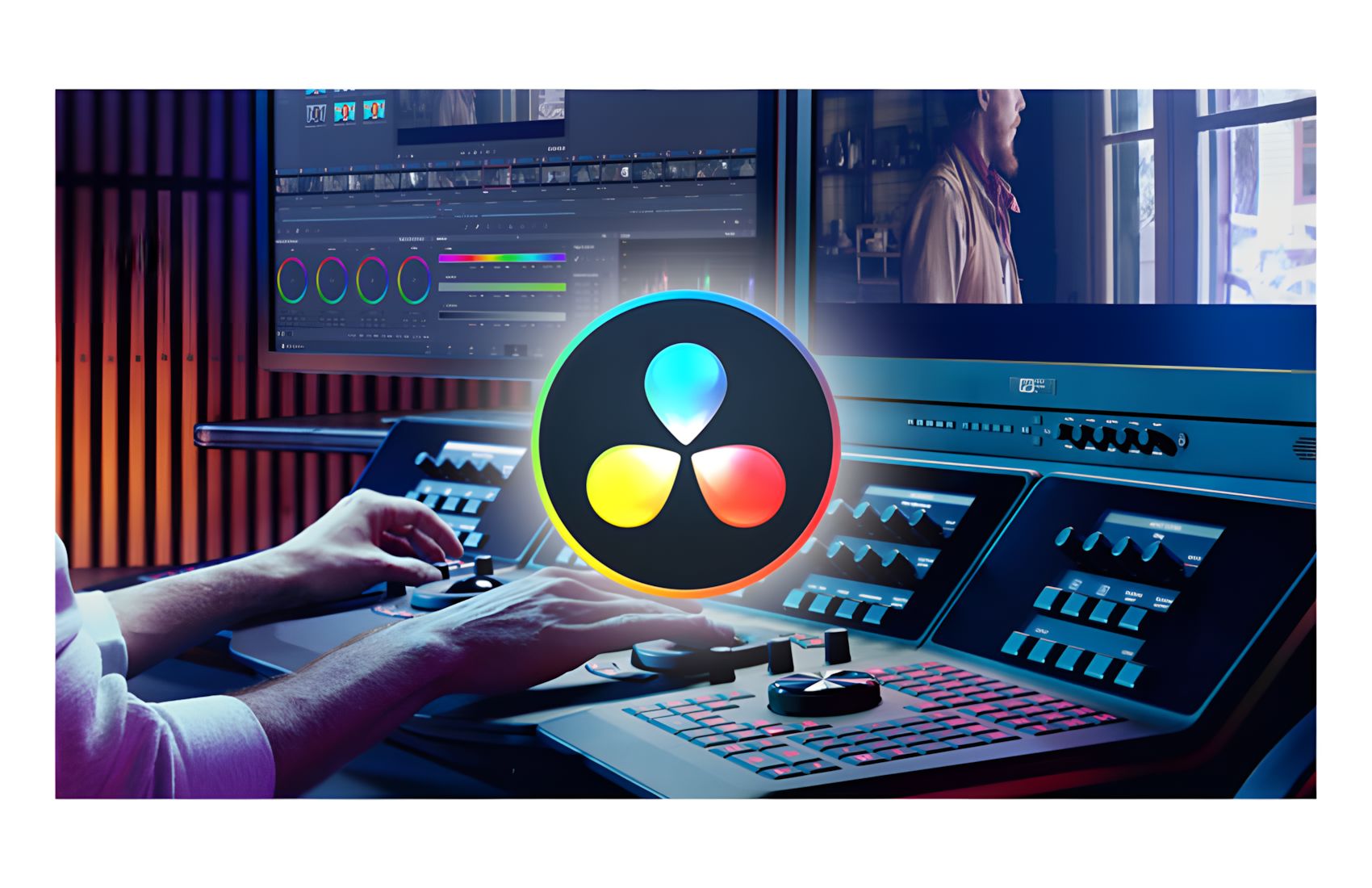
DaVinci Resolve Studio
- Editing Software
- Color Correction
- Fairlight Audio
- Supports 4K Slow motion
- Organize Clips/Metadata
- Multi user Colaboration
- High perfomance playback engine
- Works on all platforms
Spedizione immediata

Fusion Studio
- Editing Software
- Ideal for Visual Effects, 3D & VR
- Node-based Workflow
- Broadcast Graphics and Titles
- Audio Playback w Waveform Display
- Powerful Keying
- Multi user Colaboration
- Works on All Platforms
Spedizione immediata
