


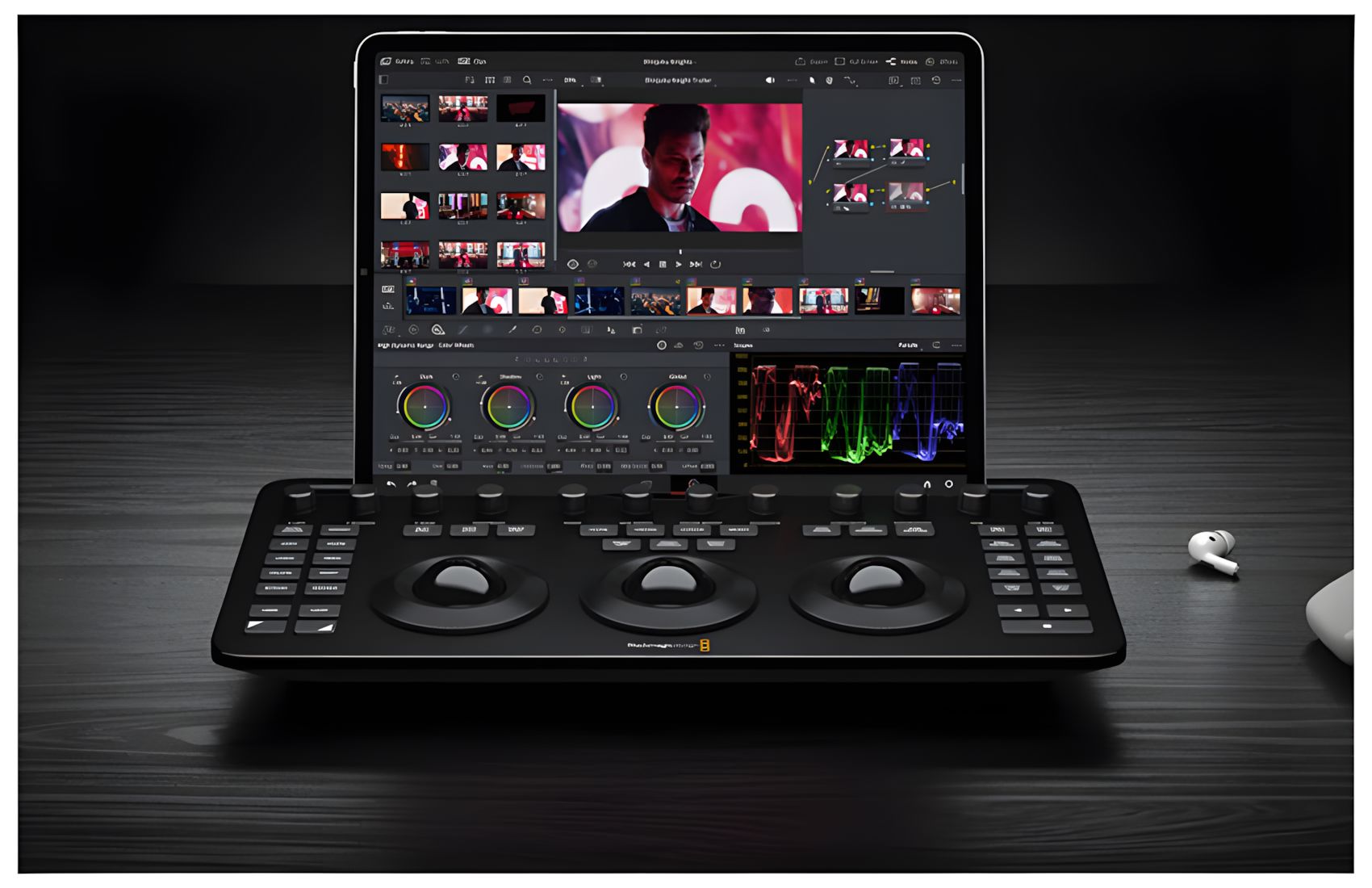
BlackMagic Controller
DaVinci Resolve Micro Color
MFR# DV/RES/AAAPNLMIC/EN
BLK# 492-0173
Prix en magasin: 355,31€ + TVA
Prix en ligne: 341,10€ + TVA
- Panneau couleur pour DaVinci Resolve
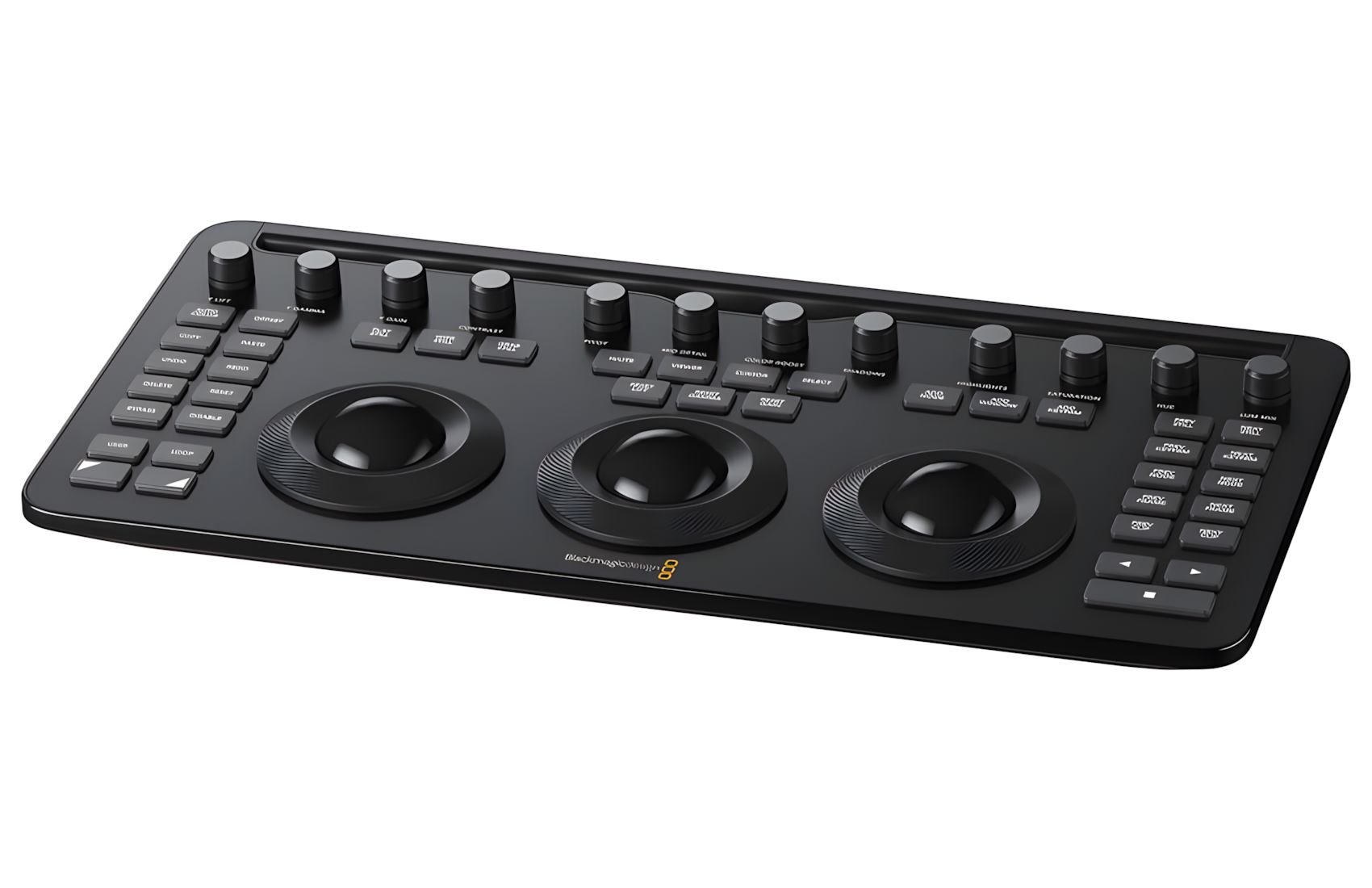
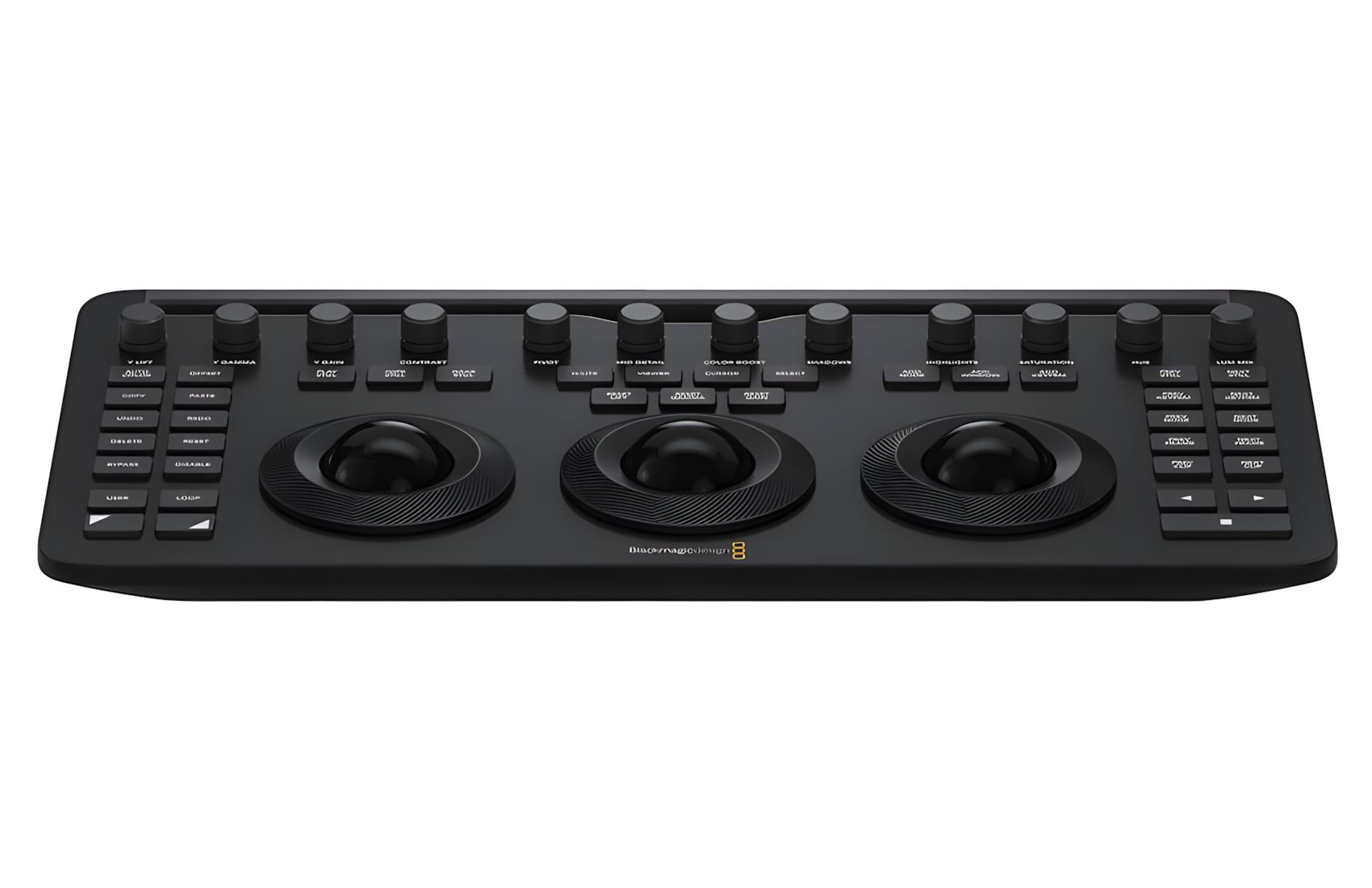
- 3 trackballs pondérés haute résolution
- Boutons de commande usinés avec précision
- Touches de navigation et de transport
- 12 commandes rotatives
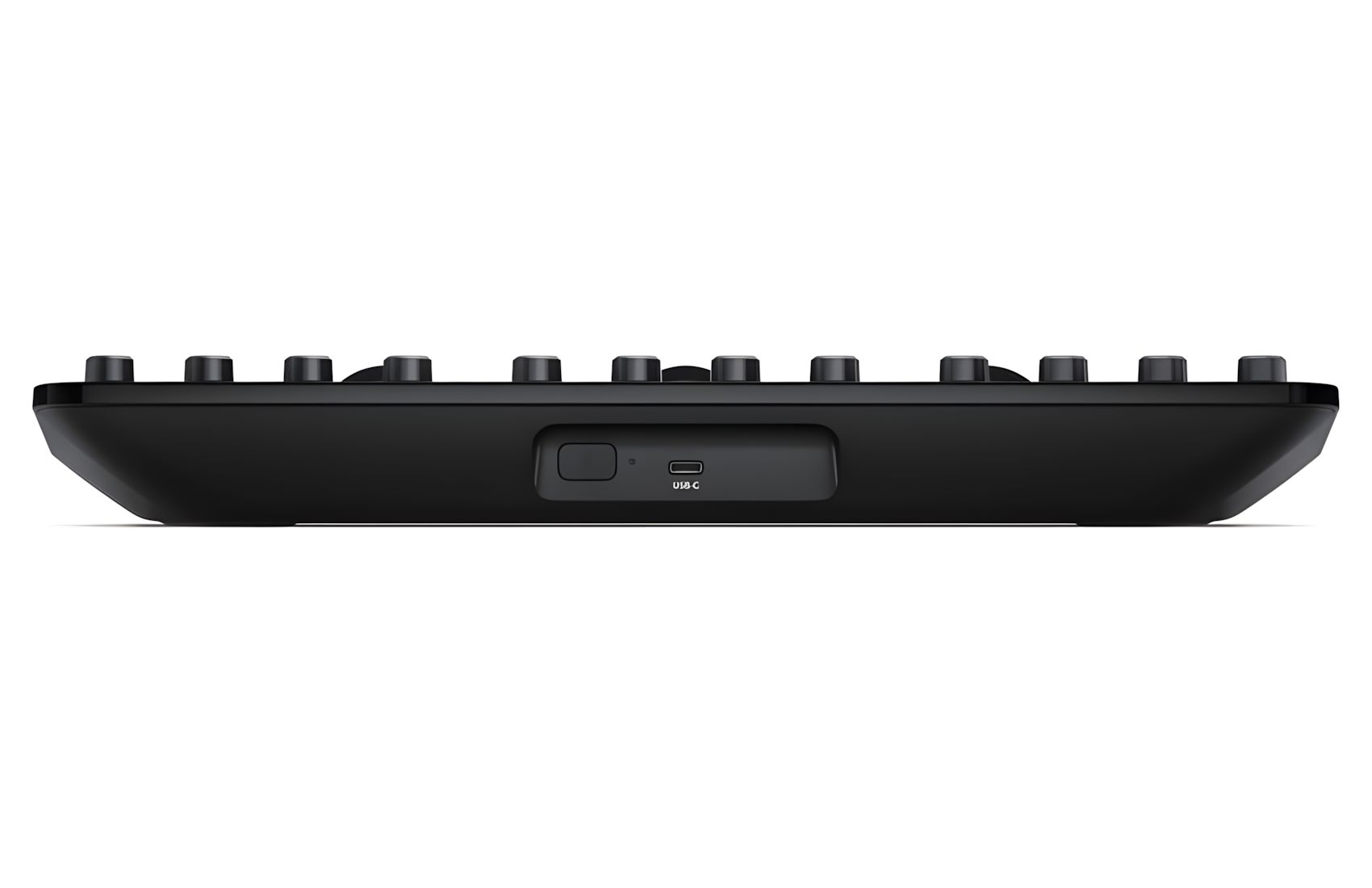
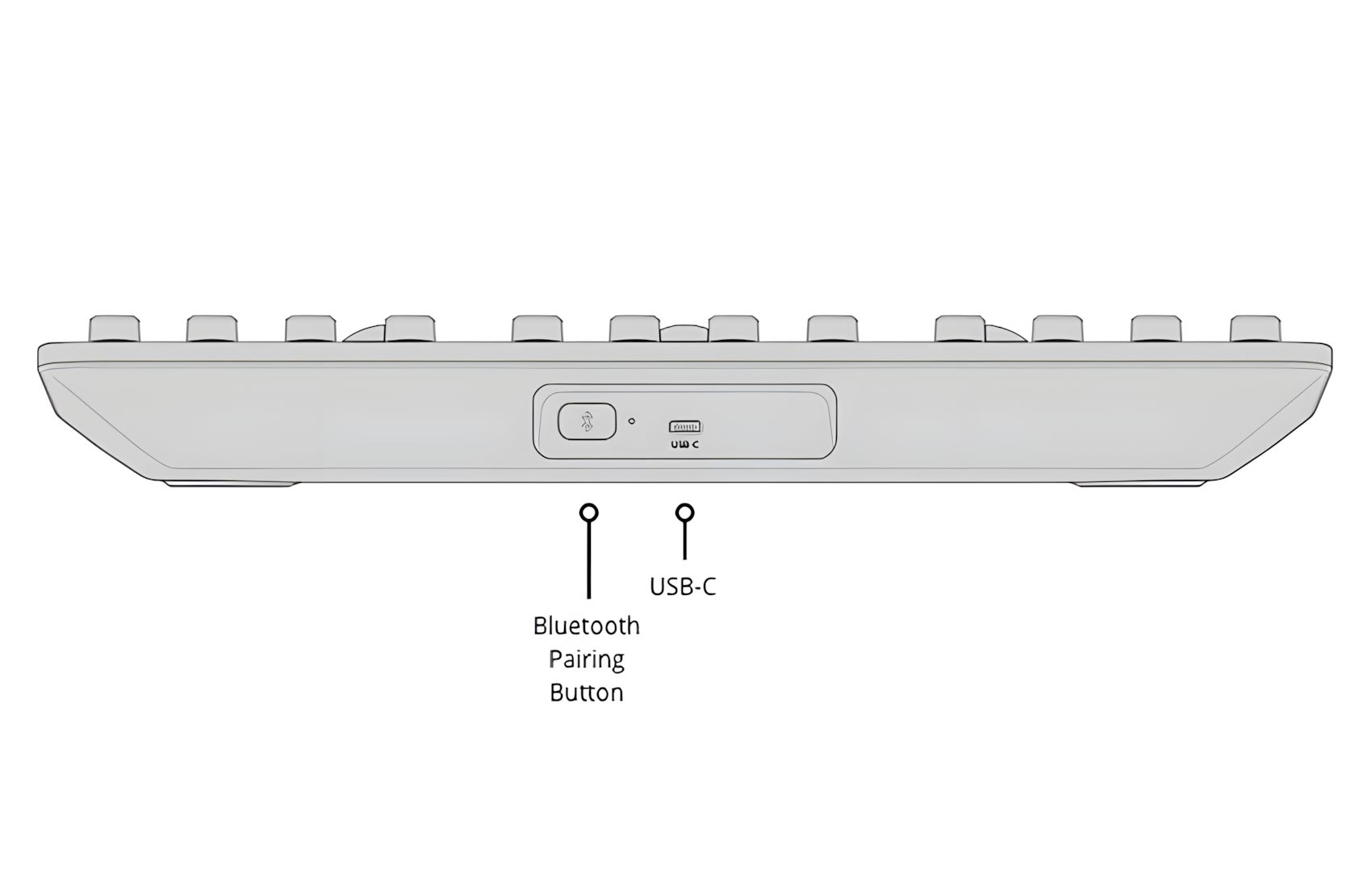
- Entrée USB‑C femelle
- Bouton d'appairage Bluetooth
- Haute qualité
Le DaVinci Resolve Micro Color Panel est un panneau couleur compact mais puissant qui vous donne tout le contrôle nécessaire pour créer des images cinématographiques. Le Micro Panel dispose d'une rangée de boutons de contrôle directs en haut du panneau, de trois trackballs avec anneaux pour l'étalonnage des couleurs et de touches de transport pour accélérer votre session de grading. Comprend des commandes pour un étalonnage affiné, notamment l'ajout de fenêtres, et une fente pour tablette conçue pour accueillir un Apple iPad. Se connecte via Bluetooth ou USB‑C.
Travaillez plus vite et gagnez en contrôle créatif !
Que vous débutiez ou que vous soyez un coloriste professionnel, les panneaux de contrôle couleur DaVinci Resolve vous permettent de travailler plus rapidement et d’être plus créatif. Les panneaux offrent un contrôle fluide et tactile de plusieurs paramètres en même temps, vous donnant plus d'options créatives et vous permettant de travailler bien plus vite qu'avec une souris. Conçus en collaboration avec des coloristes de renommée mondiale, tous les panneaux présentent une disposition logique qui place les commandes les plus importantes sous la position naturelle de vos mains, ce qui vous permet de travailler rapidement. Tous les boutons, molettes et touches sont de haute qualité et ont été spécialement conçus pour fournir la bonne résistance, afin que vous puissiez affiner précisément n'importe quel paramètre.
Que vous débutiez ou que vous soyez un coloriste professionnel, les panneaux de contrôle couleur DaVinci Resolve vous permettent de travailler plus rapidement et d’être plus créatif. Les panneaux offrent un contrôle fluide et tactile de plusieurs paramètres en même temps, vous donnant plus d'options créatives et vous permettant de travailler bien plus vite qu'avec une souris. Conçus en collaboration avec des coloristes de renommée mondiale, tous les panneaux présentent une disposition logique qui place les commandes les plus importantes sous la position naturelle de vos mains, ce qui vous permet de travailler rapidement. Tous les boutons, molettes et touches sont de haute qualité et ont été spécialement conçus pour fournir la bonne résistance, afin que vous puissiez affiner précisément n'importe quel paramètre.
Trois panneaux au choix
Avec trois panneaux au choix, il est facile d'en trouver un qui corresponde parfaitement à votre travail et à l'ampleur de vos projets. Si vous débutez, le DaVinci Resolve Micro Color Panel est incroyablement compact tout en offrant des dizaines de commandes couleur professionnelles. Il se place parfaitement à côté d'un clavier et est idéal pour l'étalonnage sur le plateau avec un ordinateur portable. Le DaVinci Resolve Mini Panel est idéal pour les artistes indépendants qui ont besoin d'un panneau portable entièrement équipé, à installer chez soi ou à transporter entre plusieurs missions. Le DaVinci Resolve Advanced Panel est conçu pour les suites d'étalonnage professionnelles sur longs métrages, télévision et publicités. Les 3 panneaux ont des dispositions similaires, ce qui facilite la montée en gamme lorsque vous êtes prêt !
DaVinci Resolve Micro Color Panel
Panneau couleur puissant qui vous offre tout le contrôle nécessaire pour créer des images cinématographiques. Comprend des commandes pour un étalonnage affiné, notamment l'ajout de fenêtres. Se connecte via Bluetooth ou USB‑C.
DaVinci Resolve Mini Panel
Panneau couleur portable DaVinci Resolve avec 3 trackballs haute résolution, 12 boutons de correction primaire et des écrans LCD avec menus et touches pour basculer d'outils, ajouter des nœuds couleur, réaliser des corrections secondaires et bien plus encore !
DaVinci Resolve Advanced Panel
Conçu en collaboration avec des coloristes professionnels hollywoodiens, le DaVinci Resolve Advanced Panel offre un nombre impressionnant de commandes pour un accès direct à toutes les fonctionnalités de correction couleur de DaVinci.
Trackballs professionnels
Les trackballs vous permettent d'ajuster les couleurs d'une image en fonction des plages tonales lift, gamma et gain. Contrairement à une souris et un clavier, vous pouvez manipuler plusieurs trackballs simultanément pour créer des effets uniques. Les anneaux glissants autour des trackballs vous permettent de régler les niveaux maîtres et d'établir un contraste dynamique. Les touches situées au-dessus de chaque trackball réinitialisent l'ajustement de couleur, l'ajustement de niveau ou les deux. Trois touches en haut des DaVinci Resolve Mini et Micro Color Panels permettent de basculer entre les modes primary et log wheel, d'activer les contrôles d'offset, de température et de teinte, et d'afficher la sortie plein écran. Le DaVinci Resolve Advanced Panel dispose d'un quatrième trackball master gain pour ajuster l'ensemble de l'image.
Commandes d'ajustement primaires
Les commandes d'ajustement primaires affectent la luminance et la chrominance de l'ensemble de votre image à l'aide d'une variété d'outils ciblant des plages tonales et des nuances spécifiques. Ces outils représentent les ajustements les plus courants pour obtenir des images dynamiques, ce qui en fait un choix populaire pour les photographes, graphistes et coloristes travaillant avec des délais serrés. Le DaVinci Resolve Micro Color Panel et le Mini Panel incluent 12 boutons de correction couleur primaire qui facilitent l'ajustement rapide du contraste, de la saturation, de la teinte, de la température, de la dominante, du détail des tons moyens, du color boost, des ombres, des hautes lumières et plus encore. Tous les boutons peuvent être enfoncés pour réinitialiser instantanément la commande afin que vous puissiez expérimenter facilement de nouveaux looks !
Y Lift, Y Gamma et Y Gain
Les boutons dédiés lift, gamma et gain, parfois appelés ombres, tons moyens et hautes lumières, vous permettent d'ajuster la luminance, ou la luminosité, de chaque zone spécifique de la plage tonale d'une image. Avec ces commandes spécifiques, vous ajustez la luminosité sans affecter la saturation des couleurs.
Contraste et Pivot
Le contraste sert à modifier la différence tonale entre les parties claires et sombres d'une image. Le pivot ajuste l'« équilibre » du contraste et peut décaler les plages tonales. Une fois le contraste défini, utilisez le pivot pour affiner le centre tonal, en éclaircissant ou en assombrissant l'image tout en conservant le contraste.
Détail des tons moyens
Augmenter ou diminuer le détail des tons moyens modifie le contraste sur les détails de contours dans une image. Ajuster le détail des tons moyens change la perception de netteté et de définition. Il peut être utilisé pour accentuer la barbe d'un acteur, rendre une scène plus nette, ou pour adoucir légèrement la peau pour du travail beauté.
Color Boost
Color boost ajuste intelligemment les zones de faible saturation d'une image tout en laissant intactes les zones fortement saturées. Cela donne une augmentation des couleurs plus subtile et naturelle. Parfois appelé vibrance, le color boost est un excellent moyen de faire ressortir les couleurs sans sursaturer l'ensemble de l'image.
Ombres et Hautes lumières
Les boutons ombres et hautes lumières vous permettent d'éclaircir ou d'assombrir les détails des ombres ou de récupérer les hautes lumières brûlées dans les images à grande plage dynamique. Ils n'affectent pas les tons moyens, vous permettant d'obtenir une transition lisse et un résultat plus naturel entre les zones récupérées et les tons moyens non ajustés.
Saturation
Utilisez cette commande pour ajuster la saturation globale de l'image. À des valeurs plus élevées, les couleurs paraissent plus intenses ; à des valeurs plus faibles, la couleur diminue. La saturation peut être réduite complètement jusqu'à obtenir une image en niveaux de gris. Combinez avec contraste et pivot pour produire des images noir et blanc saisissantes.
Teinte (Hue)
Le bouton de teinte vous permet de faire pivoter toutes les teintes d'une image ou d'une zone sélectionnée autour du cercle chromatique. Le réglage par défaut est 50, ce qui conserve la distribution originale des teintes. À utiliser avec des sélections secondaires pour ajuster rapidement des plages de teintes spécifiques, comme un ciel bleu ou des feuillages verts.
Luminance Mix
La commande luminance mix modifie l'équilibre entre vos ajustements de couleur et les ajustements Y (luminance uniquement). Lors de l'utilisation des contrôles Y lift, gamma et gain, un luminance mix à 100 vous permet d'ajuster la couleur indépendamment de la luminosité, ce qui est idéal pour l'équilibrage des couleurs et la correspondance des plans.
Changez rapidement d'outils
Des dizaines d'outils créatifs d'étalonnage couleur, d'effets et techniques sont organisés dans la page couleur de DaVinci Resolve sous la forme de palettes individuelles. Ainsi, le programme peut proposer une grande variété de boîtes à outils intensives prenant en charge de nombreux flux de travail, tout en gardant l'interface propre et intuitive. Le DaVinci Resolve Mini Panel et le DaVinci Resolve Advanced Panel incluent des touches fonction dédiées qui vous permettent d'accéder rapidement aux palettes de la page couleur, afin que vous n'ayez pas à alterner entre la souris et le panneau. D'une simple pression, vous accédez facilement à des outils tels que la palette RAW, les correcteurs primaires, les courbes, les qualifiers, les fenêtres, le tracker et bien d'autres.
Correction couleur primaire
Les barres primaires permettent des changements plus subtils sur les canaux couleur individuels et la luminance que les trackballs. Le DaVinci Resolve Mini Panel et l'Advanced Panel vous permettent d'ajuster les barres primaires sur leurs écrans. Tournez plusieurs boutons à la fois pour obtenir rapidement un rendu sans avoir à alterner entre les barres avec la souris.
Courbes personnalisées et HSL
Les courbes personnalisées peuvent être utilisées pour effectuer des ajustements précis de la luminance et de la chrominance de l'image. Isolez les canaux de couleur à l'aide des boutons au-dessus des écrans et tournez les boutons pour ajuster la luminance du canal par incréments de 20 %. Utilisez les touches molles au-dessus des écrans pour accéder à l'ensemble des courbes HSL.
Power Windows TM
Les Advanced et Mini Panels vous permettent de créer des Power Windows, des objets en forme servant à cibler des corrections sur une partie de l'image. Vous pouvez créer différentes formes de fenêtres comme des carrés, cercles, polygones ou dégradés ! Ensuite positionnez, redimensionnez et étalonnez les fenêtres avec les outils primaires.
Qualifiers
L'outil qualifier isole une portion de l'image en fonction d'une combinaison de plages pour la teinte, la saturation ou la luminance. Appuyez sur la touche qualifier, choisissez un mode de qualifier et effectuez une sélection de clé. Une fois la sélection effectuée, utilisez les outils primaires standard pour effectuer des ajustements dans la zone sélectionnée.
Tracking
Les commandes de tracking peuvent être utilisées pour analyser un objet en mouvement dans une scène afin de le suivre. Par exemple, vous pouvez dessiner une Power Window en Bezier autour d'une voiture puis la suivre tout au long du plan. Une fois trackée, toute correction primaire appliquée à la Power Window suivra la voiture.
Stockage d'images fixes (Still Store)
Le still store enregistre les corrections couleur dans la galerie, avec un aperçu, afin que vous puissiez les réappliquer à d'autres plans ultérieurement. Les panneaux couleur DaVinci Resolve disposent de touches pour enregistrer, prévisualiser et rappeler rapidement les images fixes. Le DaVinci Resolve Advanced Panel dispose d'un fader T‑bar pour effectuer des comparaisons par essuyage entre images fixes.
Écrans haute résolution
Les écrans couleur du DaVinci Resolve Mini Panel et du DaVinci Resolve Advanced Panel vous donnent un contrôle précis sur les outils de la page couleur. Sur le Mini Panel, lorsqu'une palette est sélectionnée dans la liste de touches, les écrans affichent son interface et ses réglages spécifiques. Utilisez les touches fléchées pour naviguer entre les modes ou pages d'une palette. Les touches molles au-dessus des écrans vous permettent d'isoler les canaux, de choisir des presets ou d'effectuer d'autres sélections propres au type de palette. Les boutons « soft » sous les écrans peuvent servir à ajuster des paramètres. Vous pouvez générer des formes Power Window prédéfinies et les suivre sans toucher à votre souris ! Toutes les modifications effectuées dans les écrans sont visibles sur la page couleur.
Touches rétroéclairées et commandes « soft »
L'étalonnage se déroule souvent en faible luminosité pour garantir une représentation des couleurs plus précise sur le moniteur d'étalonnage. Les touches et les commandes « soft » des panneaux couleur DaVinci Resolve s'illuminent lorsqu'elles sont sélectionnées afin que vous puissiez voir facilement quelles commandes sont actives dans des conditions de faible éclairage. Sur les DaVinci Resolve Mini Panel et Advanced Panel, les touches sont également rétroéclairées pour les repérer et les actionner facilement. La couleur du rétroéclairage des touches de l'Advanced Panel peut même être personnalisée. Avec 30 boutons « soft » personnalisables sur le DaVinci Resolve Advanced Panel et 8 sur le DaVinci Resolve Mini Panel, vous bénéficiez d'ajustements de paramètres haute résolution et flexibles que vous pouvez réinitialiser par une simple pression.
Contrôles de navigation et de transport
La zone à droite des trackballs comporte des touches qui vous aident à naviguer entre les clips de la timeline, à avancer image par image dans un clip et à sauter entre les nœuds dans l'éditeur de nœuds. Ces touches de navigation vous font gagner beaucoup de temps en gardant les mains sur le panneau, au lieu de devoir atteindre la souris pour des tâches courantes comme le changement de nœud. Les touches de transport lecture avant, arrière et stop vous donnent un contrôle complet de la timeline de votre projet ou de votre deck. Le DaVinci Resolve Advanced Panel ajoute une molette jog/shuttle pour un scrubbing plus rapide et plus précis. Des touches supplémentaires sur les panneaux permettent la lecture en boucle et la désactivation temporaire du grade, facilitant la revue des clips et la vérification de votre étalonnage.
Clavier coulissant
Le DaVinci Resolve Advanced Panel vous donne un accès rapide à chaque fonctionnalité de la page couleur, minimisant le besoin de souris ou de clavier. Cependant, un élément vital du flux de travail post‑production est l'organisation et l'étiquetage. Utilisez le clavier coulissant de l'Advanced Panel pour saisir les métadonnées des clips, nommer les fichiers et générateurs importés, étiqueter clairement les nœuds dans l'éditeur de nœuds, ou ajouter des notes sur les drapeaux et marqueurs de clip. Optimisez davantage le clavier en assignant des raccourcis personnalisés ou en utilisant l'un des nombreux presets de raccourcis. Une fois terminé, le clavier se rétracte dans la surface de contrôle, vous offrant une interface matérielle épurée qui vous permet de revenir à l'essentiel : les outils d'étalonnage.
Options d'alimentation flexibles
Le DaVinci Resolve Micro Color Panel est entièrement alimenté via USB, vous pouvez donc simplement le brancher à un ordinateur portable pour commencer à travailler à la maison, en studio ou sur le plateau. Cela le rend idéal pour l'étalonnage avec un système portable sur un chariot pendant les prises. Le DaVinci Resolve Mini Panel intègre une alimentation interne, évitant ainsi un bloc d'alimentation externe encombrant. Il dispose également d'un port Ethernet et supporte le PoE (Power over Ethernet). Cela signifie que vous pouvez l'exploiter via votre réseau et l'alimenter par la connexion réseau sans avoir à brancher le câble d'alimentation ! Le DaVinci Resolve Advanced Panel est doté d'une alimentation internationale à commutation automatique, le rendant compatible avec les tensions secteur partout dans le monde.
STATUS
- Status
- New
- Availability
- Available on order: 15 Business Days
- Controller Type
-
Control Panel for Mixer/Switcher/Router
GENERAL FEATURES
- Suitable for
-
Blackmagic DaVinci Resolve
- Connector
-
USB-C
- Mount
-
Desktop
- Operating System Supported
-
Windows 11
MAC OS
Linux
MORE SPECIFICATIONS
- Extras
-
3 High Resolution Weighted Trackballs.
12x Dial Controls.
Precision Machined Control Knobs.
Navigation and Transport Keys.
Bluetooth 5.1 LE, with Pairing Button.
- Power
-
Internal Battery
Through USB
- Power Consumption
-
3W (Max.)
- Country of Origin
-
Australia
- Warranty
- 1 Year
PHYSICAL
- Total Dimensions (LxWxH)
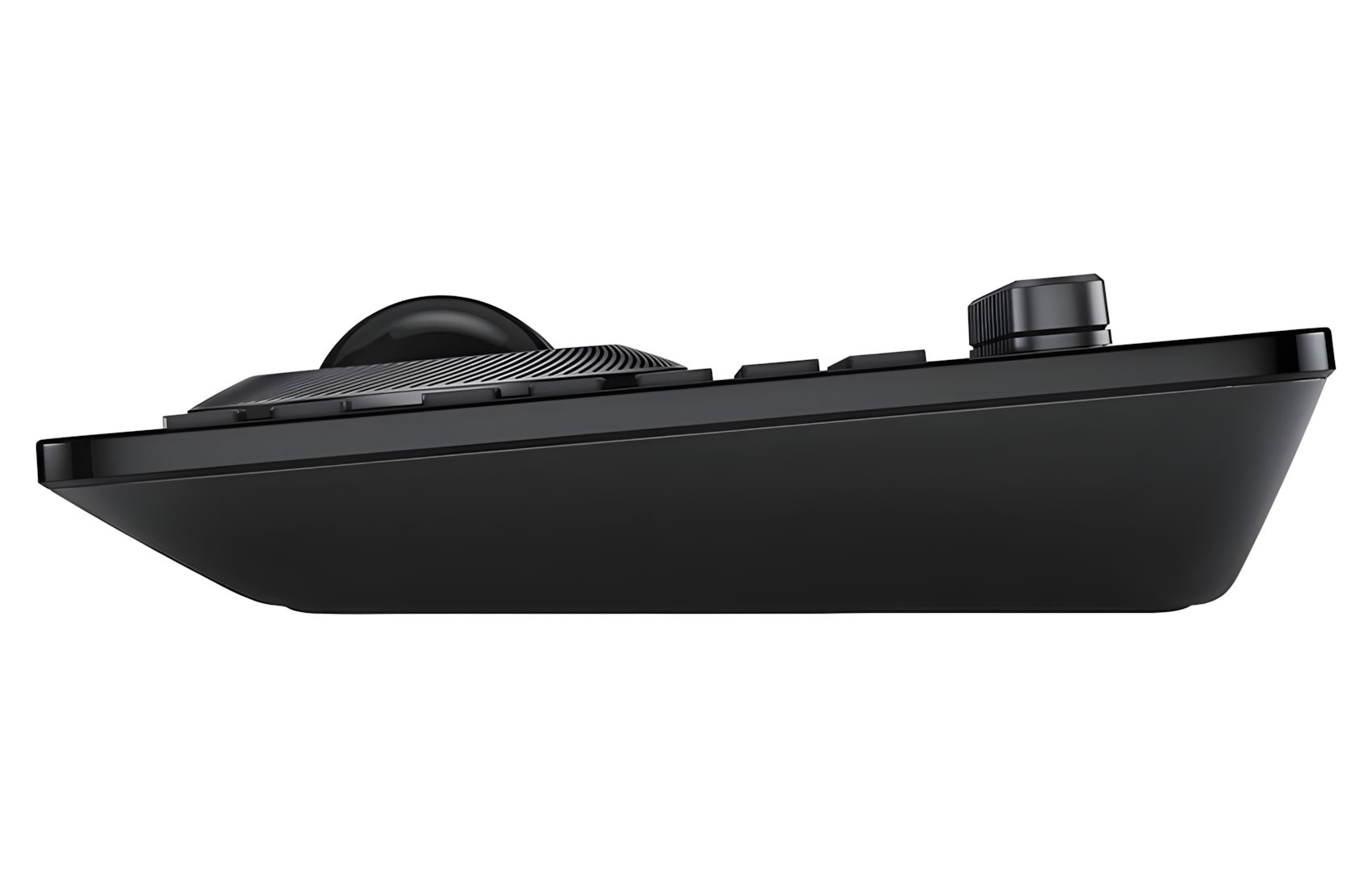
- 36.4 x 18.2 x 4.8 cm
- Total Weight
- 1.2 kg
- DaVinci Resolve Micro Color Panel
- Welcome wallet with QR code for software download
- Brochure
- Editing_Brochure.pdf
Vidéo non disponible.
Cable
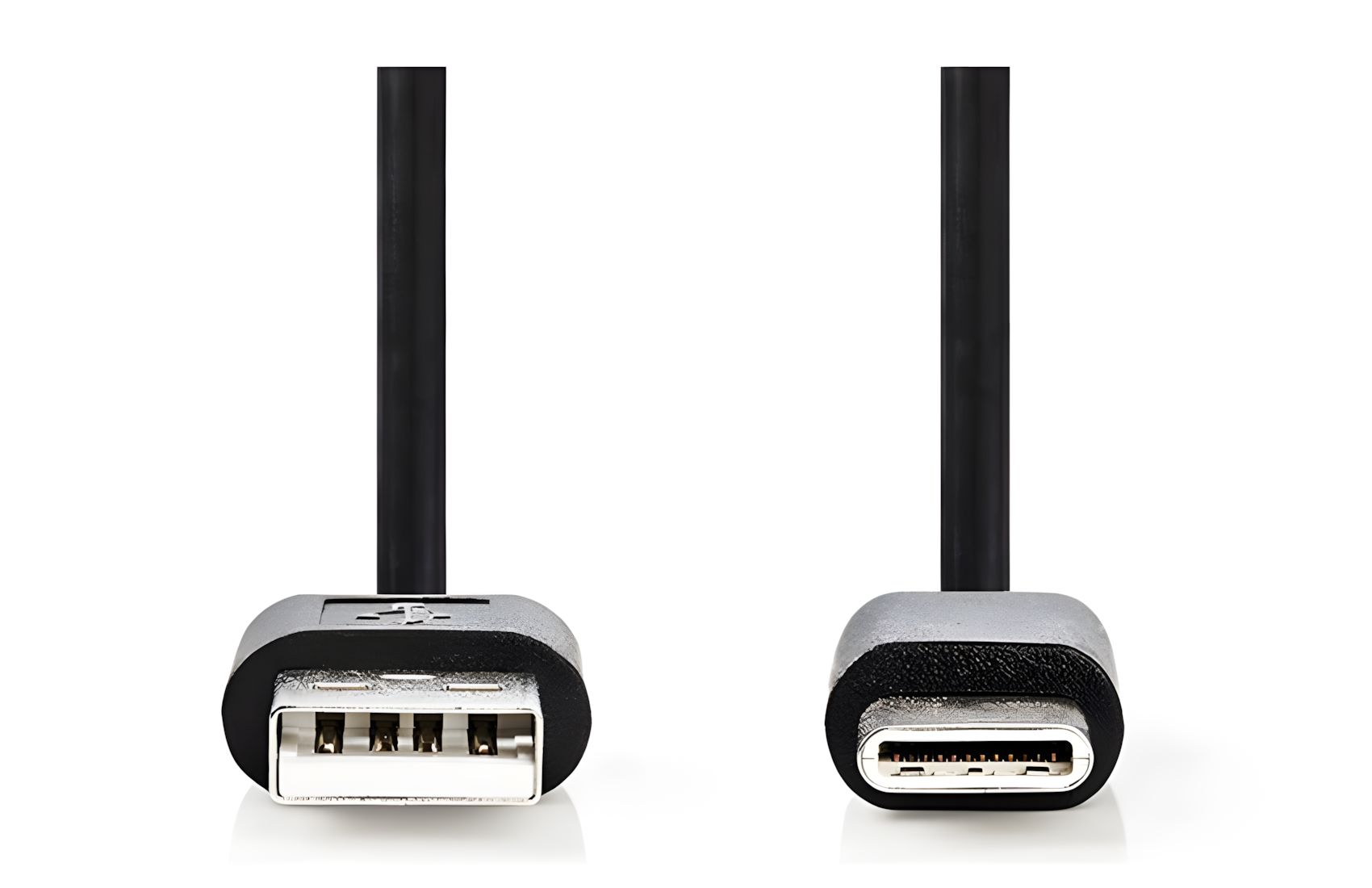

USB-C to USB-A 2.0 Male 2M
Prix en magasin: 3,33€ + TVA
Prix en ligne: 3,19€ + TVA
- Data Cable
- USB-C to USB-A 2.0
- 2.0m length
- Maximum speed 480 Mbps
- Flexible
- Black color
- High Quality
- 2-year Warranty
8pcs en stock
Expédition immédiate
Expédition immédiate
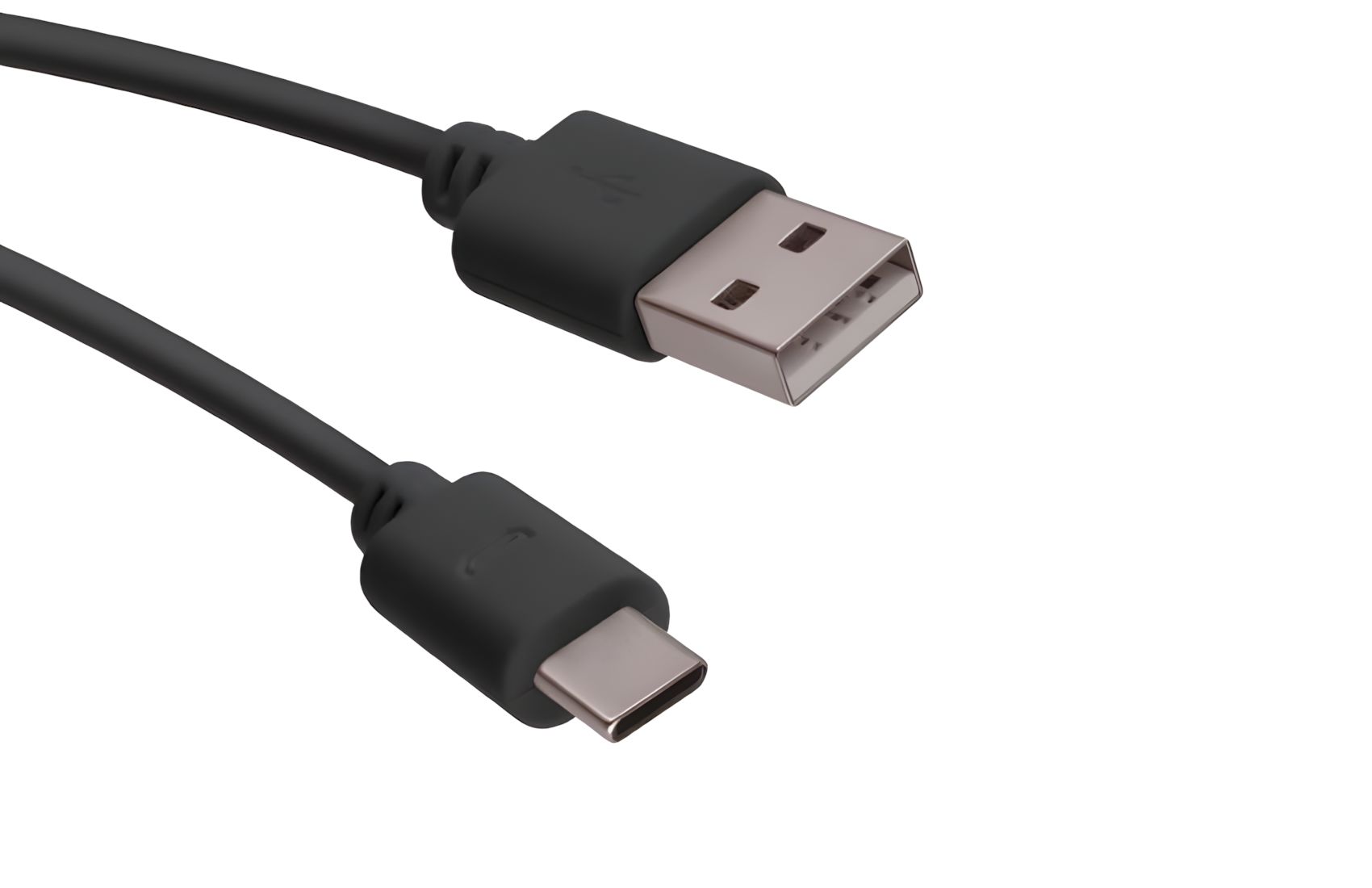
USB-C to USB-A Male 1M
Prix en magasin: 2,15€ + TVA
Prix en ligne: 2,06€ + TVA
- USB Cable 1m
- USB-C to USB-A Male
- 10 Gbps High speed
- Suitable for Atem Mini
- Black Color
- Durable Material
- Lightweight
- High Quality
Pas en stock
Sur commande: 15 jours ouvrables
Sur commande: 15 jours ouvrables
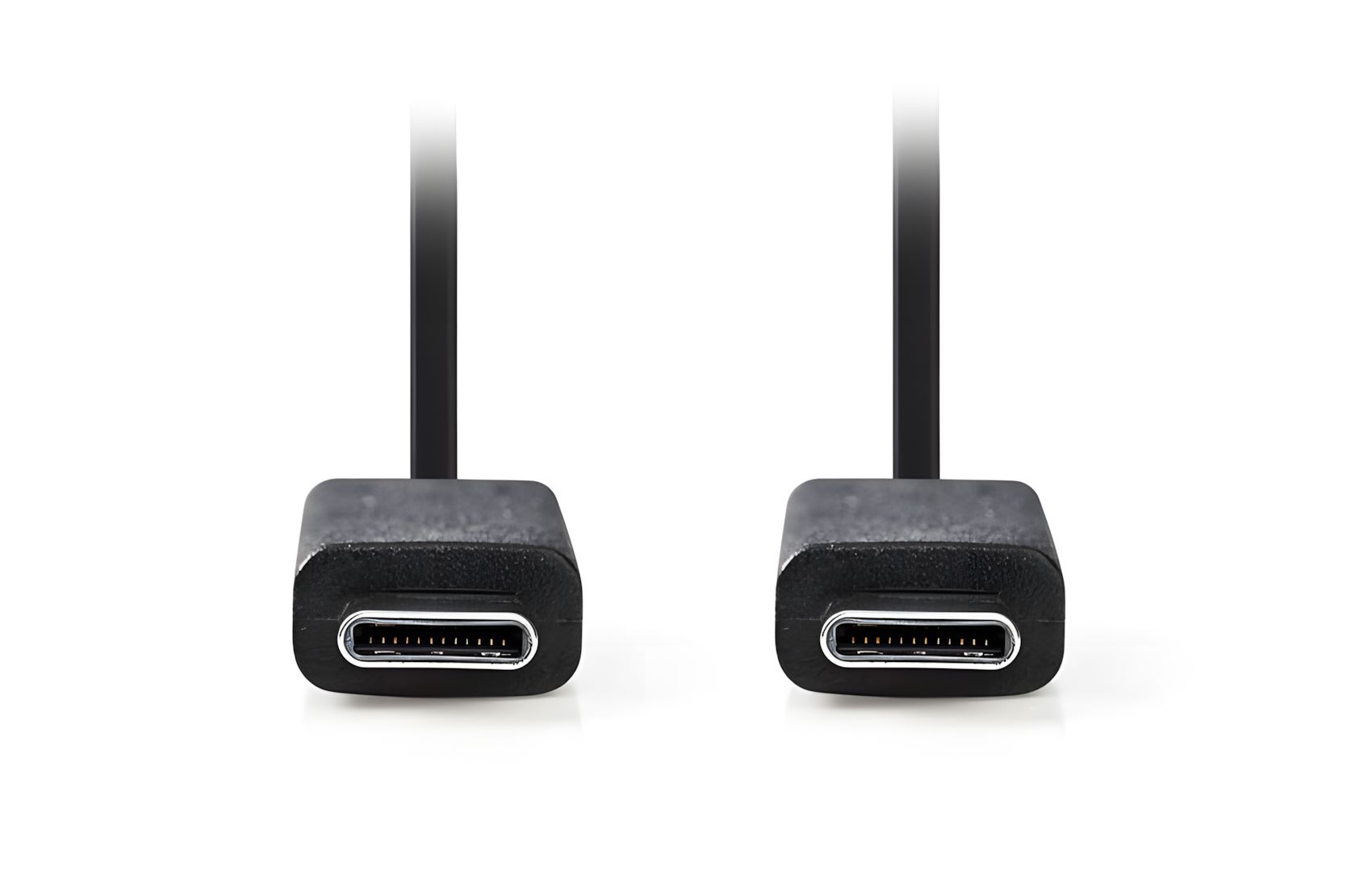
USB-C to USB-C Male 1M
Prix en magasin: 15,54€ + TVA
Prix en ligne: 14,91€ + TVA
- USB Cable 1m
- USB-C Male to USB-C Male
- USB3.0 Gen2
- 10Gbit/sec max speed
- Black Color
- High speed
- Durable
- 1-year Warranty
4pcs en stock
Expédition immédiate
Expédition immédiate
