


BlackMagic Controller
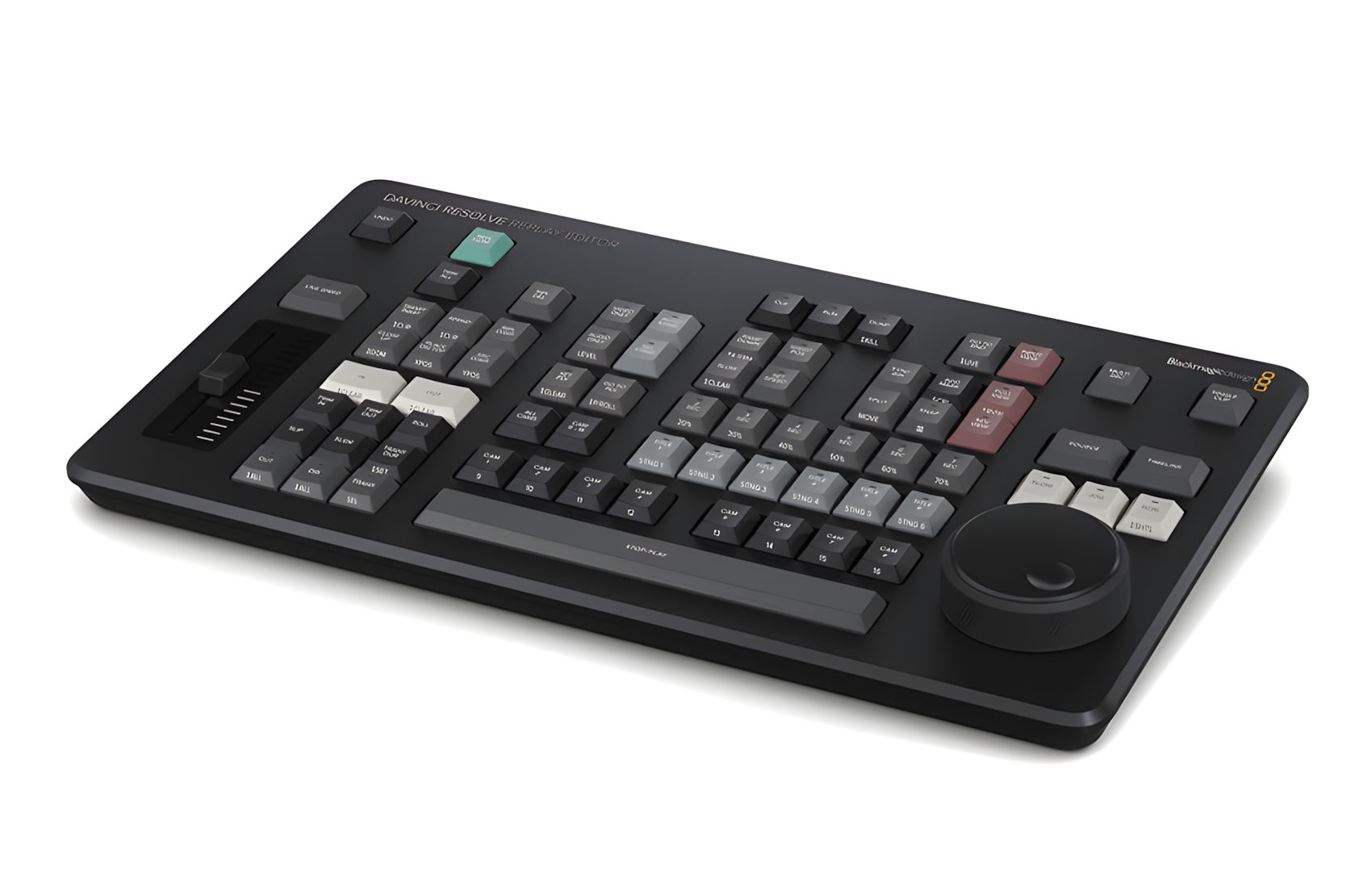
DaVinci Resolve Replay Editor
- Panneau pour DaVinci Resolve
- Molette Jock
- Montage multicam
- Pour montage de journaux & rediffusion sportive en direct
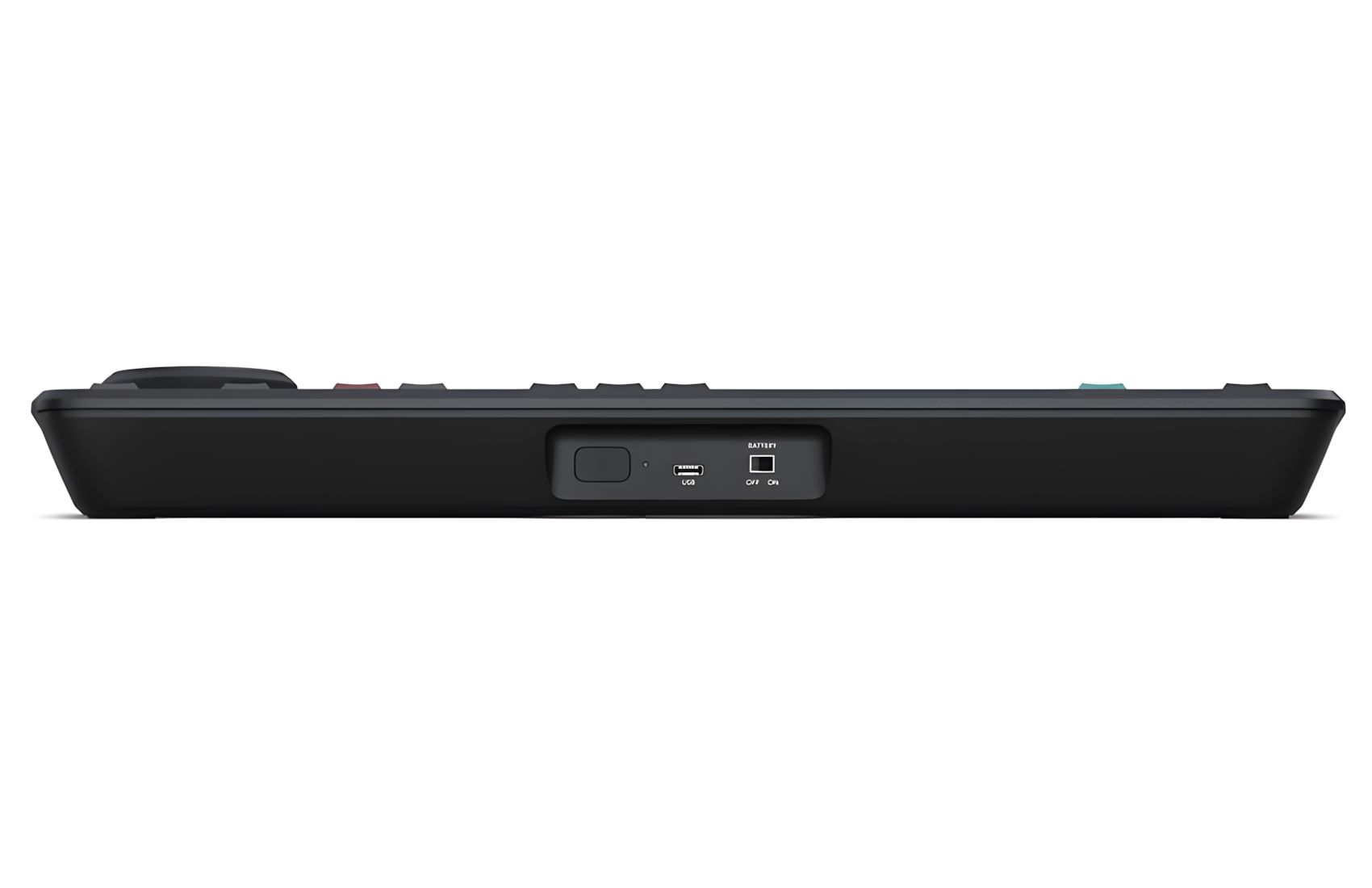
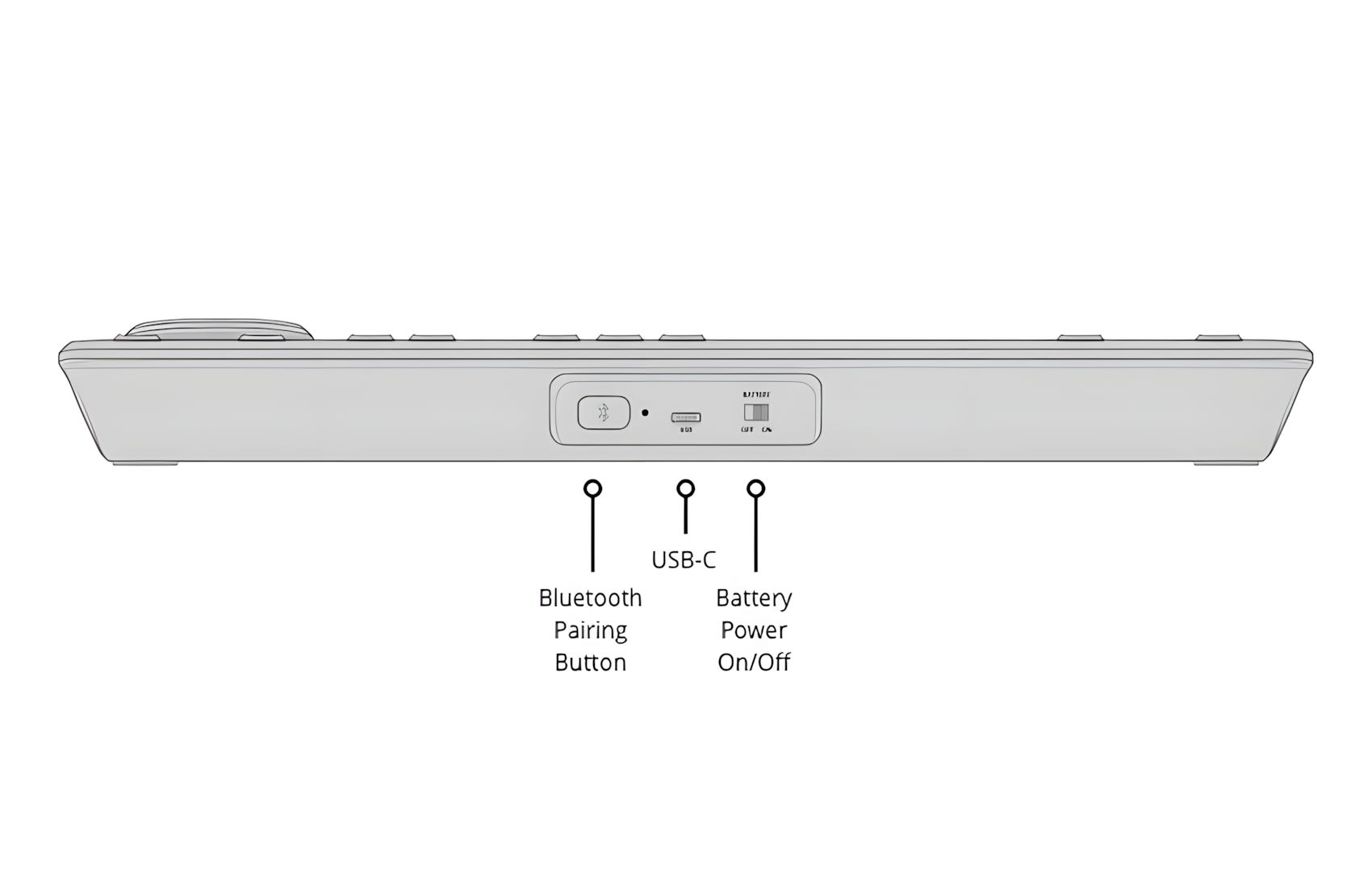
- Connexion USB‑C
- Bluetooth intégré
- Consommation maximale 6W
- Matériau durable
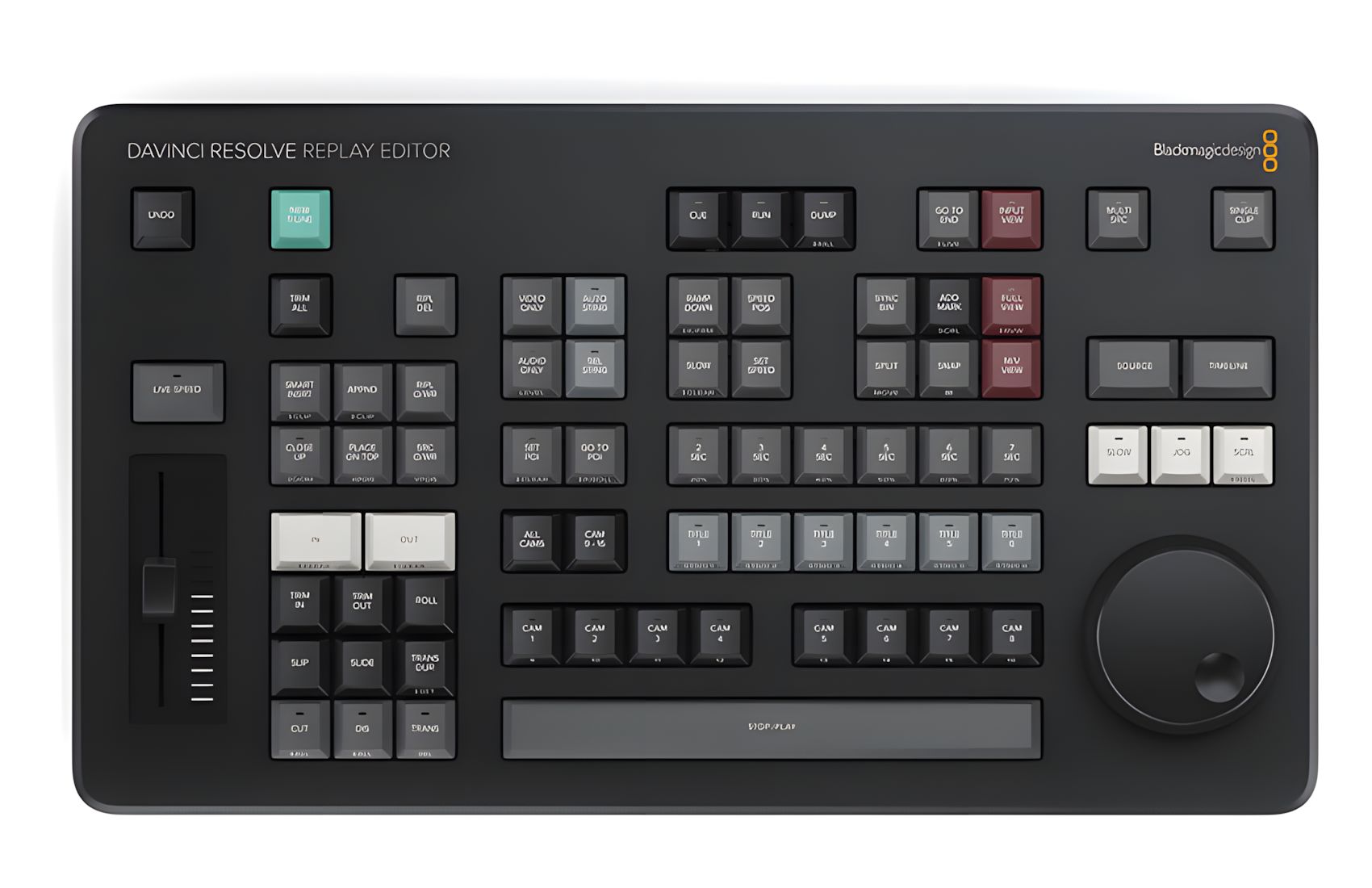
Panneau d'édition spécialement conçu pour le montage multicam pour le montage de journaux et la rediffusion sportive en direct. Comprend des boutons pour rendre la sélection des caméras et le montage extrêmement rapides ! Se connecte via Bluetooth ou USB‑C.
Obtenez une puissante RediffusionBroadcast avec DaVinci Resolve
Présentation d'une nouvelle génération de rediffusion en direct ! Blackmagic Replay est totalement unique car il utilise plusieurs HyperDecks pour enregistrer dans un stockage partagé, tandis que DaVinci Resolve est connecté au même stockage partagé en tant que moteur de lecture puissant. Cela signifie que vous pouvez ajouter des canaux d'enregistrement supplémentaires en connectant d'autres enregistreurs HyperDeck. Cependant, la vraie puissance vient du fait que DaVinci Resolve gère la lecture. Ce n'est pas seulement de la rediffusion, mais un éditeur extrêmement puissant avec des fonctionnalités de collaboration multi‑utilisateurs. Sans oublier l'étalonnage couleur, les effets visuels et la post‑production audio ! Vous pouvez donc convertir les rediffusions en promos, séquences de titres et mises à jour instantanées pour les réseaux sociaux !
Laissez Replay créer une révolution sur les réseaux sociaux !
Vous n'avez plus besoin de jeter une rediffusion après sa diffusion ! En effet, vous pouvez convertir la rediffusion en une timeline d'édition prête à être publiée sur les réseaux sociaux. Blackmagic Replay est plus puissant qu'un système de rediffusion traditionnel parce qu'il est intégré à DaVinci Resolve. Vous pouvez ainsi charger des angles de caméra passionnants dans la timeline pour monter, étalonner et ajouter des effets visuels. Ces montages peuvent ensuite être publiés sur les réseaux sociaux en quelques secondes. Avec Blackmagic Cloud, vous pouvez avoir plus d'un système DaVinci Resolve travaillant sur la même tâche. Imaginez chaque rediffusion d'un événement sportif transformée en publication sur les réseaux sociaux. En créant des publications instantanées, vous pouvez engager un nouveau public à l'échelle mondiale !
Commencez en quelques étapes simples !
DaVinci Resolve vous permet de faire de la rediffusion en quelques étapes simples. Il peut suffire de regarder la vue d'entrée dans le visualiseur puis d'appuyer sur le bouton POI lorsqu'un événement excitant se produit. Appuyer sur le POI, ou point d'intérêt, vous basculera de la vue d'entrée vers la lecture média, où vous pourrez voir les différents angles caméra dans une multi‑vue. Il vous suffit ensuite de reculer un peu, de sélectionner une caméra et d'appuyer sur le bouton Run pour lancer la lecture. Pendant la lecture, vous pouvez revoir d'autres angles dans la multi‑vue et diffuser cet angle à l'antenne en utilisant le séquençage de plans. Lorsque votre rediffusion est terminée, appuyez sur le bouton Dump et votre rediffusion sera chargée dans la timeline. Vous pouvez alors ajouter des titres puis publier sur les réseaux sociaux.
Trouvez et lancez un clip
Sélectionnez la vue d'entrée. Marquez le POI quand quelque chose se produit. DaVinci Resolve passera à la lecture média et se positionnera au POI, puis vous pourrez revoir et sélectionner une caméra. Appuyez ensuite sur Run pour démarrer la rediffusion.
Séquencer les plans
Une fois en cours, la multi‑vue vous permet de revoir d'autres angles de caméra. Sélectionnez un nouveau plan en appuyant sur une touche temps et une touche caméra. La lecture reculera de quelques secondes avant le POI et jouera le nouvel angle.
Téléversement sur les réseaux sociaux !
Le temps entre Run et Dump correspond à la rediffusion et peut être ajouté automatiquement à la timeline. Si vous avez utilisé des transitions et des changements de vitesse dans votre rediffusion, ils seront également chargés dans la timeline !
Construisez le système de rediffusion sur mesure dont vous avez besoin !
Construire un système de rediffusion haut de gamme est simple car il est centré sur le stockage : plusieurs HyperDecks enregistrent et DaVinci Resolve gère la lecture. Cela vous permet de personnaliser autant de canaux que nécessaire. Il suffit d'ajouter des enregistreurs HyperDeck supplémentaires ! Vous pouvez ainsi construire un système de rediffusion en HD, Ultra HD ou même 8K. Ajoutez ensuite du stockage supplémentaire lorsque vous avez besoin de plus d'espace et de vitesse. De plus, vous pouvez ajouter plus d'un système DaVinci Resolve et ils collaboreront globalement via les projets partagés Blackmagic Cloud. Toute modification faite sur un système se mettra automatiquement à jour sur les autres. De plus, les mélangeurs ATEM avec fonctions d'enregistrement ISO intégrées peuvent aussi être utilisés pour faire de la rediffusion simple, car tout le matériel requis est intégré !
Canaux d'enregistrement illimités
Ajoutez plusieurs enregistreurs HyperDeck à un Blackmagic Cloud Store Mini ou Max pour enregistrer autant de canaux que nécessaire. Configurez l'enregistrement dans des dossiers ISO numérotés à l'intérieur d'un dossier parent pour le travail.
Stockage illimité
Le Blackmagic Cloud Store Max a été conçu pour la rediffusion car il est rapide et dispose d'une grande capacité. Il gère facilement plusieurs canaux d'enregistrement. Vous pouvez ajouter un second store lorsque vous avez besoin de plus de vitesse.
Stations de diffusion illimitées
DaVinci Resolve est connecté au stockage pour gérer la lecture. Vous pouvez lire tous les angles caméra dans une multi‑vue puis sélectionner des plans pour la diffusion. Sur les gros projets, ajoutez un second DaVinci Resolve pour la diffusion.
Éditeurs illimités
Tandis que certains systèmes DaVinci Resolve travaillent sur la rediffusion, d'autres peuvent effectuer des tâches de post‑production. D'autres monteurs peuvent voir les timelines créées, ajouter des titres, étalonner et publier sur les réseaux sociaux.
La palette Replay pour le contrôle de la rediffusion
Les commandes de rediffusion sont accessibles via la palette de rediffusion au‑dessus du visualiseur, et il existe également des boutons dédiés sur le DaVinci Resolve Replay Panel. Le bouton Cue est pratique pour rejouer des timelines d'édition car il se mettra en position de départ. Le bouton Run lancera la rediffusion et changera la sortie vidéo vers la caméra sélectionnée tandis que le visualiseur basculera en multi‑vue pour que vous puissiez revoir le plan suivant. De plus, il ouvrira la sortie matérielle des touches pour permettre la lecture sur le switcher. Il lancera également l'auto stinger si activé. Dump arrête la lecture, rétablit la sortie matérielle en multi‑vue et déclenche l'auto stinger si activé. Il ajoute aussi la rediffusion à la timeline si l'option d'ajout à la timeline est activée.
Organisez vos vues caméra personnalisées
Parce que la rediffusion est intégrée à DaVinci Resolve, vous pouvez organiser les vues spécifiques que vous souhaitez pour la rediffusion simplement en les chargeant dans le bac. Par exemple, si vous enregistrez 8 caméras mais ne souhaitez faire la rediffusion que depuis 4 caméras, il suffit de charger ces 4 caméras dans le bac. Différents utilisateurs peuvent charger différentes caméras et effectuer des rediffusions personnalisées pour chaque poste de travail. Cela signifie que plus d'un DaVinci Resolve peut être utilisé pour les rediffusions. DaVinci Resolve construit sa multi‑vue en fonction des médias chargés dans le bac ; toutefois avec des projets partagés, vous pouvez créer différents dossiers dans le même projet avec des caméras différentes chargées. Ensuite, naviguez vers ce dossier avant de sélectionner la source multiple.
Chargez les fichiers HyperDeck même pendant l'enregistrement
Pour commencer à travailler avec la rediffusion, il suffit de charger les enregistrements HyperDeck dans le bac. L'une des raisons pour lesquelles DaVinci Resolve peut être utilisé pour la rediffusion est qu'il peut monter des fichiers média même lorsque ces fichiers sont encore en cours d'enregistrement sur le disque. Le visualiseur avancera automatiquement à mesure que les fichiers s'allongent, vous permettant de défiler vers l'avant et d'accéder aux derniers médias enregistrés. Il se met à jour rapidement et vous pouvez atteindre un média enregistré il y a moins d'une seconde. Le bouton « aller à la fin » vous permet de voir la dernière action. Ensuite, vous pouvez faire défiler et lire pour voir vos angles. Il y a même des indicateurs d'enregistrement sur les clips dans le bac pour montrer qu'ils sont encore en train d'être enregistrés. Il y a aussi des indicateurs d'enregistrement dans les vues de la multi‑vue !
Regardez et lisez toutes vos caméras en même temps
La source multiple est l'endroit où DaVinci Resolve aligne automatiquement tous vos enregistrements qui correspondent dans le temps et les affiche dans une multi‑vue. Cela vous permet de parcourir visuellement vos médias et de voir tous les angles synchronisés. Comme les clips sont tous enregistrés sur les HyperDecks en même temps, vous voyez les événements alignés dans le temps. La meilleure façon d'obtenir des enregistrements synchronisés est de connecter tous les HyperDecks à un switcher afin qu'ils reçoivent le même timecode. Vous pouvez désormais voir tous vos angles et sélectionner différentes caméras pour les afficher en plein écran. Vous pouvez aussi ajouter des montages en ajout ou insertion depuis la source multiple. Cela signifie que vous pouvez créer des montages rapidement, tout en faisant de la rediffusion !
Surveillez l'entrée live et attendez l'action !
La plupart du temps, vous souhaitez surveiller l'action et attendre qu'un événement excitant se produise pour le préparer à la rediffusion. Si vous êtes connecté au matériel Blackmagic Desktop Video, la sélection de la vue d'entrée affichera une vue live de l'entrée SDI ou HDMI dans le visualiseur DaVinci Resolve. Cela vous donne une vue en direct sans latence. Une bonne entrée est la sortie multi‑vue d'un switcher ATEM. De plus, la vue d'entrée prendra un instantané du timecode vidéo lors du réglage du POI. Une fois que vous avez défini le POI, le visualiseur basculera sur la source multiple et se positionnera au point POI à mesure qu'il arrive depuis le stockage. C'est presque instantané ! Vous êtes alors prêt à faire défiler le média, sélectionner une caméra et démarrer la rediffusion.
Marquez un événement avec le Point of Interest
Le point d'intérêt ou POI est une fonctionnalité très importante qui rend la rediffusion possible. Le POI est comme un signet temporel et il apparaît sur n'importe quel clip, point de timeline ou icône de bac lorsqu'il y a une correspondance avec l'heure et la date du POI. Ce n'est pas un marqueur car il est basé sur le temps et non connecté à un clip ou une timeline particulière. Une fois un POI défini, DaVinci peut preroller en arrière pour jouer un nouvel angle caméra car il sait où l'événement s'est produit dans le temps. Vous pouvez également utiliser le POI pour le montage en utilisant les touches temps et caméra. Les montages utilisant le POI apparaîtront dans la timeline centrés autour de l'heure du POI. Vous n'avez donc pas besoin de points d'entrée et de sortie. Il existe aussi un indicateur de POI qui montre la distance de défilement depuis le POI.
Jouez plusieurs clips dans une seule rediffusion
Le séquençage de plans vous permet de jouer plusieurs angles caméra pendant la même rediffusion. Il permet à un seul système DaVinci Resolve de gérer des rediffusions complexes. Lors de la lecture du premier angle caméra à l'antenne avec le bouton Run, la vue passe en multi‑vue, même si la sortie vidéo est la caméra sélectionnée. Cela vous permet de revoir tous les angles pendant la lecture du premier plan et de repérer le plan suivant à utiliser. Ainsi, il suffit de mettre le premier plan à l'antenne rapidement. Vous pouvez revoir les autres angles pendant la lecture du premier. Ensuite, appuyez sur une touche temps et la touche caméra secondaire et la lecture recule du nombre de secondes correspondant avant le POI et continue la lecture. Même avec des transitions ! Le tout en direct !
Appliquez des changements de vitesse à la lecture
Une partie importante de la rediffusion est de ralentir l'action pour que les spectateurs puissent voir les détails. Le DaVinci Resolve Replay Panel dispose d'un fader dédié qui permet de ralentir la vitesse de lecture. Il ralentira toute la lecture, même lorsqu'on ne diffuse pas à l'antenne, donc il y a un bouton d'activation de la vitesse pour éviter d'appliquer accidentellement un changement de vitesse ! Le changement de vitesse est idéal lors du séquençage des plans car il conservera la même vitesse de lecture lorsque vous changez de caméra. Les changements de vitesse seront également ajoutés aux rediffusions insérées dans la timeline. Cela signifie que votre publication sur les réseaux sociaux conservera aussi les changements de vitesse ! DaVinci Resolve Studio propose en outre un traitement IA pour l'optical flow et le super slow motion !
Automatisation intégrée pour les Auto Stingers !
Pour commencer à travailler avec la rediffusion, il suffit de charger les enregistrements HyperDeck dans le bac. L'une des raisons pour lesquelles DaVinci Resolve peut être utilisé pour la rediffusion est qu'il peut monter des fichiers média même lorsque ces fichiers sont encore en cours d'enregistrement sur le disque. Le visualiseur avancera automatiquement à mesure que les fichiers s'allongent, vous permettant de défiler vers l'avant et d'accéder aux derniers médias enregistrés. Il se met à jour rapidement et vous pouvez atteindre un média enregistré il y a moins d'une seconde. Le bouton « aller à la fin » vous permet de voir la dernière action. Ensuite, vous pouvez faire défiler et lire pour voir vos angles. Il y a même des indicateurs d'enregistrement sur les clips dans le bac pour montrer qu'ils sont encore en train d'être enregistrés. Il y a aussi des indicateurs d'enregistrement dans les vues de la multi‑vue !
Marqueurs puissants pour le logging et le montage
Les marqueurs sont améliorés dans DaVinci Resolve 19 et peuvent être utilisés pour consigner les événements lorsque vous monterez les médias de rediffusion plus tard. Les marqueurs diffèrent fortement du POI car vous pouvez avoir plusieurs marqueurs et ils sont attachés directement aux clips ou à la timeline. Les marqueurs sont également mémorisés dans le projet lorsqu'il est enregistré ou partagé. Vous pouvez choisir des couleurs personnalisées pour les marqueurs et ajouter des titres et des notes pour chaque marqueur. Avec les marqueurs, c'est comme avoir des balises metadata sur vos clips et timelines pour retrouver les plans. De plus, il y a une touche dédiée d'ajout de marqueur sur le DaVinci Resolve Replay Editor pour que vous puissiez ajouter des marqueurs aussi souvent que vous le souhaitez ! Les marqueurs peuvent aussi être exportés dans les fichiers vidéo pour définir des chapitres sur YouTube.
Ajoutez des rediffusions aux timelines pour la post‑production
L'option ajouter à la timeline ajoutera automatiquement l'intégralité de votre rediffusion dans la timeline. Les rediffusions s'appendent à la fin des clips déjà présents dans la timeline, ou créent de nouvelles timelines pour chaque rediffusion. Cela signifie que chaque rediffusion peut devenir une publication distincte sur les réseaux sociaux. Tout ce que vous avez fait pendant la rediffusion est mémorisé et ajouté à la timeline, y compris les transitions et les changements de vitesse. Si vous avez un projet partagé, d'autres monteurs peuvent récupérer ces timelines et ajouter l'étalonnage et les titres. Votre système de rediffusion peut ainsi être intégré à un réseau mondial de post‑production ! Quelqu'un dans un autre pays pourrait même préparer vos titres et ils apparaîtraient automatiquement dans le système de rediffusion !
Diffusez les rediffusions à un public mondial sur les réseaux sociaux
Même les sports qui ont moins d'attrait local peuvent atteindre un public massif si vous engagez des spectateurs dans le monde entier. La clé est de publier les rediffusions en tant que contenus pour les réseaux sociaux. Le système de rediffusion est idéal pour cela car il propose les meilleurs angles caméra ! Vous obtenez plusieurs angles avec transitions et même changements de vitesse. Ensuite, vous pouvez ajouter un graphisme, un logo sponsor ou même une carte de score à la fin pour créer une publication professionnelle sur les réseaux sociaux. Chaque publication peut être vendue aux annonceurs pour aider à financer la production ! C'est si rapide que vous pouvez publier toutes les quelques minutes. En publiant juste les temps forts, vous aurez des fans qui attendent la prochaine mise à jour sur les réseaux sociaux ! C'est une véritable connexion mondiale avec les spectateurs !
Construisez de grandes équipes collaboratives de post‑production
Avec la rediffusion intégrée à DaVinci Resolve, vous accédez à un réseau de post‑production qui inclut certains des meilleurs monteurs, étalonneurs, artistes VFX et ingénieurs son au monde. Cela ajoute un niveau de créativité à la rediffusion jamais vu auparavant. Les monteurs peuvent créer des vidéos promo et des documentaires directement à partir des médias de rediffusion, puis appliquer un étalonnage professionnel. Les artistes VFX peuvent utiliser les outils Fusion pour des transitions excitantes, le tracking de graphismes et toutes sortes de designs futuristes. De plus, chaque membre du réseau de post‑production peut collaborer via Blackmagic Cloud. Avec la majorité des films hollywoodiens utilisant DaVinci Resolve, vous disposez des outils pour réaliser tout ce que vous imaginez !
Commencez la rediffusion sans panneau !
DaVinci Resolve vous permet d'effectuer une rediffusion basique en utilisant l'interface logicielle ! La palette de rediffusion au‑dessus du visualiseur offre de nombreuses commandes de rediffusion directement depuis DaVinci ! En haut à droite de la palette se trouve aussi le bouton d'entrée pour basculer le visualiseur vers la surveillance de l'entrée vidéo du matériel connecté. Il y a un bouton Ajouter POI situé en bas à gauche du visualiseur qui, une fois sélectionné, prendra un instantané du timecode de l'entrée vidéo et vous transférera à ce point dans le média source. Vous pouvez alors défiler jusqu'à votre caméra, cliquer sur la vue caméra souhaitée, et appuyer sur Run et Dump pour effectuer votre rediffusion. La palette de rediffusion contient également l'option ajouter à la timeline !
Entrée live
Le bouton d'entrée vidéo change le visualiseur pour afficher une entrée directe depuis du matériel vidéo tel qu'une multi‑vue d'un switcher ! Cela vous permet d'ajouter une vue à faible latence de vos caméras, prête à marquer le POI pour la rediffusion.
Visualiseur Multi Source
Si vous activez le bouton multi source, votre visualiseur affichera toutes vos caméras synchronisées dans le temps dans une multi‑vue. Cliquez simplement sur une vue pour sélectionner une caméra ! Ou appuyez sur ESC pour sélectionner toutes les caméras.
Personnaliser le bac
DaVinci Resolve n'affichera que les médias que vous chargez dans le bac. Cela signifie que vous pouvez charger autant de dossiers ISO caméra que nécessaire. Ou remonter et descendre les chemins de dossiers pour voir plus ou moins de caméras.
Monter des enregistrements en direct
Les clips destinés à la rediffusion sont enregistrés en direct, donc DaVinci Resolve gère des fichiers dont la durée croît en permanence. Vous pouvez voir les indicateurs d'enregistrement sur les clips du bac et la durée du média dans le visualiseur s'allonge automatiquement !
Instantané POI
Pour marquer un événement, appuyez sur le bouton Ajouter POI ou la barre d'espace lorsque la vue d'entrée est sélectionnée. Cela définira l'heure du POI à partir du timecode de l'entrée vidéo, puis basculera vers la vue source et se positionnera au POI.
Distance POI
Il est normal de reculer avant le POI afin de montrer au spectateur ce qui s'est passé en amont d'un événement. L'indicateur de distance POI vous montrera de combien de secondes vous vous êtes éloigné en faisant défiler.
Ajouter un Auto Stinger
Avant de lancer une rediffusion, vous pouvez activer un auto stinger. Celui‑ci jouera automatiquement un stinger au démarrage ou à l'arrêt d'une rediffusion. Vous pouvez également sélectionner différents stingers avec les touches de titre.
Convertir une rediffusion en montage
L'option ajouter à la timeline permet d'ajouter une rediffusion dans la timeline en tant que montage. C'est automatique et, lorsqu'elle est activée, les clips sont ajoutés après la fin de la rediffusion. Vous pouvez appendre sur la timeline ou créer une nouvelle timeline.
Run pour démarrer la rediffusion
Le bouton Run lance la rediffusion. Il repartira depuis la position courante. Il peut aussi déclencher un auto stinger. Le visualiseur passera en multi‑vue pour que vous puissiez préparer le plan suivant.
Basculer entre les caméras
Vous pouvez cliquer sur les vues caméra pour couper entre les caméras lors de la diffusion à l'antenne. La caméra sélectionnée sera alors envoyée en sortie vidéo. C'est comme un mélangeur vidéo en direct intégré au visualiseur.
Séquencer les plans
Si vous appuyez sur une des touches numériques du clavier et cliquez sur une vue caméra pendant la diffusion, DaVinci Resolve reculera la lecture du nombre de secondes correspondant avant le POI et basculera sur la caméra sélectionnée.
Stopper la rediffusion
Le bouton Dump arrête la rediffusion puis ajoute les plans à la timeline si cette option est sélectionnée. Il peut aussi déclencher l'auto stinger. Le système est intelligent et attendra un instant si vous venez juste de séquencer vers un nouveau plan.
Ajoutez un DaVinci Resolve Replay Editor
Le DaVinci Resolve Replay Editor est un panneau de contrôle matériel combinant des fonctions de rediffusion et de montage multicam. Son design abordable utilise les mêmes touches de haute qualité que les claviers de gaming, il est donc fiable et agréable à utiliser. Avec des fonctions pour la rediffusion et le montage, le même opérateur peut travailler sur les rediffusions tout en les chargeant dans la timeline grâce aux fonctions d'édition du clavier. Cela rend l'utilisation incroyablement rapide. De plus, les boutons sont espacés pour pouvoir les localiser au toucher. Même les touches de trim fonctionnent avec la grande molette de recherche pour plus de vitesse et de précision. Le panneau peut se connecter via USB ou Bluetooth et la grande batterie interne tient des heures.
Afficher l'entrée live
Le bouton d'entrée live change le visualiseur pour afficher une entrée directe depuis du matériel vidéo tel qu'une multi‑vue de switcher ! Cela permet d'ajouter une vue à faible latence de vos caméras, prête à marquer le POI pour la rediffusion.
Définir le POI
Pour marquer un événement, appuyez simplement sur le bouton POI ou sur la barre d'espace lorsque la vue d'entrée est sélectionnée. Cela définira l'heure du POI à partir du timecode de l'entrée vidéo, puis basculera sur la vue source et se positionnera au POI.
Aller à la fin
Si vous êtes distrait pendant le montage et manquez un événement, appuyez sur GO TO END ! Cela vous amènera à la fin du média qui vient d'être enregistré. Vous pouvez ensuite revenir en arrière pour voir ce qui s'est passé.
Trouvez le meilleur angle
Vous pouvez remonter dans le temps et voir tous les angles caméra, car DaVinci Resolve peut les lire simultanément dans une multi‑vue. Cela facilite la recherche et la sélection du meilleur angle pour votre rediffusion !
Auto Stinger
Avant de lancer une rediffusion, vous pouvez activer un auto stinger. Celui‑ci jouera automatiquement un stinger au démarrage ou à l'arrêt d'une rediffusion. Vous pouvez aussi sélectionner différents stingers avec les touches de titre.
Définir les transitions
Lors du montage d'une rediffusion, les boutons Cut et Dissolve vous permettent de choisir le type de transition souhaité lors du séquençage des plans. Ainsi, à chaque sélection d'une nouvelle caméra, vous obtenez une belle transition en fondu.
Start Replay
Le bouton RUN démarre une rediffusion et active la sortie du canal key afin que le switcher affiche la lecture et lance l'auto stinger. Il démarre également le logging lorsque l'ajout à la timeline est activé.
Définir la vitesse de lecture
Vous pouvez effectuer des changements de vitesse en direct à l'aide du curseur. Vous pouvez ralentir la lecture dans le visualiseur et dans la timeline. Lorsqu'on ralentit jusqu'à l'arrêt, la molette de recherche permet de jogger autour de la zone en pause.
Basculer entre les caméras
Utilisez les touches caméra pour couper entre les caméras lors de la diffusion à l'antenne. Le visualiseur continuera d'afficher une multi‑vue et la caméra sélectionnée sera envoyée en sortie vidéo. C'est comme un switcher !
Séquencer les plans
Si vous appuyez sur une des touches temps et sur une touche CAM pendant la diffusion, DaVinci Resolve déplacera la lecture au temps sélectionné avant le POI pour la caméra choisie. Vous pouvez même sélectionner l'utilisation d'une transition !
Arrêter la rediffusion
Le bouton DUMP arrête la rediffusion puis ajoute les plans à la timeline si une timeline est sélectionnée. Il peut aussi lancer l'auto stinger. Le système est intelligent et attendra un instant si vous venez de séquencer vers un nouveau plan.
Nouvelles timelines
La touche nouvelle timeline enregistrera la timeline courante et ouvrira une nouvelle timeline avec un nom similaire. Aucune fenêtre de dialogue n'est affichée, c'est donc très rapide. Vous pouvez créer une nouvelle timeline pour chaque rediffusion !
STATUS
- Status
- New
- Availability
- Available on order: 15 Business Days
- Controller Type
-
Control Panel for Mixer/Switcher/Router
CONNECTIONS
- PC Connections
-
USB C
Bluetooth 5.1
GENERAL FEATURES
- Suitable for
-
Blackmagic DaVinci Resolve
- Mount
-
Desktop
- Operating System Supported
-
Windows 10
MAC OS
MORE SPECIFICATIONS
- Extras
-
Specifically designed for multi-cam editing for news cutting and live sports replay.
- Power
-
Internal Battery
USB-C
- Power Consumption
-
6W Max.
- Country of Origin
-
Australia
- Warranty
- 1 Year
PHYSICAL
- Total Dimensions (LxWxH)
- 38 x 21.6 x 4.4 cm
- Total Weight
- 1.62 kg
- DaVinci Resolve Replay Editor
- Welcome wallet with QR code for software download
- Brochure
- Editing_Brochure.pdf
Cable
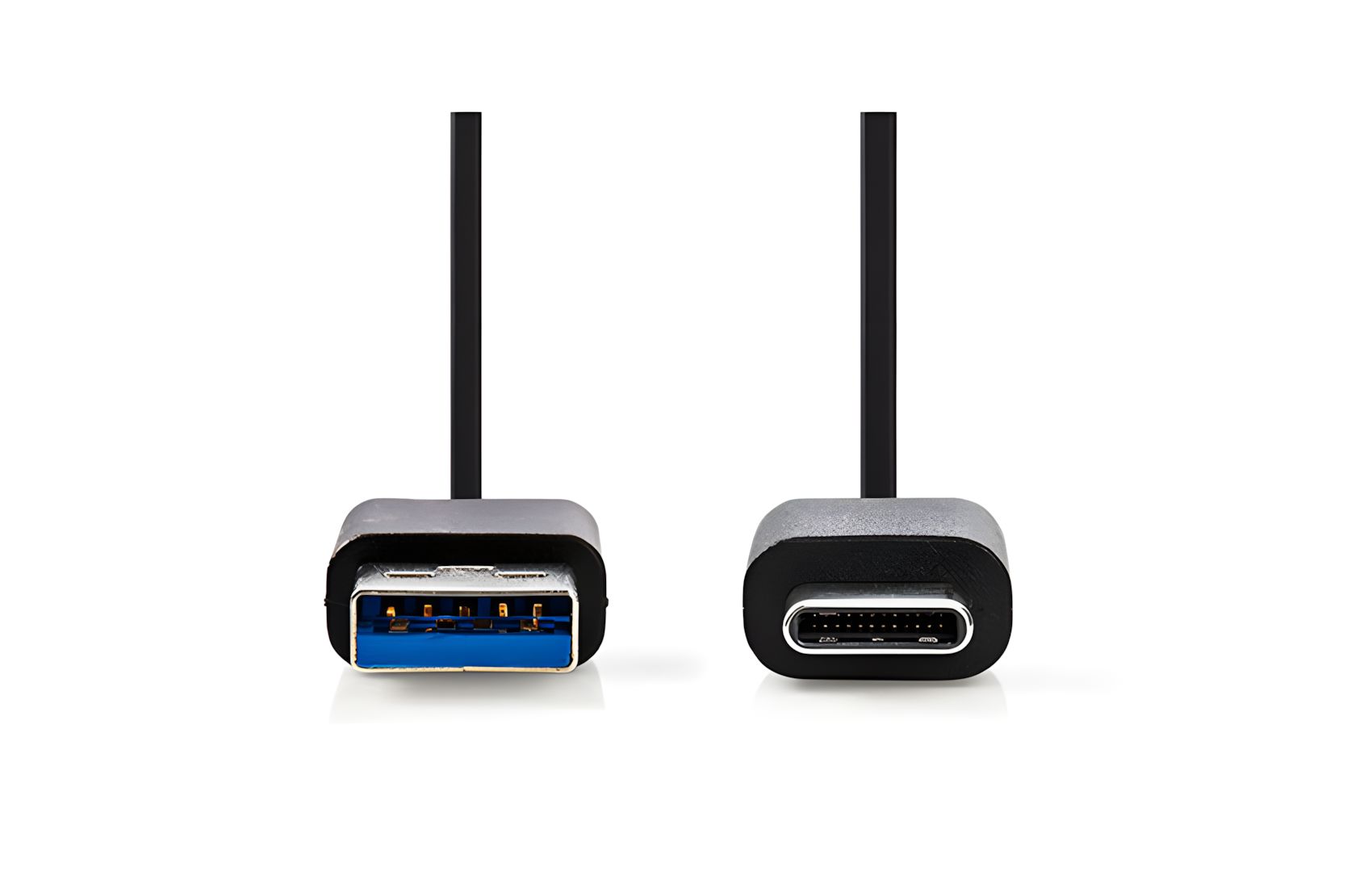

USB-C 3.1 Male 1M
- Data Cable
- USB C to USB A 3.1
- 1.0m length
- Maximum speed 480 Mbps
- Flexible
- Black color
- High quality
- 2-year Warranty
Expédition immédiate
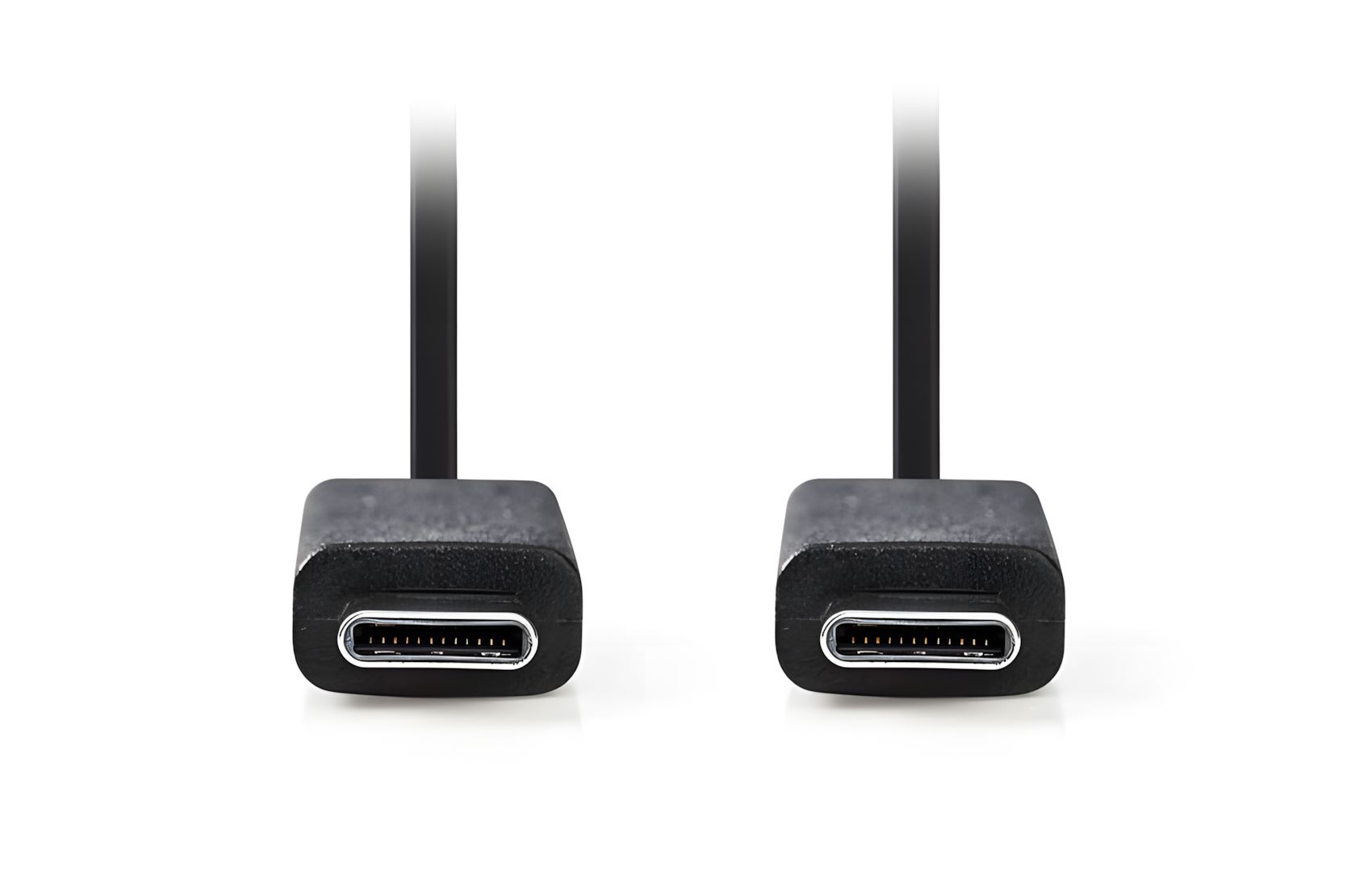
USB-C to USB-C Male 1M
- USB Cable 1m
- USB-C Male to USB-C Male
- USB3.0 Gen2
- 10Gbit/sec max speed
- Black Color
- High speed
- Durable
- 1-year Warranty
Expédition immédiate
PC-Box
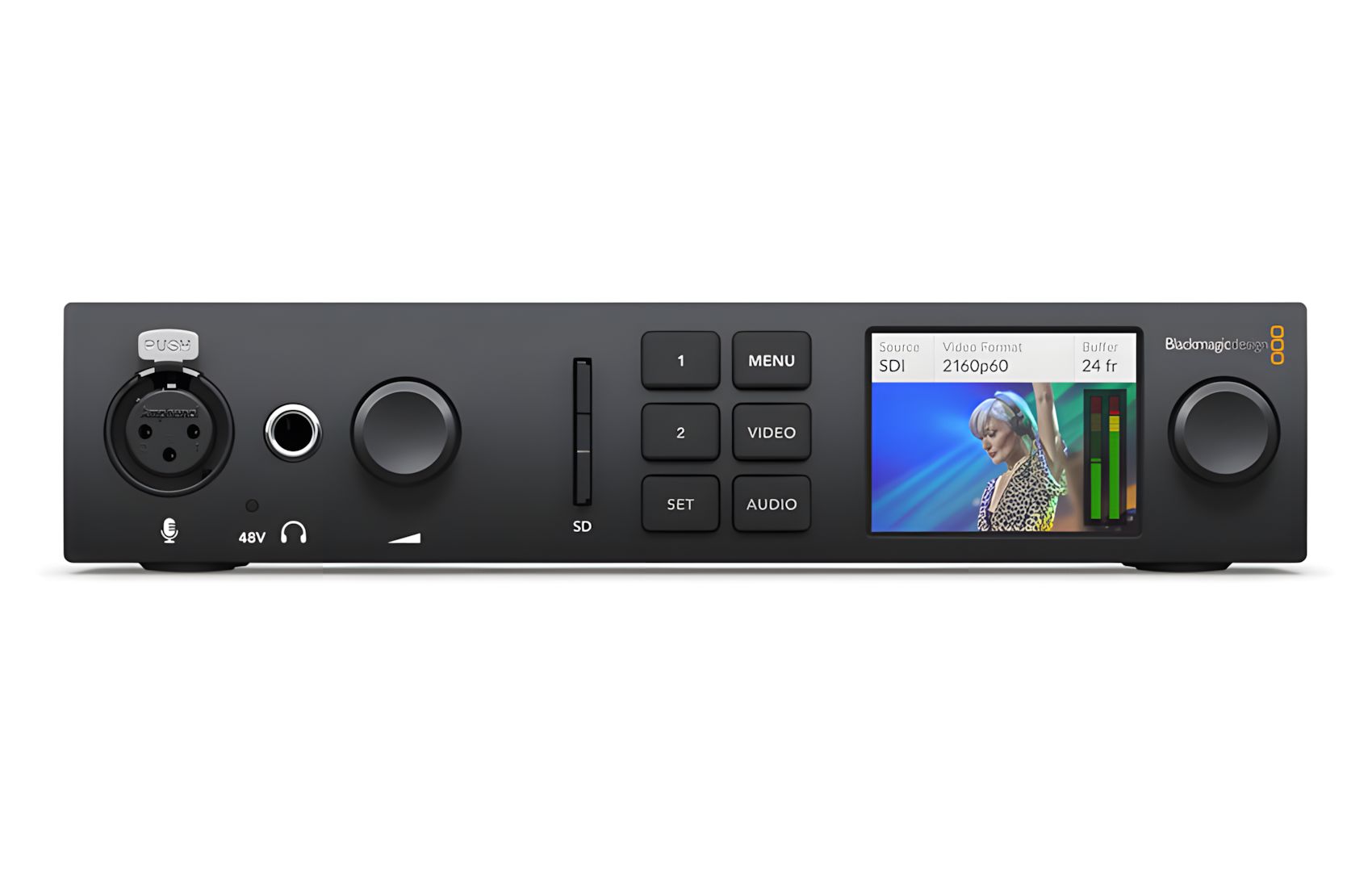

UltraStudio 4K Mini
- Video PC-Box for Capture
- 12G/HD/SD-SDI & Component input
- HDMI 4K IN/OUT
- 16CH Embedded Audio input
- Thunderbolt 3 Connection
- Reference input
- Up to 4K 4096x2160 30P
- 4:4:4:, 4:2:2 sampling
Sur commande: 15 jours ouvrables
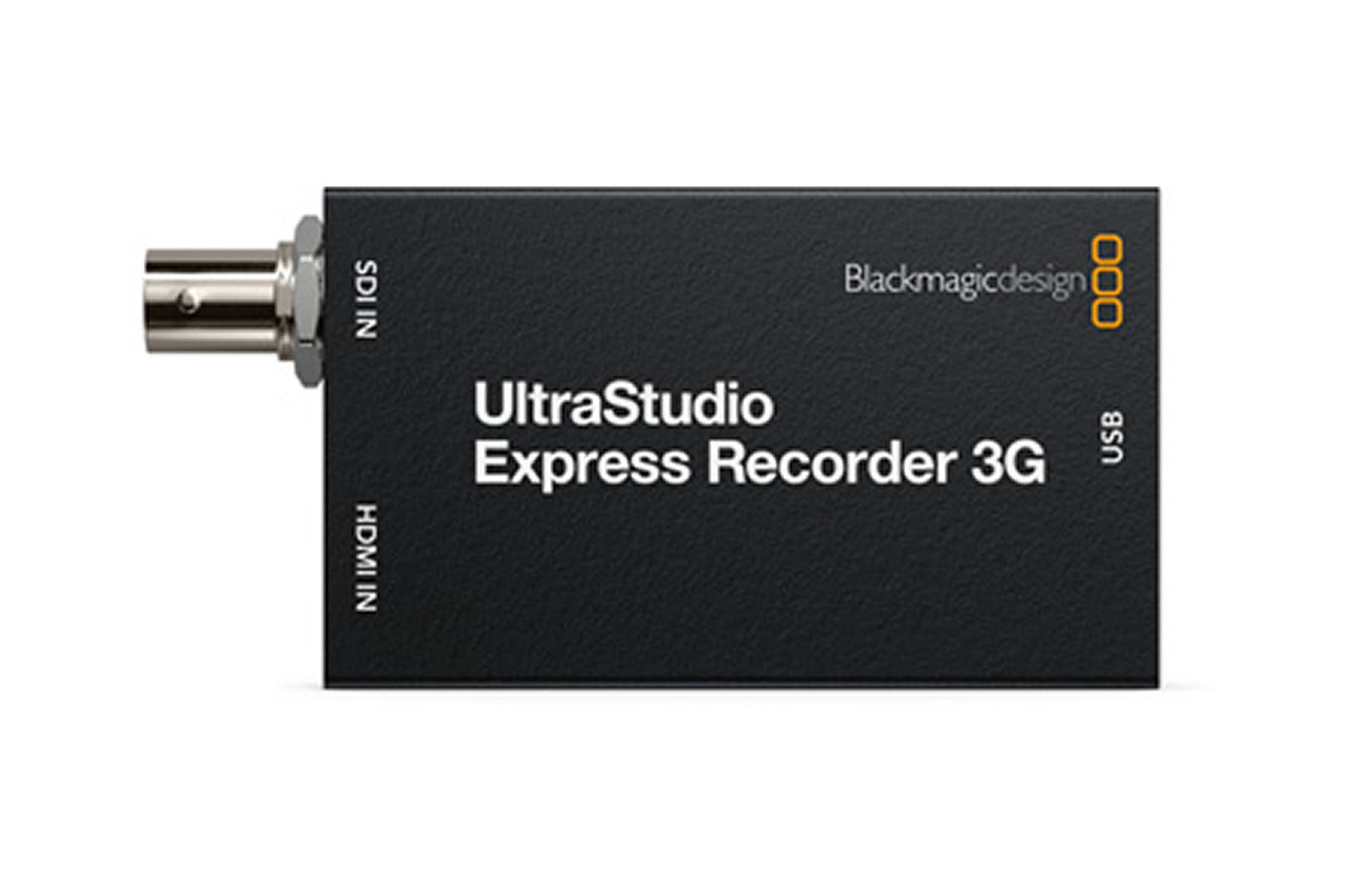
UltraStudio Express Recorder-3G
- Video PC-Box for Capture
- 3G/HD/SD-SDI & HDMI IN
- 16CH Embedded Audio IN
- USB 4 & Thunderbolt 4 Connection
- Up to 1920x1080pix 50P/60P
- 4:2:2 10bit
- Final Cut/Premiere/Media Composer
- High Quality
Expédition immédiate
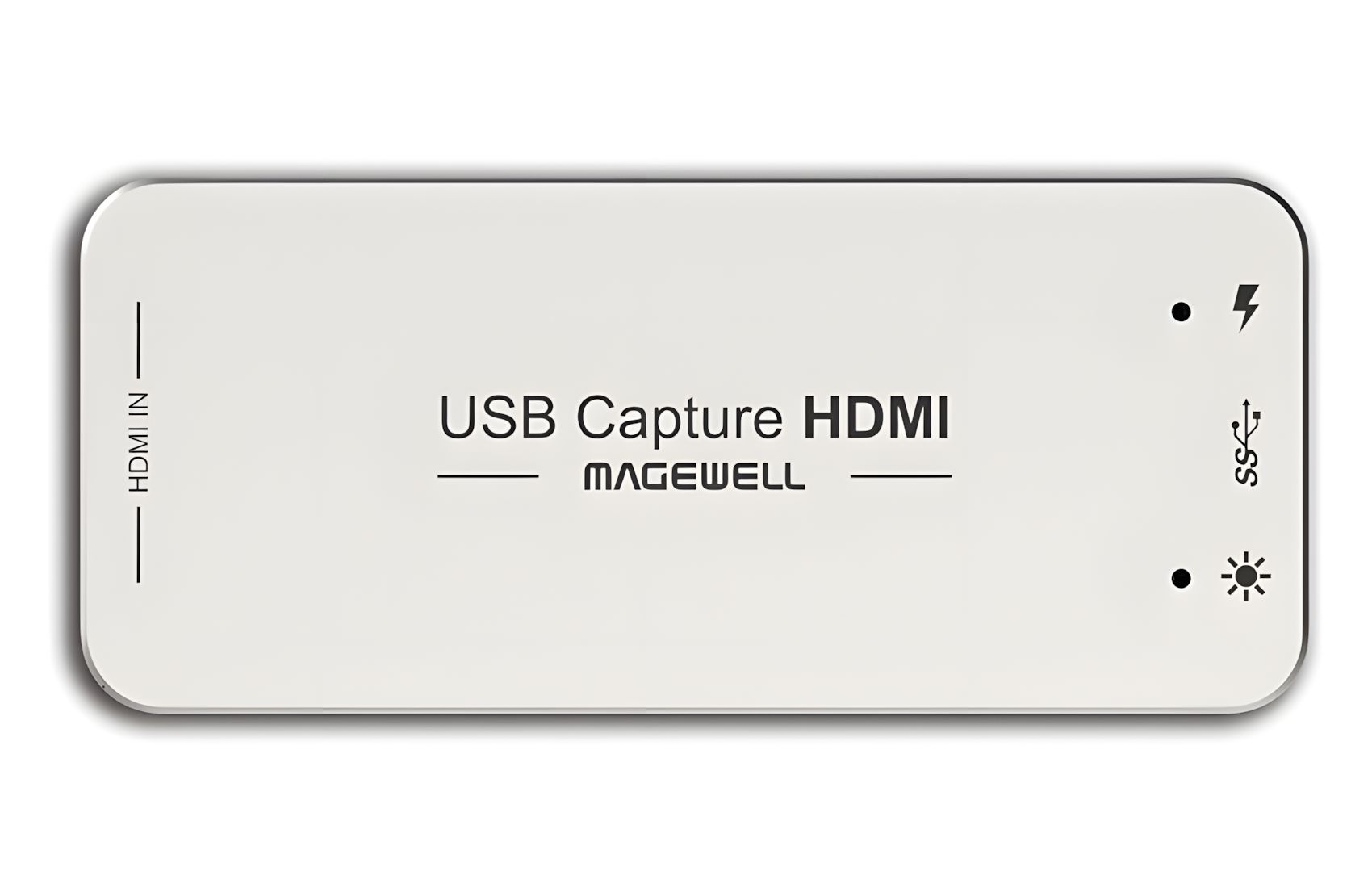

USB Capture HDMI Gen2
- Video PC-Box for Capture
- HDMI input
- Embedded audio
- USB3.0 interface
- Up to 2048x2160pix
- 4:2:2/4:4:4 up to 12bit
- For Vmix, Wirecast, Adobe Media encoder
- High Quality
Expédition immédiate
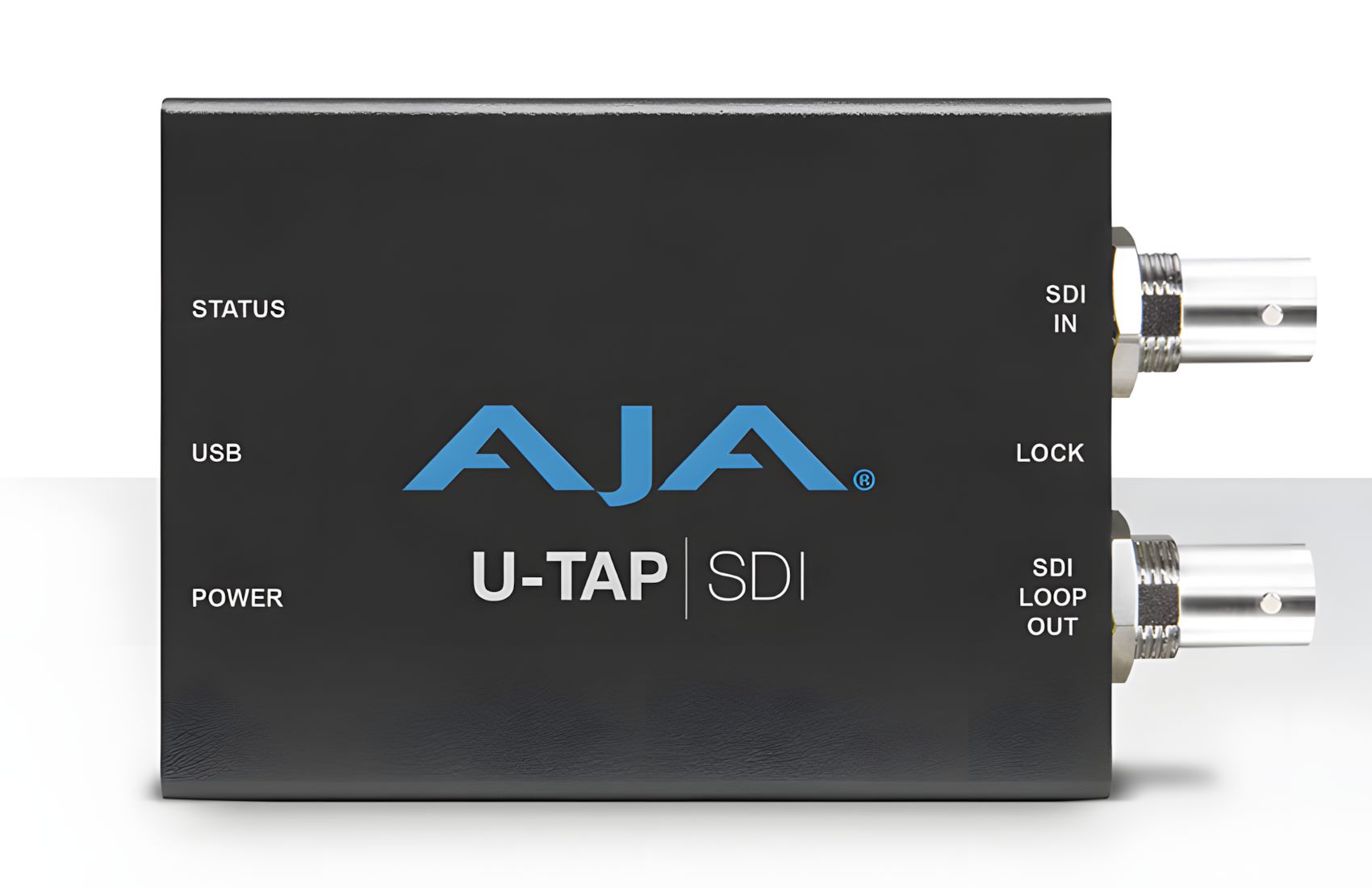

UTAP-SDI
- Video PC-Box
- 3G/SD-SDI input
- 2CH Embedded Audio
- USB3.0 Connection
- 1920x1080 50/60P
- For MAC OS or Windows
- Portable - Lightweight
- High Quality
Expédition immédiate
Software
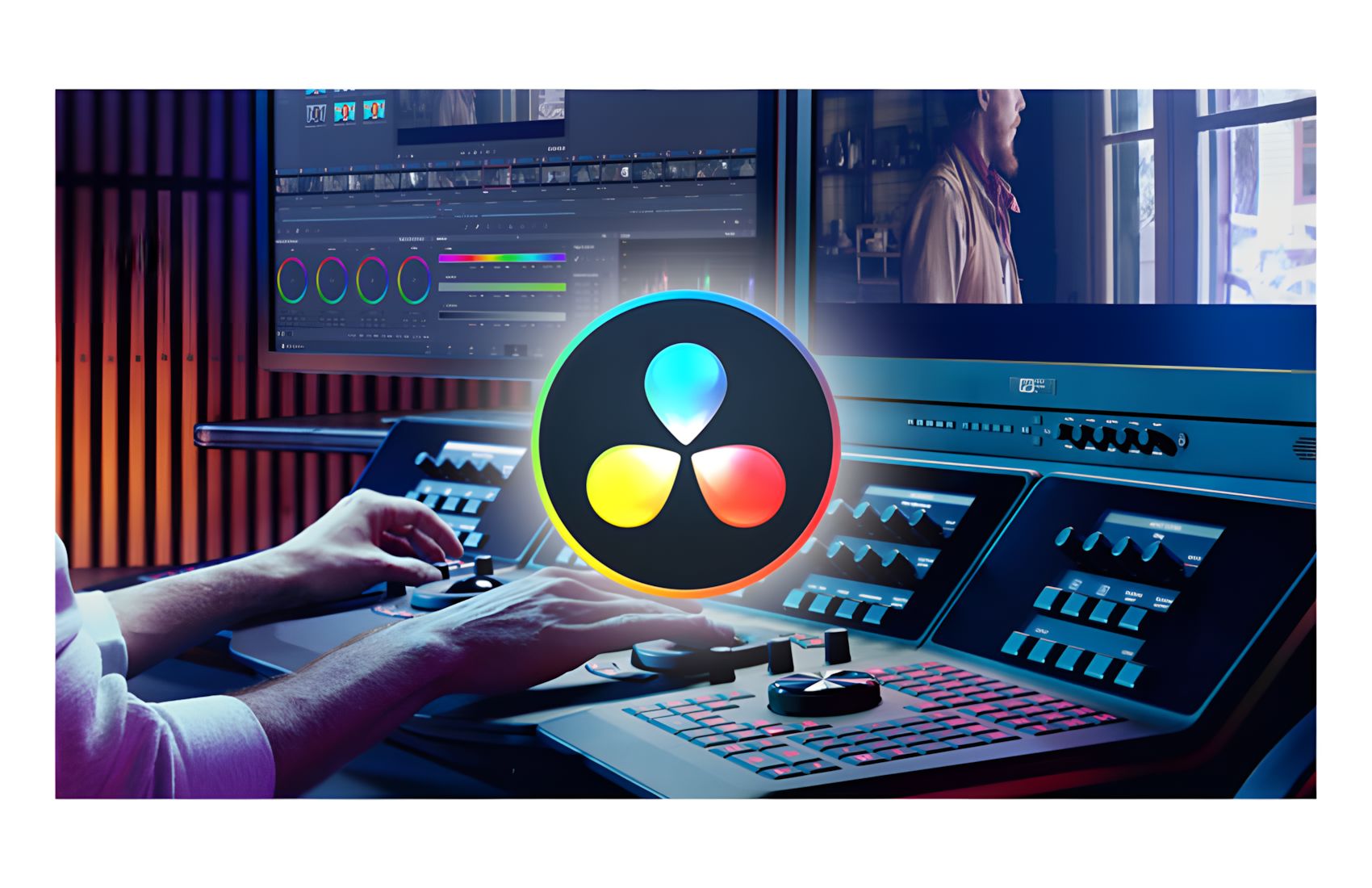
DaVinci Resolve Studio
- Editing Software
- Color Correction
- Fairlight Audio
- Supports 4K Slow motion
- Organize Clips/Metadata
- Multi user Colaboration
- High perfomance playback engine
- Works on all platforms
Expédition immédiate

Fusion Studio
- Editing Software
- Ideal for Visual Effects, 3D & VR
- Node-based Workflow
- Broadcast Graphics and Titles
- Audio Playback w Waveform Display
- Powerful Keying
- Multi user Colaboration
- Works on All Platforms
Expédition immédiate
