

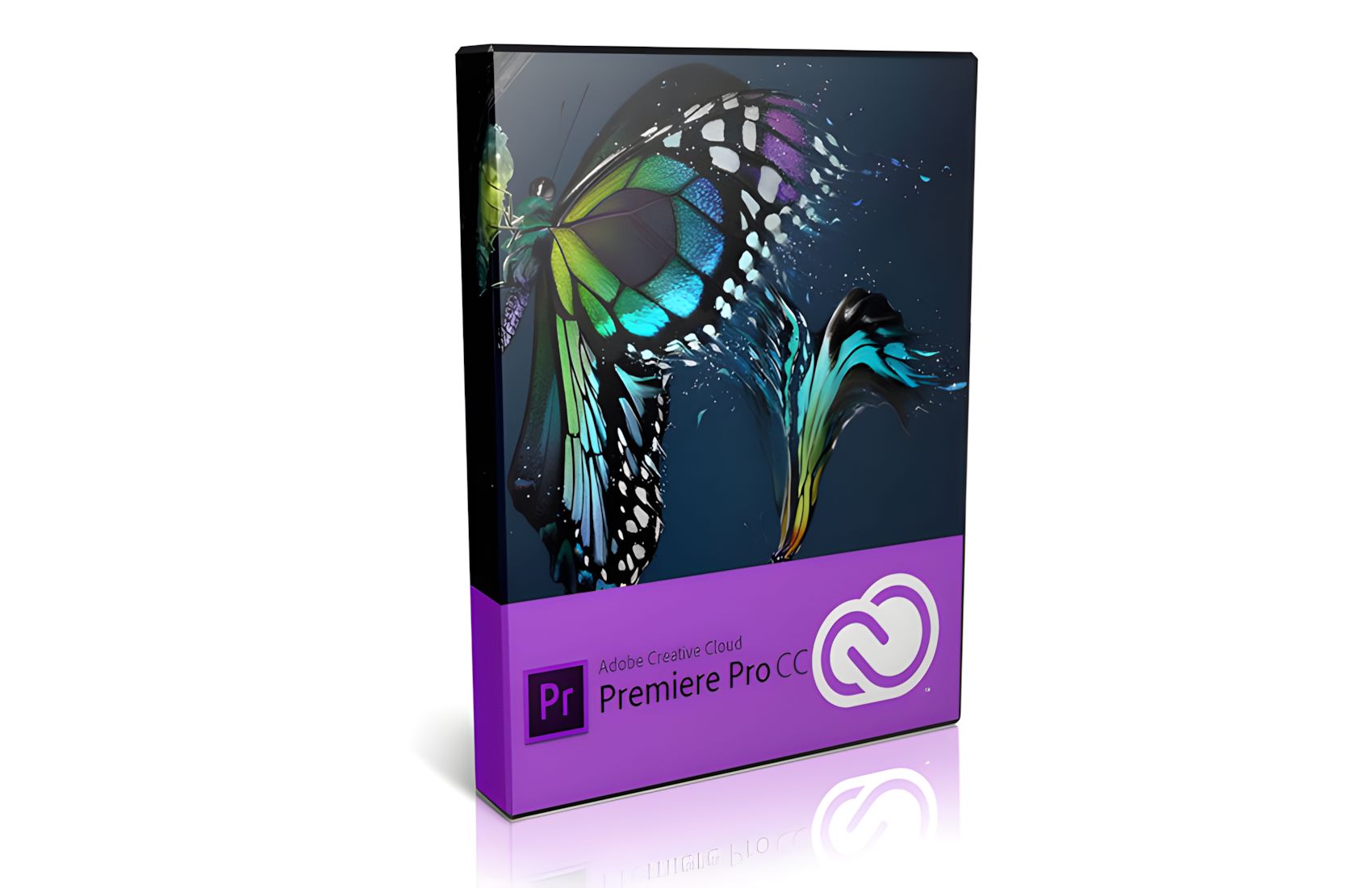
Adobe Software
Premiere Pro CC for Windows
MFR# Premiere-Pro-CC
Precio en tienda: 247,79€ + IVA
Precio online: 237,86€ + IVA
- Software de edición no lineal - 1 año
- Flujo de trabajo superior 4K/2K/HD/SD
- Soporte para Sony XAVC, XAVC S
- Soporte para Panasonic AVC-Ultra/AVC-Intra
- Soporte para Canon XF-AVC
- Soporte para ARRI AMIRA, Sony SStP, Canon RAW y CinemaDNG
- Soporte para 4K, 5K y 6K RED
- Herramientas líderes en la industria
Mantén tus máscaras en el camino correcto.
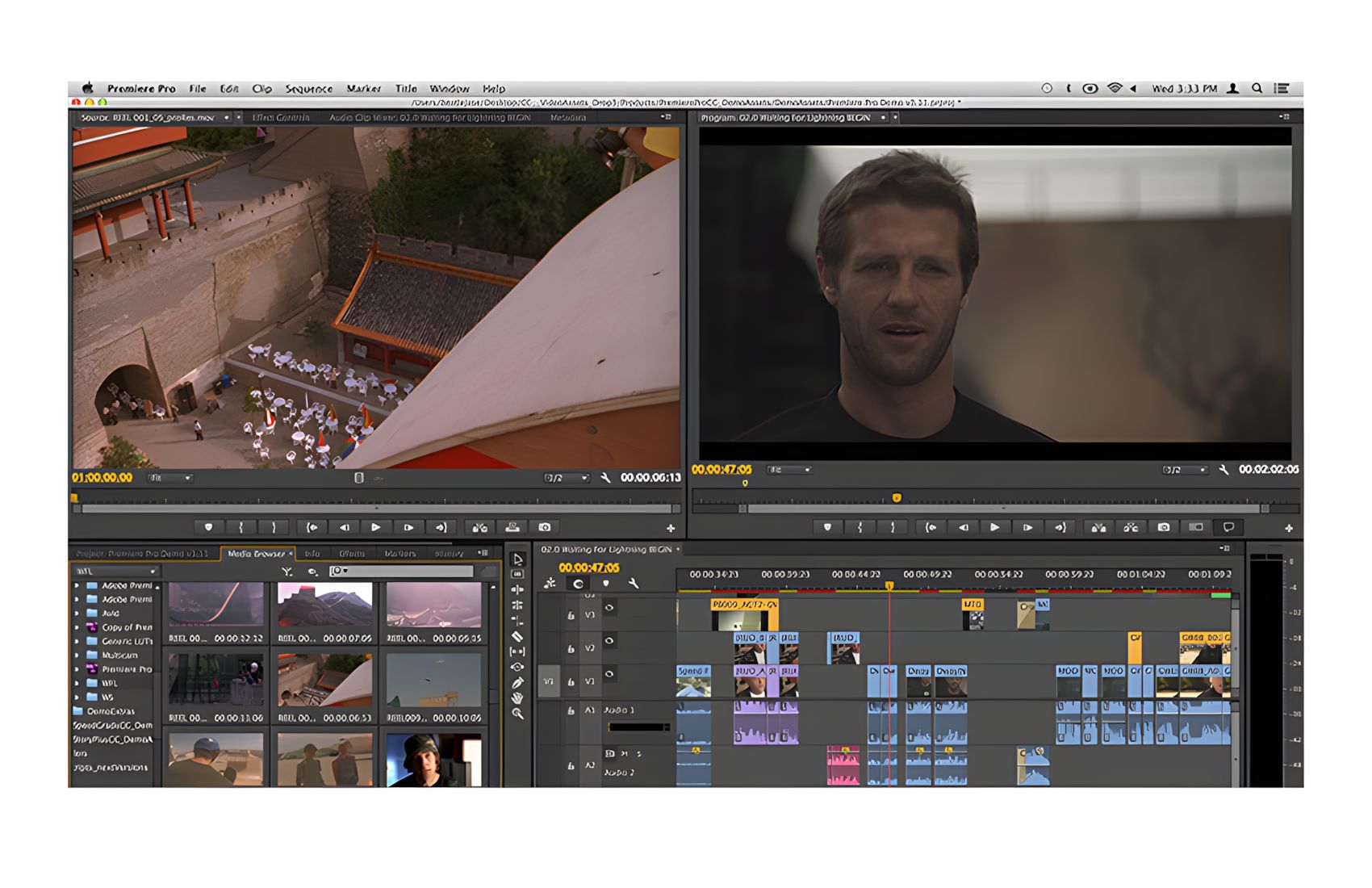
Nuevas características de enmascaramiento y seguimiento — incluyendo una herramienta de lápiz poligonal de dibujo libre — facilitan a los editores de video difuminar rostros, logotipos, matrículas o cualquier otra cosa a lo largo de una escena.
La función de enmascaramiento y seguimiento en Adobe Premiere Pro CC facilita la ocultación o difuminado creativo de una parte de un fotograma — como una persona caminando a través de una escena o la matrícula de un coche en movimiento. Estas características aportan capacidades completas de enmascaramiento y seguimiento a todos los efectos visuales en Premiere Pro
Funciona bien con After Effects.
Premiere Pro y Adobe After Effects están más integrados para acelerar tus flujos de trabajo. Edita texto en composiciones de After Effects directamente dentro de Premiere Pro, y comparte máscaras rastreadas y otros activos entre las dos aplicaciones a través de Dynamic Link.
Las composiciones de After Effects pueden “vivir” en una secuencia de Premiere Pro. Los cambios realizados en After Effects se reflejan inmediatamente en Premiere Pro utilizando Dynamic Link. Esta tecnología ofrece a los usuarios un flujo de trabajo de edición y gráficos sin necesidad de renderizar.
Hay ciertas operaciones gráficas que los editores realizan tan regularmente que presentarlas dentro del editor no lineal es preferible a cambiar (incluso momentáneamente) de una herramienta a otra, porque les permite mantenerse en la mentalidad de edición.
Las plantillas de texto en vivo habilitadas por After Effects se comportan exactamente como esperarías: Los campos de texto aparecen en el panel de controles de efectos en Premiere Pro como simples campos de texto que puedes editar según sea necesario. Esta característica aborda un flujo de trabajo común donde necesitas cambiar el texto en un gráfico en movimiento que fue diseñado originalmente en After Effects, como un lower-third. El siguiente tutorial visual te muestra lo simple que es usar esta característica.
Las composiciones de After Effects pueden “vivir” en una secuencia de Premiere Pro. Los cambios realizados en After Effects se reflejan inmediatamente en Premiere Pro utilizando Dynamic Link. Esta tecnología ofrece a los usuarios un flujo de trabajo de edición y gráficos sin necesidad de renderizar.
Hay ciertas operaciones gráficas que los editores realizan tan regularmente que presentarlas dentro del editor no lineal es preferible a cambiar (incluso momentáneamente) de una herramienta a otra, porque les permite mantenerse en la mentalidad de edición.
Las plantillas de texto en vivo habilitadas por After Effects se comportan exactamente como esperarías: Los campos de texto aparecen en el panel de controles de efectos en Premiere Pro como simples campos de texto que puedes editar según sea necesario. Esta característica aborda un flujo de trabajo común donde necesitas cambiar el texto en un gráfico en movimiento que fue diseñado originalmente en After Effects, como un lower-third. El siguiente tutorial visual te muestra lo simple que es usar esta característica.
No hay transcodificación. No hay reenvío. No, en serio.
Edita prácticamente todos los formatos de video principales de forma nativa en Premiere Pro, incluyendo GoPro H.264, ARRI AMIRA, Sony SStP, Canon RAW y medios CinemaDNG. Además, utiliza Adobe Media Encoder para transcodificar a GoPro CineForm de alto rendimiento con renderizado inteligente.
La versión 2014 de Premiere Pro CC te permite trabajar con la gran mayoría de formatos de forma nativa — incluyendo medios RED 4K, 5K y 6K, XAVC, ProRes y DNxHD — sin transcodificación ni reenvío de archivos. Premiere Pro recientemente añadió soporte para Sony SStP y Canon RAW, y amplió significativamente el soporte para formatos CinemaDNG.
Eso significa que puedes mezclar formatos en una sola línea de tiempo y aún esperar el mejor rendimiento de calidad en un sistema bien configurado — es decir, una CPU multicore y una GPU moderna con un mínimo de 1 GB de RAM de video y un alto rendimiento de disco.
Eso significa que puedes mezclar formatos en una sola línea de tiempo y aún esperar el mejor rendimiento de calidad en un sistema bien configurado — es decir, una CPU multicore y una GPU moderna con un mínimo de 1 GB de RAM de video y un alto rendimiento de disco.
Rendimiento gráfico mejorado
El motor de reproducción Mercury aprovecha al máximo las GPU compatibles para que obtengas una reproducción más fluida sin necesidad de renderizar. Con el nuevo soporte para la arquitectura Intel Iris que se encuentra en las actuales máquinas Apple MacBook Pro, así como en configuraciones de Microsoft Windows, el motor de reproducción Mercury ahora está disponible para más editores.
Debayering con GPUs compatibles
El debayering basado en GPU para medios CinemaDNG y RED también es compatible, proporcionando mejoras significativas en el rendimiento cuando trabajas con esos formatos y una GPU compatible.
Flujo de trabajo ARRI AMIRA
Si trabajas con material de la nueva cámara ARRI AMIRA, puedes aprovechar un poderoso nuevo flujo de trabajo donde los LUT creados en la cámara se aplican automáticamente como efectos de clip maestro al ingestarse.
Pasa de la edición a la gradación con colores vibrantes.
Direct Link te permite enviar proyectos de Premiere Pro directamente a SpeedGrade para la gradación de color, y luego enviarlos de vuelta a Premiere Pro para más edición. Es un intercambio sin problemas — sin transcodificación ni lidiar con formatos de intercambio.
Probablemente has grabado video que parece demasiado cálido (naranja) o demasiado frío (azul). Tal vez has querido combinar video de diferentes cámaras cuyos metrajes tienen diferentes cualidades visuales. Bueno, tienes suerte. Adobe SpeedGrade CC viene con una variedad de características para ayudarte a corregir colores, igualar el color entre tomas y añadir estilos. Aún mejor, ahora puedes importar tus proyectos de video en SpeedGrade directamente desde Adobe Premiere Pro CC.
Antes de sumergirte de lleno en la corrección de color de tus clips, es útil entender un poco sobre la gradación de color. También necesitarás abrir el proyecto tutorial en Premiere Pro y enviarlo a SpeedGrade utilizando la función Direct Link. Además, recibirás una breve introducción a la interfaz de usuario de SpeedGrade.
A menudo, el video que grabas será más cálido o más frío de lo que prefieres. El scope de parade RGB es uno de varios scopes de análisis que puedes usar para ver una representación de cuán cálidos o fríos son los clips en tu proyecto. Luego puedes usar el control deslizante de temperatura para ajustar la toma en la configuración general de la capa principal. Finalmente, puedes hacer ajustes finos a los reflejos, tonos medios y sombras de la toma utilizando los diversos controles deslizantes y de trackball.
El video digital y el cine tradicional tienen diferencias sutiles, como la cantidad de detalle que se conserva entre cambios en el color o luminancia (llamado “roll off”). SpeedGrade se envía con varios efectos de película que pueden ayudarte a lograr el aspecto de la película cuando se aplican a tu video digital, para que tu proyecto parezca que fue grabado en película. Puedes usar un stock de película por sí solo o aplicarlo antes o después de una gradación personalizada. Si aplicas un stock de película después de una gradación, asegúrate de colocarlo en una nueva tabla de búsqueda o capa LUT (pronunciado “lutt”) en el panel de capas. De lo contrario, el stock de película eliminará y reemplazará tus capas de gradación existentes.
Un “look” es el compuesto de todos los cambios de color y gradación aplicados a las capas en el panel de capas para un clip específico. SpeedGrade te permite crear y guardar looks, que luego puedes aplicar a otros clips en tu proyecto. Esto es un gran ahorro de tiempo si tienes muchos clips en tu proyecto a los que necesitas aplicar el mismo look. La herramienta Shot Matcher te permite tomar el look de un clip y aplicarlo a otro clip en tu proyecto.
El paso final en la gradación de tu proyecto de video es enviar el proyecto de SpeedGrade de vuelta a Premiere Pro. Esto toma todas las gradaciones que aplicaste en SpeedGrade y las añade como efectos Lumetri en Premiere Pro — donde aún puedes activarlas y desactivarlas en el panel de controles de efectos. Guarda los efectos Lumetri como un ajuste preestablecido, para que puedas seguir usándolos en el mismo u otros proyectos.
Una vez que hayas revisado tu trabajo, exporta el proyecto desde Premiere Pro o ponlo en cola en Adobe Media Encoder para exportarlo. De cualquier manera, tienes una amplia variedad de formatos de exportación para elegir, incluyendo muchos ajustes preestablecidos para servicios de alojamiento de video comunes, como YouTube y Vimeo.
Probablemente has grabado video que parece demasiado cálido (naranja) o demasiado frío (azul). Tal vez has querido combinar video de diferentes cámaras cuyos metrajes tienen diferentes cualidades visuales. Bueno, tienes suerte. Adobe SpeedGrade CC viene con una variedad de características para ayudarte a corregir colores, igualar el color entre tomas y añadir estilos. Aún mejor, ahora puedes importar tus proyectos de video en SpeedGrade directamente desde Adobe Premiere Pro CC.
Antes de sumergirte de lleno en la corrección de color de tus clips, es útil entender un poco sobre la gradación de color. También necesitarás abrir el proyecto tutorial en Premiere Pro y enviarlo a SpeedGrade utilizando la función Direct Link. Además, recibirás una breve introducción a la interfaz de usuario de SpeedGrade.
A menudo, el video que grabas será más cálido o más frío de lo que prefieres. El scope de parade RGB es uno de varios scopes de análisis que puedes usar para ver una representación de cuán cálidos o fríos son los clips en tu proyecto. Luego puedes usar el control deslizante de temperatura para ajustar la toma en la configuración general de la capa principal. Finalmente, puedes hacer ajustes finos a los reflejos, tonos medios y sombras de la toma utilizando los diversos controles deslizantes y de trackball.
El video digital y el cine tradicional tienen diferencias sutiles, como la cantidad de detalle que se conserva entre cambios en el color o luminancia (llamado “roll off”). SpeedGrade se envía con varios efectos de película que pueden ayudarte a lograr el aspecto de la película cuando se aplican a tu video digital, para que tu proyecto parezca que fue grabado en película. Puedes usar un stock de película por sí solo o aplicarlo antes o después de una gradación personalizada. Si aplicas un stock de película después de una gradación, asegúrate de colocarlo en una nueva tabla de búsqueda o capa LUT (pronunciado “lutt”) en el panel de capas. De lo contrario, el stock de película eliminará y reemplazará tus capas de gradación existentes.
Un “look” es el compuesto de todos los cambios de color y gradación aplicados a las capas en el panel de capas para un clip específico. SpeedGrade te permite crear y guardar looks, que luego puedes aplicar a otros clips en tu proyecto. Esto es un gran ahorro de tiempo si tienes muchos clips en tu proyecto a los que necesitas aplicar el mismo look. La herramienta Shot Matcher te permite tomar el look de un clip y aplicarlo a otro clip en tu proyecto.
El paso final en la gradación de tu proyecto de video es enviar el proyecto de SpeedGrade de vuelta a Premiere Pro. Esto toma todas las gradaciones que aplicaste en SpeedGrade y las añade como efectos Lumetri en Premiere Pro — donde aún puedes activarlas y desactivarlas en el panel de controles de efectos. Guarda los efectos Lumetri como un ajuste preestablecido, para que puedas seguir usándolos en el mismo u otros proyectos.
Una vez que hayas revisado tu trabajo, exporta el proyecto desde Premiere Pro o ponlo en cola en Adobe Media Encoder para exportarlo. De cualquier manera, tienes una amplia variedad de formatos de exportación para elegir, incluyendo muchos ajustes preestablecidos para servicios de alojamiento de video comunes, como YouTube y Vimeo.
STATUS
- Status
- New
- Availability
- Available on order: 25 Business Days
- Software Type
-
Editing Software
GENERAL FEATURES
- Max Resolution Supported
-
SD 480i NTSC
SD 576i PAL
HD 720: 1280 x 720pixels (16:9 aspect ratio)
Full HD: 1920 x 1080pixels (16:9 aspect ratio)
2K: 2048 x 1080pixels (1.89 aspect ratio)
2.5K: 2432 x 1366pixels (16:9 aspect ratio)
- Formats Supported
-
AVCHD
ARRI
Panasonic AVC-INTRA
Panasonic DVCPRO
Ikegami GFCAM
MXF
Apple Quicktime PRORES
DNxHD
Canon RAW
CinemaDNG
RED
Sony XAVC Intra/Long
Sony XDCAM
Canon XF
- Recommended System Requirements
-
For 4K editing:
CPU 12core or more
RAM more than 16GB
GPU More than 2GB
HDD RAID-0 7200rpm
- Hardware Support
-
AJA Video Boards/Boxes
Blackmagic Video Boards/Boxes
Matrox Video Boards/Boxes
- Operating System Supported
-
Windows 7
Windows 8
MORE SPECIFICATIONS
- Extras
-
Keep your masks on track
Plays well with After Effects
No transcoding. No rewrapping.
Enhanced graphics performance
Debayering with supported GPUs
Go from editing to grading with flying colors
- Country of Origin
-
USA
- Warranty
- 1 Year
PHYSICAL
- Total Dimensions (LxWxH)
- 1 x 1 x 1 cm
- Total Weight
- 100 gr
- Adobe Premiere Software Pro-CC
- 1-year Lisence
-
PDF no disponible.
Adobe Premiere Pro CC Review
Controller
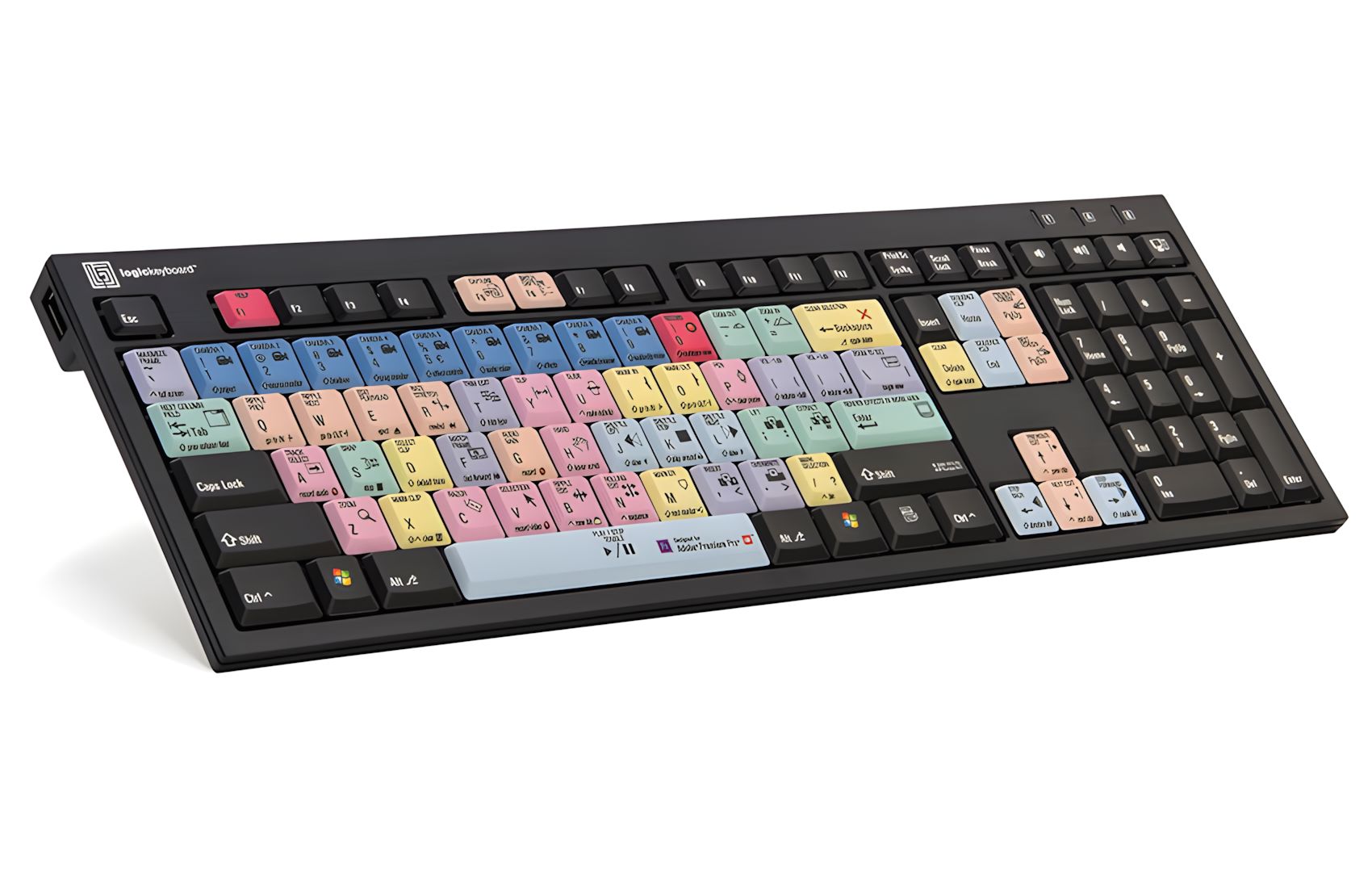

Adobe Premiere CC NeroSlim
Precio en tienda: 136,40€ + IVA
Precio online: 130,94€ + IVA
- Labeled Keyboard with light
- For Adobe Premiere CC
- Windows XP, Vista, 7, 10
- Responsive touch
- Enhanced Scissor-Key-Switches
- 2x USB2.0 Hubs
- High Quality
- 1-year Warranty
Sin existencias
Bajo pedido: 15 días hábiles
Bajo pedido: 15 días hábiles
Software

Continuum 2025 Adobe
Precio en tienda: 1.206,53€ + IVA
Precio online: 1.158,26€ + IVA
- Plugin for Adobe Premiere/After Effects
- Hundreds of filter & looks
- 3D Titling & Particle Effects
- Integrated Mocha tracking & masking
- Image Restoration - FX Browser
- Keying - Blurs & Glows
- Avid, Premiere, Final Cut, Vegas
- MAC OS and Windows
Sin existencias
Bajo pedido: 15 días hábiles
Bajo pedido: 15 días hábiles
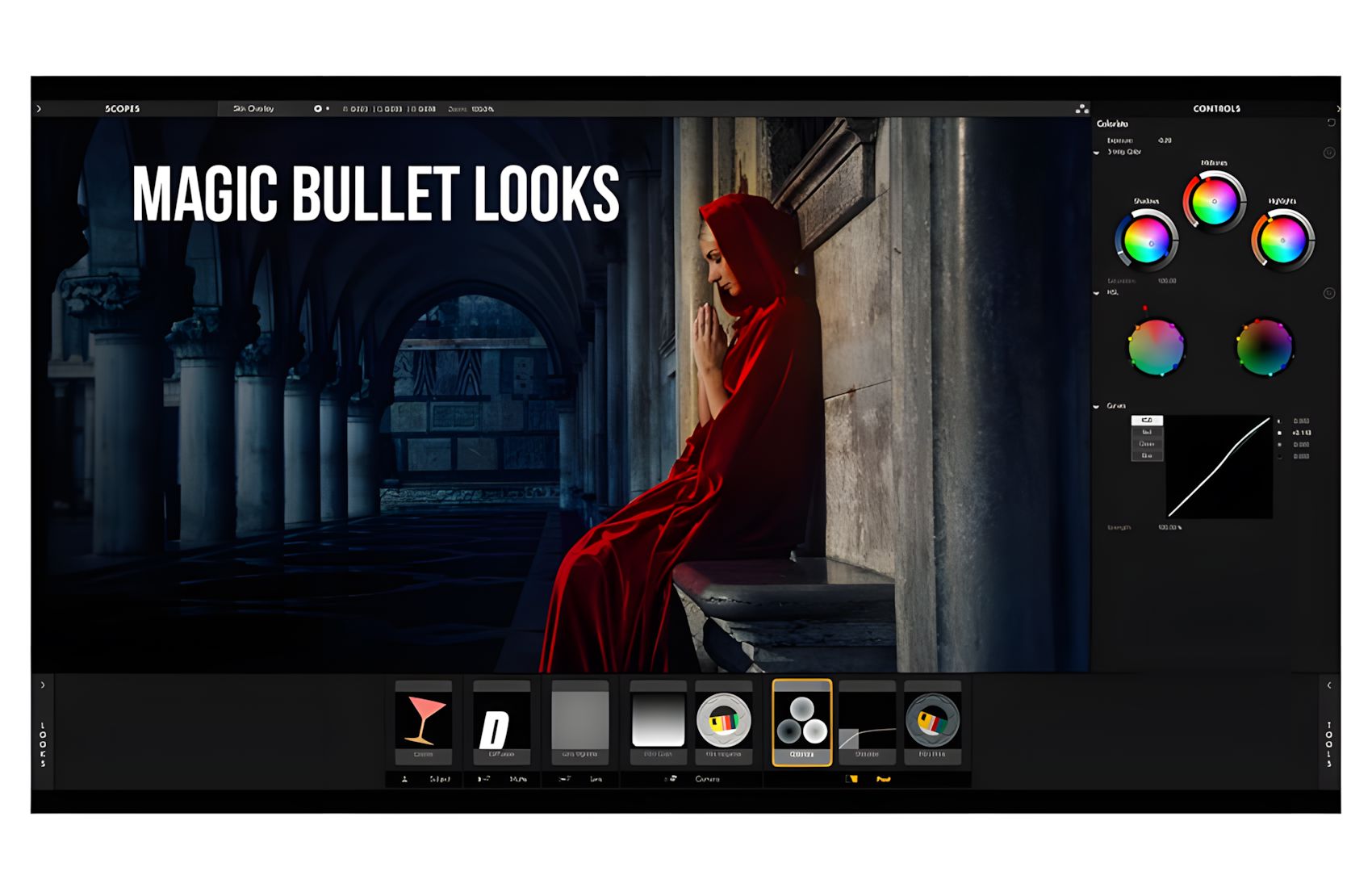

Magic-Bullet-Looks-4
Precio en tienda: 360,00€ + IVA
Precio online: 345,60€ + IVA
- Plugin
- Color Correction Software
- Color Grading for Film Look
- OpenGL and Guda support
- Avid, Edius, Premiere, Final Cut
- DaVinci Resolve, Vegas
- MAC OS and Windows
- 200 built-in presets - 42 tools
Sin existencias
Bajo pedido: 25 días hábiles
Bajo pedido: 25 días hábiles
PluralEyes-4
Precio en tienda: 269,00€ + IVA
Precio online: 258,24€ + IVA
- Plugin
- Audio Synchronizing tool for editing
- Compatible with MAC OS or Windows
- Compatible with Edius, Premiere, Final Cut
- MOV, MP4, MXF, AVI, MTS, MPEG, PRORES
- MP3, WAV, M4A, AIFF Audio support
- No Timecode is needed
- Fast, Accurate and Automatic
Sin existencias
Bajo pedido: 25 días hábiles
Bajo pedido: 25 días hábiles

TotalFX
Precio en tienda: 1.731,85€ + IVA
Precio online: 1.662,57€ + IVA
- Plugin
- 1,400 presets in 129 plugins
- 2D & 3D text 200+ built-in styles
- Video stabilization, skin and color touch
- Camera flashes, exposure, aspect ratio
- 275 presets in 24 workflow-enhancing effects
- Avid, Premiere, Final Cut, Edius, Vegas
- MAC OS and Windows
Sin existencias
Bajo pedido: 15 días hábiles
Bajo pedido: 15 días hábiles
