


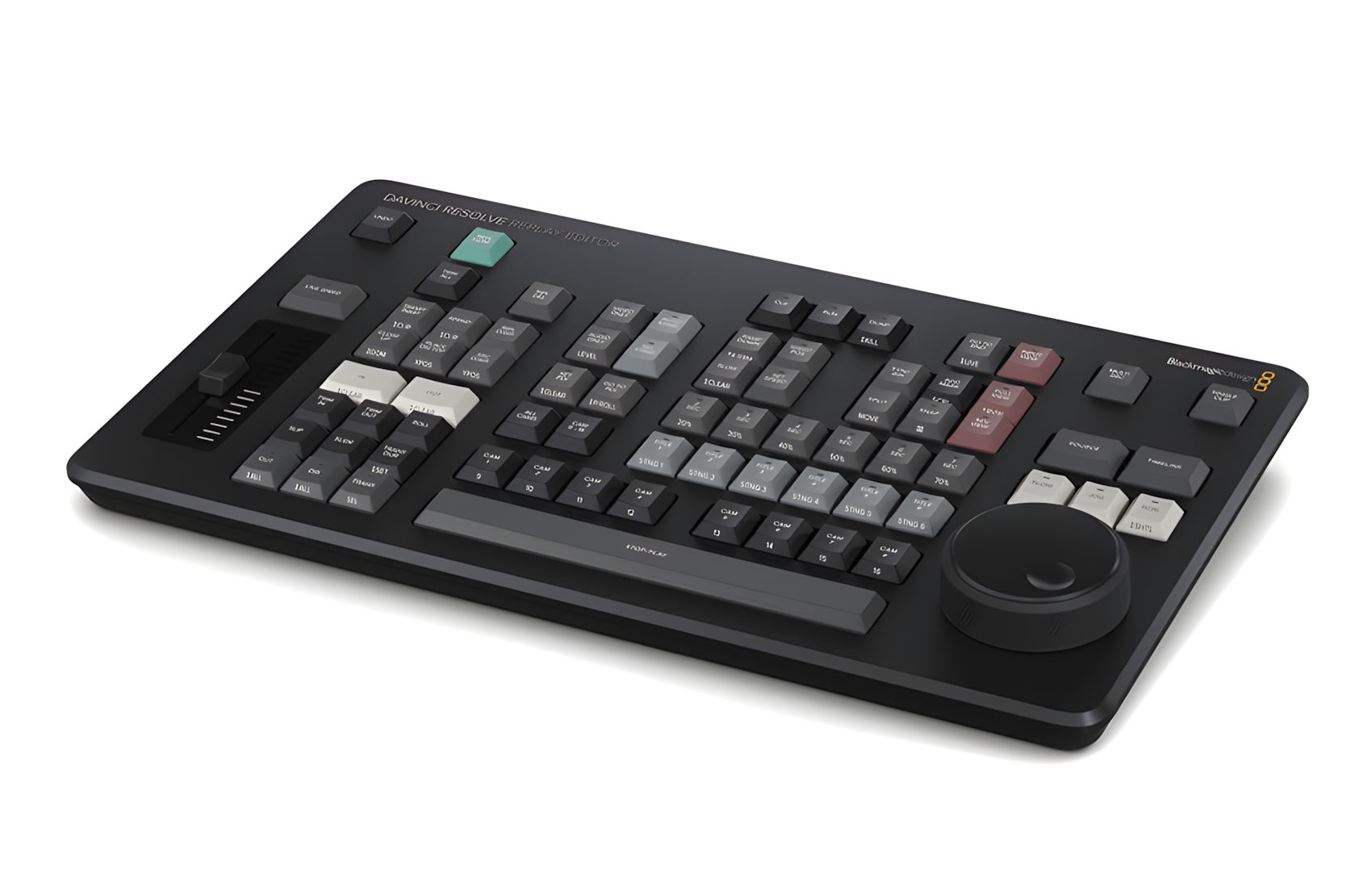
BlackMagic Controller
DaVinci Resolve Replay Editor
- Panel para DaVinci Resolve
- Jock Dial
- Edición multicámara
- Para corte de noticias y repeticiones deportivas en vivo
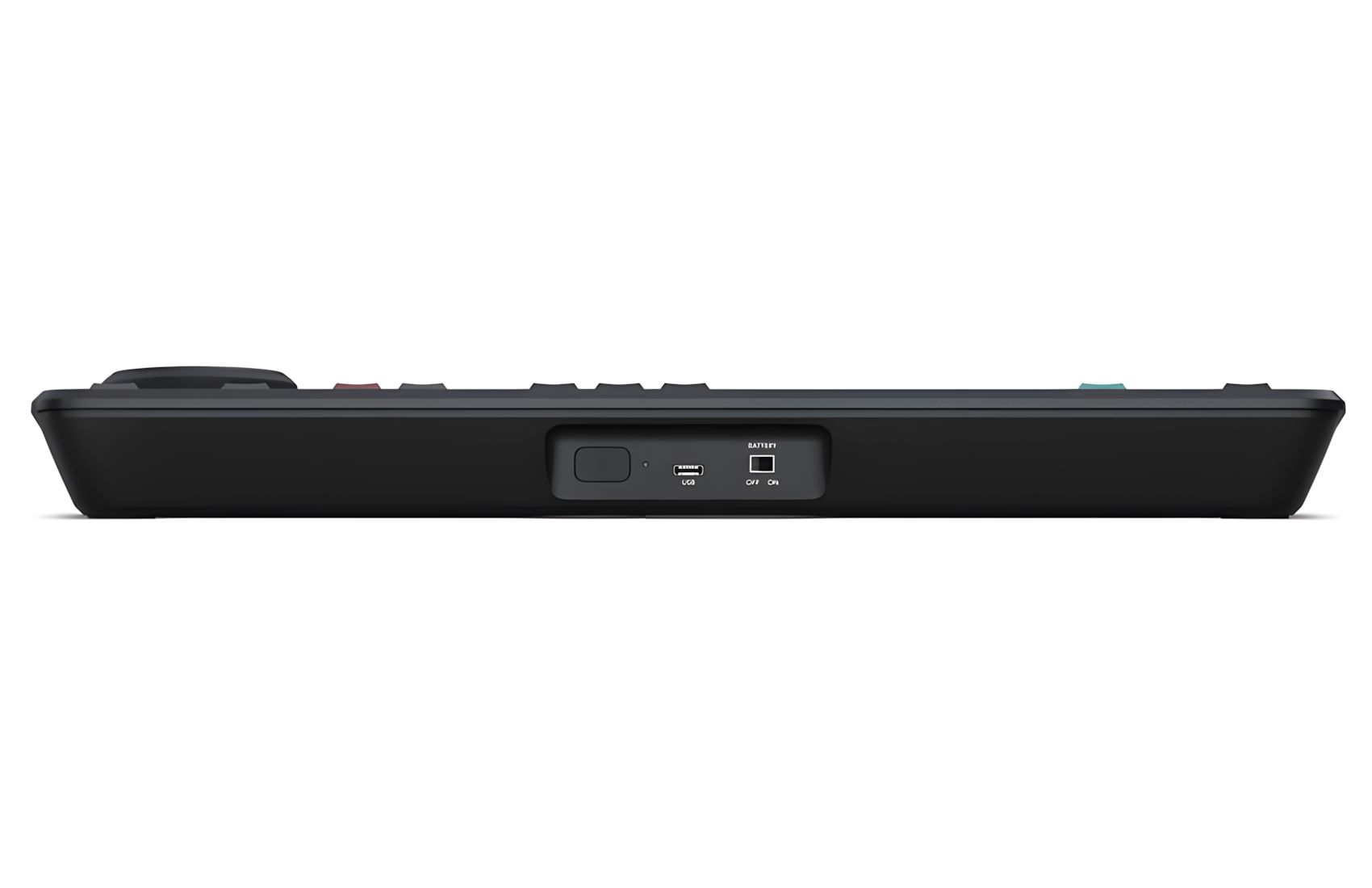
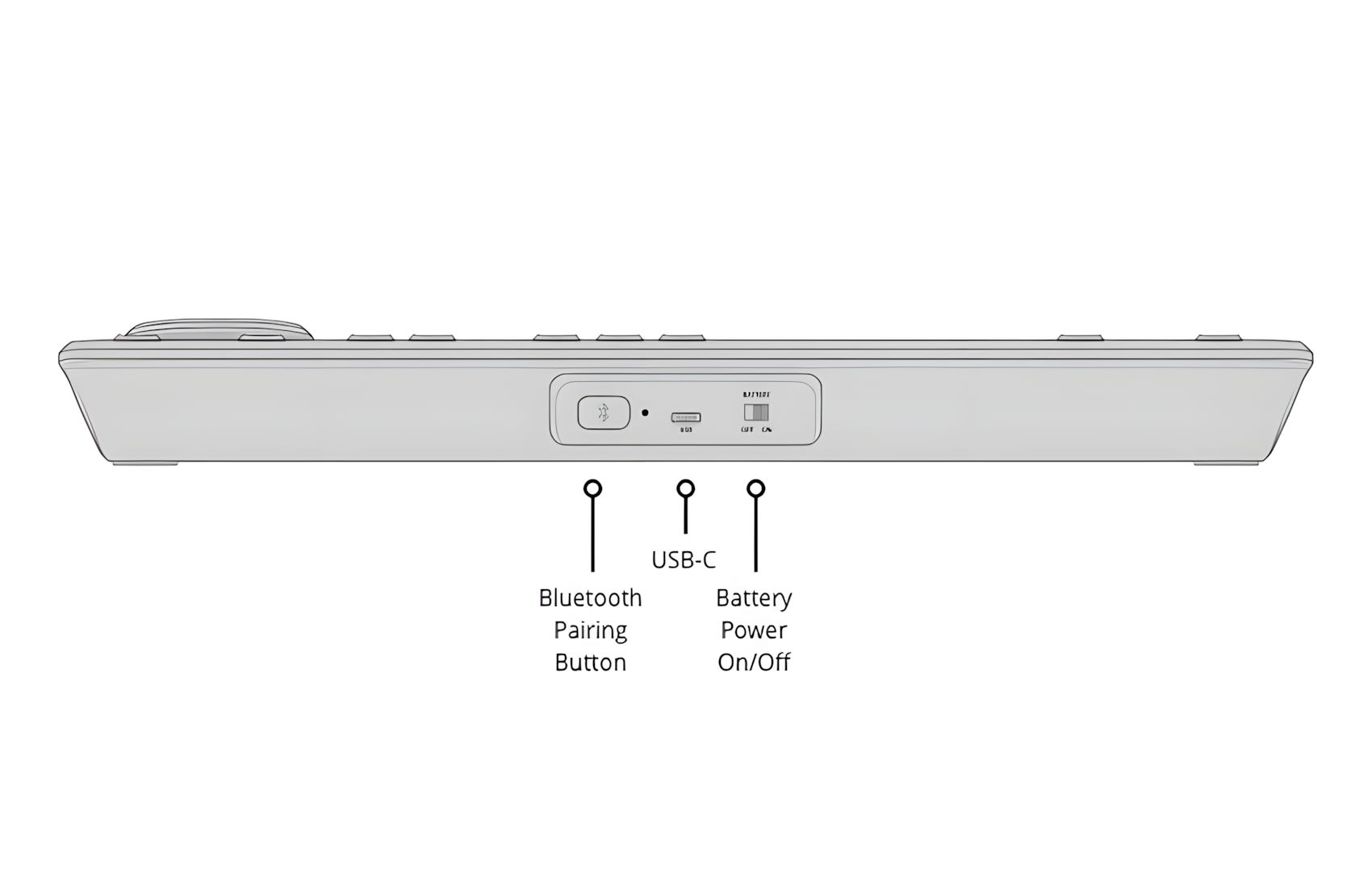
- Conexión USB-C
- Bluetooth integrado
- Consumo máximo de energía 6W
- Material resistente
Panel de edición diseñado específicamente para la edición multicámara orientada al corte de noticias y repeticiones deportivas en vivo. Incluye botones que hacen la selección de cámara y la edición extremadamente rápidas. Se conecta vía Bluetooth o USB‑C.
Obtén poderosas repeticiones de transmisión con DaVinci Resolve
Presentamos una nueva generación de repeticiones en vivo. Blackmagic Replay es totalmente único porque utiliza múltiples HyperDecks para grabar en almacenamiento compartido, mientras que DaVinci Resolve se conecta al mismo almacenamiento compartido como un potente motor de reproducción. Esto significa que puedes añadir canales de grabación adicionales conectando más grabadores HyperDeck. Sin embargo, el verdadero poder proviene de que DaVinci Resolve gestione la reproducción. No es solo reproducción, sino un editor extremadamente potente con funciones de colaboración multiusuario. ¡Además corrección de color, efectos visuales y postproducción de audio! Ahora puedes convertir las repeticiones en promos, secuencias de títulos y actualizaciones instantáneas para redes sociales.
¡Deja que Replay cree una revolución en las redes sociales!
Ahora no necesitas desechar una repetición después de que salga al aire. Puedes convertir la repetición en una línea de tiempo de edición para publicar en redes sociales. Blackmagic Replay es más potente que un sistema de replay tradicional porque está integrado en DaVinci Resolve. Esto significa que puedes cargar tomas emocionantes en la línea de tiempo para editar, corregir color y añadir efectos visuales. Estas ediciones pueden publicarse en redes sociales en segundos. Con Blackmagic Cloud, puedes tener más de un sistema DaVinci Resolve trabajando en la misma tarea. Imagina que cada repetición en un evento deportivo se transforme en una publicación en redes sociales. Al crear publicaciones instantáneas, puedes captar una nueva audiencia a escala global masiva.
¡Comienza en unos pocos pasos simples!
DaVinci Resolve te permite hacer replay en unos pocos pasos sencillos. Puede ser tan simple como observar la vista de entrada en el visor y presionar el botón POI cuando ocurra un evento emocionante. Presionar el POI (punto de interés) cambiará de la vista de entrada a la reproducción de medios, donde podrás ver los diferentes ángulos de cámara en una multi-view. Ahora solo retrocedes un poco, seleccionas una cámara y estás listo para reproducir presionando el botón run. Mientras reproduces puedes revisar otros ángulos en la multi-view y emitir ese ángulo usando el show sequencing. Cuando termina tu repetición, presiona el botón dump y la repetición se cargará en la línea de tiempo. Ahora puedes añadir títulos y publicar en redes sociales.
Encontrar y reproducir clips
Selecciona la vista de entrada. Marca el POI cuando ocurra algo. DaVinci Resolve cambiará a la reproducción de medios y hará cue al POI, luego puedes revisar y seleccionar una cámara. Ahora presiona run para iniciar la repetición.
Secuenciar planos
Una vez en reproducción, la multi-view te permite revisar otros ángulos de cámara. Selecciona una nueva toma presionando una tecla de tiempo y una tecla de cámara. La reproducción retrocederá segundos antes del POI y reproducirá el nuevo ángulo.
¡Sube a redes sociales!
El tiempo entre run y dump es la repetición y puede añadirse automáticamente a la línea de tiempo. Si usaste transiciones y cambios de velocidad en tu repetición, ¡también se cargarán en la línea de tiempo!
Construye el sistema de Replay personalizado que necesitas
Construir un sistema de replay de alto nivel es sencillo porque está centrado en el almacenamiento: múltiples HyperDecks graban y DaVinci Resolve gestiona la reproducción. Eso te permite personalizar tantos canales como necesites. ¡Solo añade grabadores HyperDeck adicionales! Eso significa que puedes construir un sistema de replay en HD, Ultra HD o incluso 8K. Luego añade más almacenamiento cuando necesites espacio extra y mayor velocidad. Además, puedes agregar más de un sistema DaVinci Resolve y colaborarán globalmente usando proyectos compartidos de Blackmagic Cloud. Todo lo que se haga en un sistema se actualizará automáticamente en los demás. Además, los switchers ATEM con funciones de grabación ISO integradas también pueden usarse para hacer replay simple, porque todo el hardware está integrado.
Canales de grabación ilimitados
Añade múltiples grabadores HyperDeck a un Blackmagic Cloud Store Mini o Max para grabar tantos canales como necesites. Configura la grabación en carpetas ISO numeradas dentro de una carpeta principal para el trabajo.
Almacenamiento ilimitado
Blackmagic Cloud Store Max ha sido diseñado para replay porque es rápido y tiene gran capacidad. Así que maneja con facilidad múltiples canales de grabación. Puedes añadir una segunda unidad cuando necesites más velocidad.
Estaciones de reproducción ilimitadas
DaVinci Resolve se conecta al almacenamiento para gestionar la reproducción. Puedes reproducir todos los ángulos de cámara en una multi-view y luego seleccionar tomas para emisión. En trabajos grandes, añade un segundo DaVinci Resolve para la reproducción.
Editores ilimitados
Mientras algunos sistemas DaVinci Resolve trabajan en replay, otros pueden realizar tareas de postproducción. Otros editores pueden ver las líneas de tiempo creadas y añadir títulos, corrección de color y publicar en redes sociales.
La paleta de Replay para el control de repeticiones
Los controles de replay se acceden usando la paleta de replay sobre el visor, además de los botones dedicados en el DaVinci Resolve Replay Panel. El botón cue es útil para reproducir líneas de tiempo editadas, ya que hará cue al inicio. El botón run iniciará la repetición y cambiará la salida de video a la cámara seleccionada mientras el visor cambiará a una multi-view para que puedas revisar la siguiente toma. Además abrirá la salida de la clave de hardware para habilitar la reproducción en el switcher. También ejecutará el auto stinger si está habilitado. Dump detiene la reproducción, revierte la salida de hardware a una multi-view y ejecuta el auto stinger si está habilitado. También añade la repetición a la línea de tiempo si la opción añadir a la línea de tiempo está activada.
Organiza tus vistas de cámara personalizadas
Como el replay está integrado en DaVinci Resolve, puedes organizar las vistas específicas que deseas para el replay simplemente cargándolas en el contenedor (bin). Por ejemplo, si grabaste 8 cámaras pero solo quieres hacer replay con 4, entonces solo necesitas cargar esas 4 cámaras en el bin. Diferentes usuarios pueden cargar distintas cámaras y hacer replay personalizado para cada estación de trabajo. Esto significa que más de un DaVinci Resolve puede usarse para repeticiones. DaVinci Resolve construye su multi-view en base a los medios cargados en el bin; sin embargo, con proyectos compartidos, puedes crear diferentes carpetas en el mismo proyecto con diferentes cámaras cargadas. Luego navegas a esa carpeta antes de seleccionar multi source.
Carga archivos HyperDeck incluso mientras se graba
Para empezar a trabajar con replay, simplemente cargas las grabaciones de HyperDeck en el bin. Una de las razones por las que DaVinci Resolve puede usarse para replay es que puede editar archivos de medios incluso mientras esos archivos se siguen grabando en disco. El visor avanzará automáticamente conforme los archivos crecen en duración, por lo que puedes desplazarte hacia adelante y llegar al material más reciente que se está grabando. Se actualiza rápido y puedes acceder a medios grabados hace menos de un segundo. El botón ‘go to end’ te permite ver la acción más reciente. Luego puedes desplazarte y reproducir para ver tus ángulos. Incluso hay indicadores de grabación en los clips del bin que muestran que todavía se están grabando. ¡También hay indicadores de grabación en las vistas multi-view!
Ve y reproduce todas tus cámaras a la vez
Multi source es donde DaVinci Resolve alinea automáticamente todas tus grabaciones que coinciden en el tiempo y las muestra en una multi-view. Esto te permite navegar visualmente por tus medios y ver todos los ángulos sincronizados en el tiempo. Como los clips se graban al mismo tiempo en los HyperDecks, ves los eventos alineados temporalmente. La mejor forma de obtener grabaciones alineadas es conectar todos los HyperDecks a un switcher para que reciban el mismo timecode. Ahora puedes ver todos tus ángulos y seleccionar diferentes cámaras para ver en pantalla completa. También puedes agregar y hacer inserciones desde el multi source. ¡Esto significa que puedes crear ediciones rápidamente, todo mientras haces replay!
Observa la entrada en vivo y espera la acción
La mayoría de las veces quieres observar la acción y esperar a que ocurra un evento emocionante para poder marcarlo para replay. Si estás conectado a hardware Blackmagic Desktop Video, seleccionar la vista de entrada mostrará una vista en vivo de la entrada SDI o HDMI en el visor de DaVinci Resolve. Esto te da una vista en vivo sin latencia. Una buena entrada es la salida multiview de un switcher ATEM. Además, la vista de entrada hará una instantánea del timecode de la entrada de video al marcar el POI. Una vez que estableces el POI, el visor cambiará a los medios multi source y hará cue al punto POI conforme llega desde el almacenamiento. ¡Es casi instantáneo! Ahora estás listo para desplazar el medio, seleccionar una cámara e iniciar la repetición.
Marca un evento con el Punto de Interés
El punto de interés o POI es una función muy importante que hace posible el replay. El POI es como un marcador temporal y aparece en cualquier clip, punto de la línea de tiempo o icono del bin cuando hay una coincidencia con la hora y fecha del POI. No es un marcador tradicional porque está basado en el tiempo y no ligado a un clip o línea de tiempo en particular. Con un POI establecido, DaVinci puede preroll hacia atrás para reproducir un nuevo ángulo de cámara porque sabe dónde ocurrió un evento en el tiempo. También puedes usar el POI para editar usando las teclas de tiempo y cámara. Las ediciones usando el POI aparecerán en la línea de tiempo centradas alrededor de la hora del POI. Así que no necesitas puntos de entrada y salida. También existe un indicador de distancia POI que muestra la distancia de desplazamiento desde el POI.
Reproduce múltiples clips en una sola repetición
La secuenciación de tomas te permite reproducir múltiples ángulos de cámara durante la misma repetición. Permite que un único sistema DaVinci Resolve maneje repeticiones complejas. Al reproducir el primer ángulo de cámara al aire con el botón run, la vista cambia a una multi-view, aunque la salida de video sea la cámara seleccionada. Esto te permite revisar todos los ángulos mientras reproduces la primera cámara y buscar la siguiente toma a utilizar. Esto significa que solo necesitas poner la primera toma al aire rápidamente. Puedes revisar los otros ángulos mientras reproduces la primera. Luego presionas una tecla de tiempo y la tecla de la segunda cámara y la reproducción retrocederá esos segundos antes del POI y seguirá reproduciendo. ¡Incluso con transiciones! Todo en vivo.
Aplica cambios de velocidad a la reproducción
Una parte importante del replay es ralentizar la acción para que los espectadores puedan ver lo ocurrido con detalle. El DaVinci Resolve Replay Panel tiene un control deslizante dedicado que puede usarse para reducir la velocidad de reproducción. Reducirá toda la reproducción, incluso cuando no se esté emitiendo al aire, así que hay un botón de habilitar velocidad para evitar aplicar un cambio de velocidad por accidente. El cambio de velocidad es ideal cuando se hace secuenciación de tomas porque mantendrá la misma velocidad de reproducción al cambiar de cámara. Los cambios de velocidad también se añadirán a las repeticiones que se agreguen a la línea de tiempo. ¡Esto significa que tu publicación en redes sociales también incluirá los cambios de velocidad! DaVinci Resolve Studio además ofrece procesamiento AI para súper cámara lenta por optical flow.
Automatización integrada para Auto Stingers
Para comenzar a trabajar con replay, simplemente cargas las grabaciones de HyperDeck en el bin. Una de las razones por las que DaVinci Resolve puede usarse para replay es que puede editar archivos de medios incluso mientras esos archivos se siguen grabando en disco. El visor avanzará automáticamente conforme los archivos crecen en duración, por lo que puedes desplazarte hacia adelante y llegar al material más reciente que se está grabando. Se actualiza rápido y puedes acceder a medios grabados hace menos de un segundo. El botón ‘go to end’ te permite ver la acción más reciente. Luego puedes desplazarte y reproducir para ver tus ángulos. Incluso hay indicadores de grabación en los clips del bin que muestran que todavía se están grabando. ¡También hay indicadores de grabación en las vistas multi-view!
Marcadores potentes para registro y edición
Los marcadores son mejores en DaVinci Resolve 19 y pueden usarse para registrar eventos cuando editarás el material de replay más tarde. Los marcadores son muy diferentes al POI, ya que puedes tener varios marcadores y están adjuntos directamente a clips o a la línea de tiempo. Los marcadores también se recuerdan en el proyecto cuando se guarda o comparte. Puedes seleccionar colores personalizados para los marcadores y añadir títulos y notas para cada marcador. Con marcadores, es como tener etiquetas de metadatos en tus clips y línea de tiempo para encontrar tomas. Además hay una tecla dedicada para añadir marcador en el DaVinci Resolve Replay Editor para que puedas añadir marcadores tantas veces como quieras. Además los marcadores pueden exportarse dentro de archivos de video para establecer capítulos en YouTube.
Añade repeticiones a líneas de tiempo para postproducción
La opción añadir a la línea de tiempo añadirá automáticamente toda tu repetición a la línea de tiempo. Las repeticiones se añaden al final de los clips ya presentes en la línea de tiempo, o crean nuevas líneas de tiempo para cada repetición. Esto significa que cada repetición puede convertirse en una publicación separada en redes sociales. Todo lo que hiciste durante la repetición se recuerda y se añade a la línea de tiempo, incluidas transiciones y cambios de velocidad. Si tienes un proyecto compartido, otros editores pueden obtener estas líneas de tiempo y añadir corrección de color y títulos. Esto significa que tu sistema de replay puede integrarse en una red global de postproducción. ¡Alguien en otro país podría incluso preparar tus títulos y aparecerían automáticamente de vuelta en el sistema de replay!
Publica repeticiones a una audiencia global en redes sociales
Incluso los deportes con menos atractivo local pueden tener una audiencia masiva si logras involucrar espectadores en todo el mundo. La clave es publicar repeticiones como contenido para redes sociales. El sistema de replay es ideal para esto porque tiene las mejores vistas de cámara. Además obtienes múltiples ángulos con transiciones e incluso cambios de velocidad. Después puedes añadir un gráfico, el logo de un patrocinador e incluso un marcador de puntuación al final para crear una publicación profesional en redes sociales. Cada publicación puede venderse a anunciantes para ayudar a financiar la producción. Es tan rápido que puedes publicar cada pocos minutos. Al publicar solo los mejores momentos, tendrás fans esperando la siguiente actualización en redes sociales. ¡Esa es una verdadera conexión global con la audiencia!
Construye grandes equipos colaborativos de postproducción
Con el replay integrado en DaVinci Resolve, tienes acceso a una red de postproducción que incluye a algunos de los editores, coloristas, artistas de efectos visuales e ingenieros de audio más talentosos del mundo. Esto añade un nivel de creatividad al replay nunca antes visto. Los editores pueden construir videos promocionales y documentales directamente desde el material de replay. Luego aplicar corrección de color profesional. Los artistas de VFX pueden usar las herramientas de Fusion para transiciones emocionantes, o incluso seguimiento de gráficos y todo tipo de diseños futuristas. Además, cada persona en la red de postproducción puede colaborar usando Blackmagic Cloud. Con la mayoría de las películas de Hollywood usando DaVinci Resolve, ¡tienes las herramientas para hacer cualquier cosa que imagines!
Comienza el replay sin un panel
DaVinci Resolve te permite hacer replay básico usando la interfaz de usuario del software. La paleta de replay sobre el visor tiene muchos controles para replay directamente desde DaVinci. La esquina superior derecha de la paleta de replay también tiene el botón de entrada para que puedas cambiar el visor a la monitorización de la entrada de video del hardware conectado. Hay un botón Añadir POI ubicado en la parte inferior izquierda del visor que, al seleccionarlo, hará una instantánea del timecode de la entrada de video y te llevará a ese momento en los medios de origen. Ahora puedes desplazarte a tu cámara, hacer clic en la vista de cámara que te guste y presionar los botones run y dump para hacer la repetición. La paleta de replay también tiene la selección añadir a la línea de tiempo.
Entrada en vivo
El botón de entrada de video cambia el visor a una entrada directa desde hardware de video, como la multi-view de un switcher. Esto significa que puedes añadir una vista de baja latencia de tus cámaras, lista para marcar el POI para replay.
Visor Multi Source
Si habilitas el botón multi source, tu visor mostrará todas tus cámaras alineadas en el tiempo en una multi-view. ¡Solo haz clic en una vista para seleccionar una cámara! O presiona ESC para seleccionar todas las cámaras.
Personaliza el bin
DaVinci Resolve mostrará solo los medios que cargues en el bin. Esto significa que puedes cargar tantos folderes ISO de cámaras como necesites. O moverte arriba y abajo en la ruta de carpetas para ver más o menos cámaras.
Edita grabaciones en vivo
Los clips para replay se están grabando en vivo, por lo que DaVinci Resolve maneja archivos que crecen constantemente en duración. Puedes ver indicadores de grabación en los clips del bin y el medio en el visor crece automáticamente en duración.
Instantánea POI
Para marcar un evento, presiona el botón añadir POI o la barra espaciadora cuando la vista de entrada esté seleccionada. Esto establecerá la hora del POI a partir del timecode de la entrada de video y luego cambiará a la vista de origen y hará cue al POI.
Distancia POI
Es normal desplazarse atrás antes del POI para mostrar al espectador lo que sucedió en la preparación del evento. El indicador de distancia POI te mostrará cuántos segundos has retrocedido.
Añadir Auto Stinger
Antes de iniciar una repetición, puedes seleccionar habilitar un auto stinger. Esto reproduce automáticamente un stinger al iniciar o detener una repetición. También puedes seleccionar diferentes stingers con las teclas de título.
Convertir replay en edición
La opción añadir a la línea de tiempo te permite agregar una repetición a la línea de tiempo como una edición. Es automático y, cuando está habilitado, añadirá los clips después de que la repetición haya finalizado. Puedes anexarlos o usar una nueva línea de tiempo.
Run para iniciar la repetición
El botón run inicia la repetición. Reproducirá desde la posición actual. También puede activar un auto stinger. El visor cambiará a una multi-view para que puedas revisar la siguiente toma.
Cambiar entre cámaras
Puedes hacer clic en las vistas de cámara para cortar entre cámaras cuando emites al aire. Luego la cámara seleccionada se enviará a la salida de video. Es como un switcher de video en vivo integrado en el visor.
Secuenciar tomas
Si presionas una de las teclas numéricas del teclado y haces clic en una vista de cámara mientras emites al aire, DaVinci Resolve saltará la reproducción al número de segundos antes del POI y cambiará a la cámara seleccionada.
Detener Replay
El botón Dump detiene la repetición y luego añade las tomas a la línea de tiempo si está seleccionada. Además puede ejecutar el auto stinger. Es inteligente, por lo que esperará un poco si acabas de secuenciar a una nueva toma.
Añade un DaVinci Resolve Replay Editor
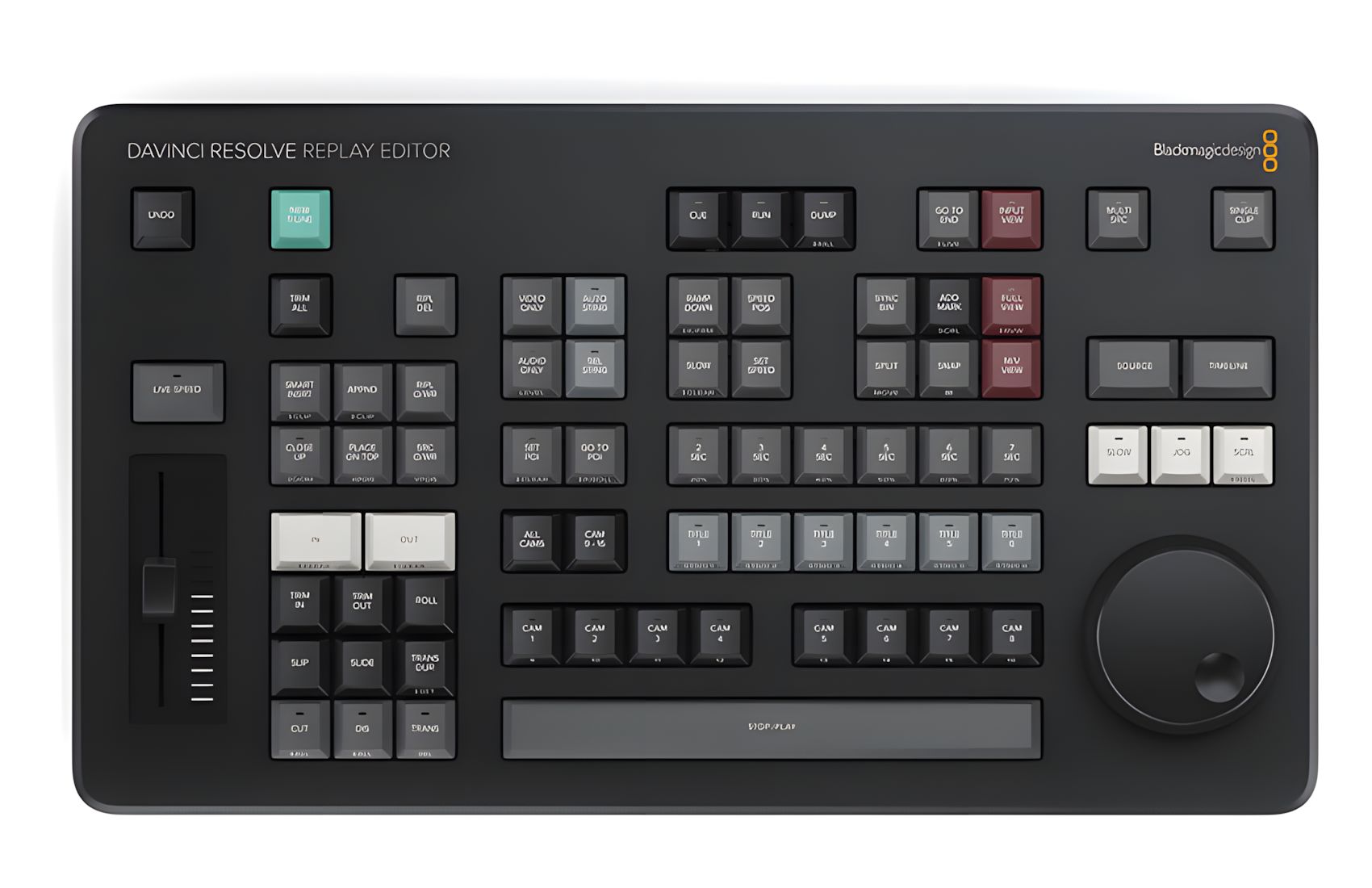
El DaVinci Resolve Replay Editor es un panel de control hardware que combina funciones tanto para replay como para edición multicámara. Su diseño asequible utiliza las mismas teclas de alta calidad que los teclados para gaming, por lo que es fiable y agradable al tacto. Con funciones para replay y edición, el mismo operador puede trabajar en repeticiones mientras las carga en la línea de tiempo con las funciones de edición del teclado. Esto lo hace increíblemente rápido de usar. Además, los botones están espaciados para que puedas localizarlos al tacto. Incluso las teclas de recorte funcionan con el gran dial de búsqueda para mayor velocidad y precisión. El panel puede conectarse vía USB o Bluetooth y la gran batería interna dura horas.
Ver entrada en vivo
El botón de entrada en vivo cambia el visor a una entrada directa desde hardware de video, como la multi-view de un switcher. Esto significa que puedes añadir una vista de baja latencia de tus cámaras, lista para marcar el POI para replay.
Establecer POI
Para marcar un evento, simplemente presiona el botón POI o la barra espaciadora cuando la vista de entrada esté seleccionada. Esto establecerá la hora del POI a partir del timecode de la entrada de video y luego cambiará a la vista de origen y hará cue al POI.
Ir al final
Si te distraes mientras editas y te pierdes un evento, ¡presiona GO TO END! Te lleva al final del medio que se acaba de grabar. Luego puedes desplazarte hacia atrás para ver lo que ocurrió.
Encuentra el mejor ángulo
Puedes desplazarte hacia atrás y ver todos los ángulos de cámara, porque DaVinci Resolve puede reproducirlos simultáneamente en una multi-view. ¡Eso facilita encontrar y seleccionar el mejor ángulo para tu replay!
Auto Stinger
Antes de iniciar una repetición, es posible que quieras habilitar un auto stinger. Esto reproduce automáticamente un stinger al iniciar o detener una repetición. También puedes seleccionar diferentes stingers con las teclas de título.
Establecer transiciones
Al reproducir una repetición, los botones de corte y disolver te permiten seleccionar el tipo de transición que deseas al secuenciar tomas. Ahora cada vez que selecciones una nueva cámara, obtendrás una bonita disolución.
Iniciar Replay
El botón RUN inicia una repetición y habilita la salida del canal clave para que el switcher muestre la reproducción y empiece el auto stinger. También comienza el registro cuando se añade la repetición a la línea de tiempo.
Establecer velocidad de reproducción
Puedes hacer cambios de velocidad en vivo usando el control deslizante. Puedes reducir la velocidad de reproducción tanto en el visor como en la línea de tiempo. Cuando reduces hasta detener, el dial de búsqueda te permite mover fotograma a fotograma alrededor del área pausada.
Cambiar entre cámaras
Usa los botones de cámara para cortar entre cámaras al emitir al aire. El visor continuará mostrando una multi-view y la cámara seleccionada se enviará a la salida de video. ¡Es como un switcher!
Secuenciar tomas
Si presionas una de las teclas de tiempo y una tecla CAM mientras emites al aire, DaVinci Resolve saltará la reproducción al tiempo seleccionado antes del POI para la cámara elegida. ¡Incluso puedes elegir que use una transición!
Detener Replay
El botón DUMP detiene la repetición y luego añade las tomas a la línea de tiempo si hay una seleccionada. Además puede ejecutar el auto stinger. Es inteligente y esperará un poco si acabas de secuenciar a una nueva toma.
Nuevas líneas de tiempo
La tecla de nueva línea de tiempo guardará la línea de tiempo actual y abrirá una nueva línea de tiempo con un nombre similar. No se muestra ninguna ventana de diálogo, por lo que es muy rápido. ¡Podrías crear una nueva línea de tiempo para cada repetición!
STATUS
- Status
- New
- Availability
- Available on order: 15 Business Days
- Controller Type
-
Control Panel for Mixer/Switcher/Router
CONNECTIONS
- PC Connections
-
USB C
Bluetooth 5.1
GENERAL FEATURES
- Suitable for
-
Blackmagic DaVinci Resolve
- Mount
-
Desktop
- Operating System Supported
-
Windows 10
MAC OS
MORE SPECIFICATIONS
- Extras
-
Specifically designed for multi-cam editing for news cutting and live sports replay.
- Power
-
Internal Battery
USB-C
- Power Consumption
-
6W Max.
- Country of Origin
-
Australia
- Warranty
- 1 Year
PHYSICAL
- Total Dimensions (LxWxH)
- 38 x 21.6 x 4.4 cm
- Total Weight
- 1.62 kg
- DaVinci Resolve Replay Editor
- Welcome wallet with QR code for software download
- Folleto
- Editing_Brochure.pdf
Cable
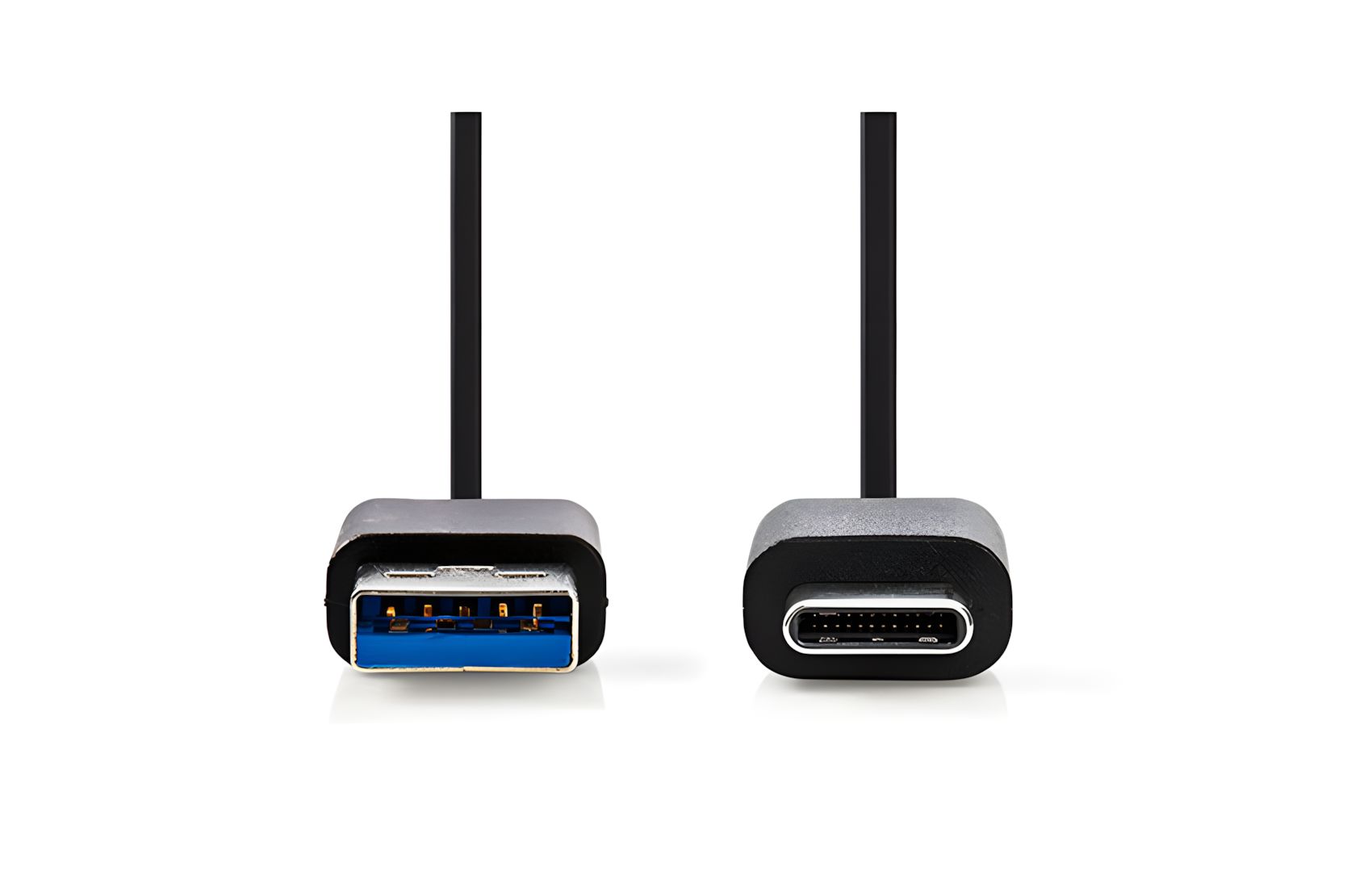

USB-C 3.1 Male 1M
- Data Cable
- USB C to USB A 3.1
- 1.0m length
- Maximum speed 480 Mbps
- Flexible
- Black color
- High quality
- 2-year Warranty
Envío inmediato
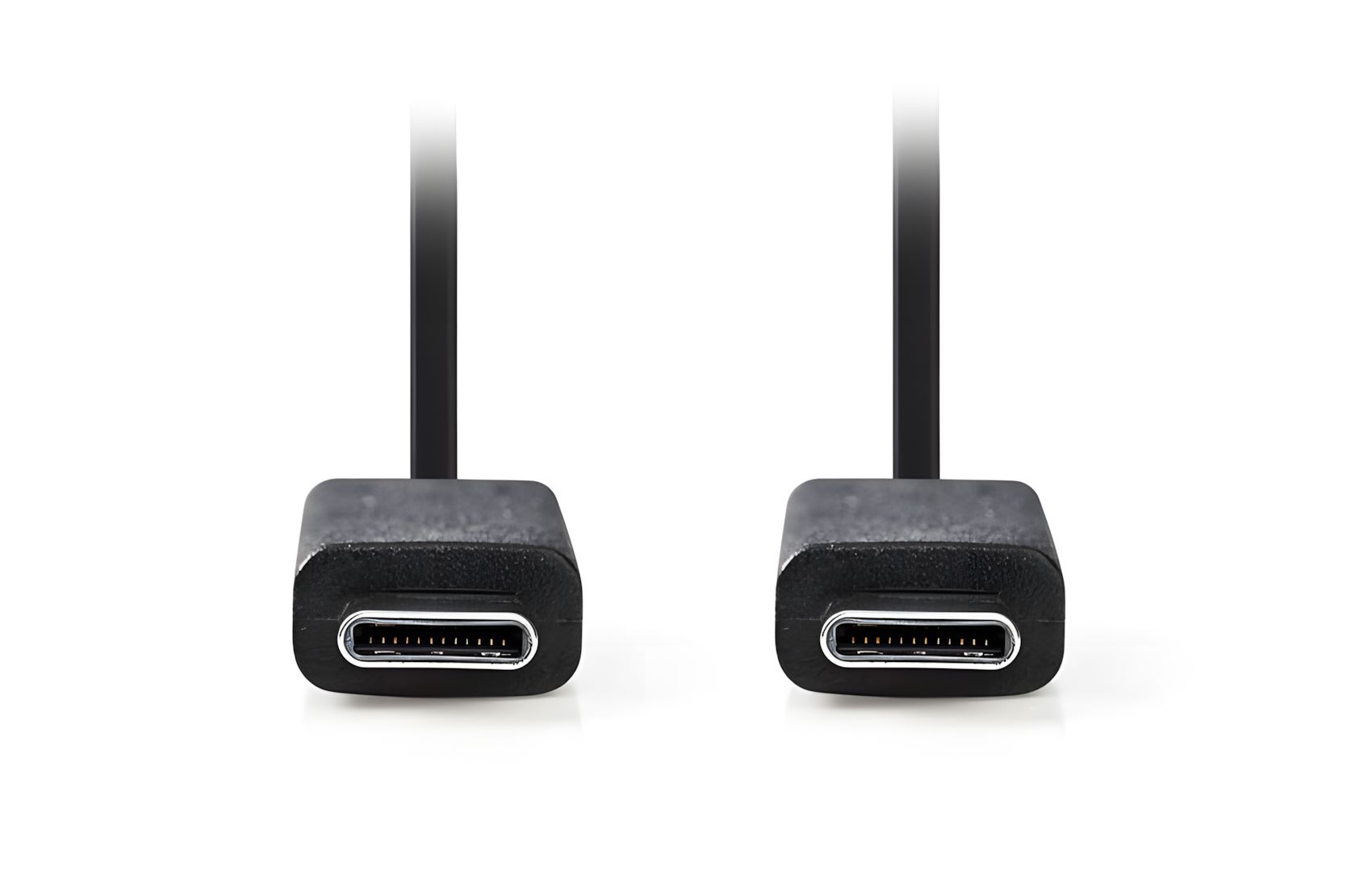
USB-C to USB-C Male 1M
- USB Cable 1m
- USB-C Male to USB-C Male
- USB3.0 Gen2
- 10Gbit/sec max speed
- Black Color
- High speed
- Durable
- 1-year Warranty
Envío inmediato
PC-Box
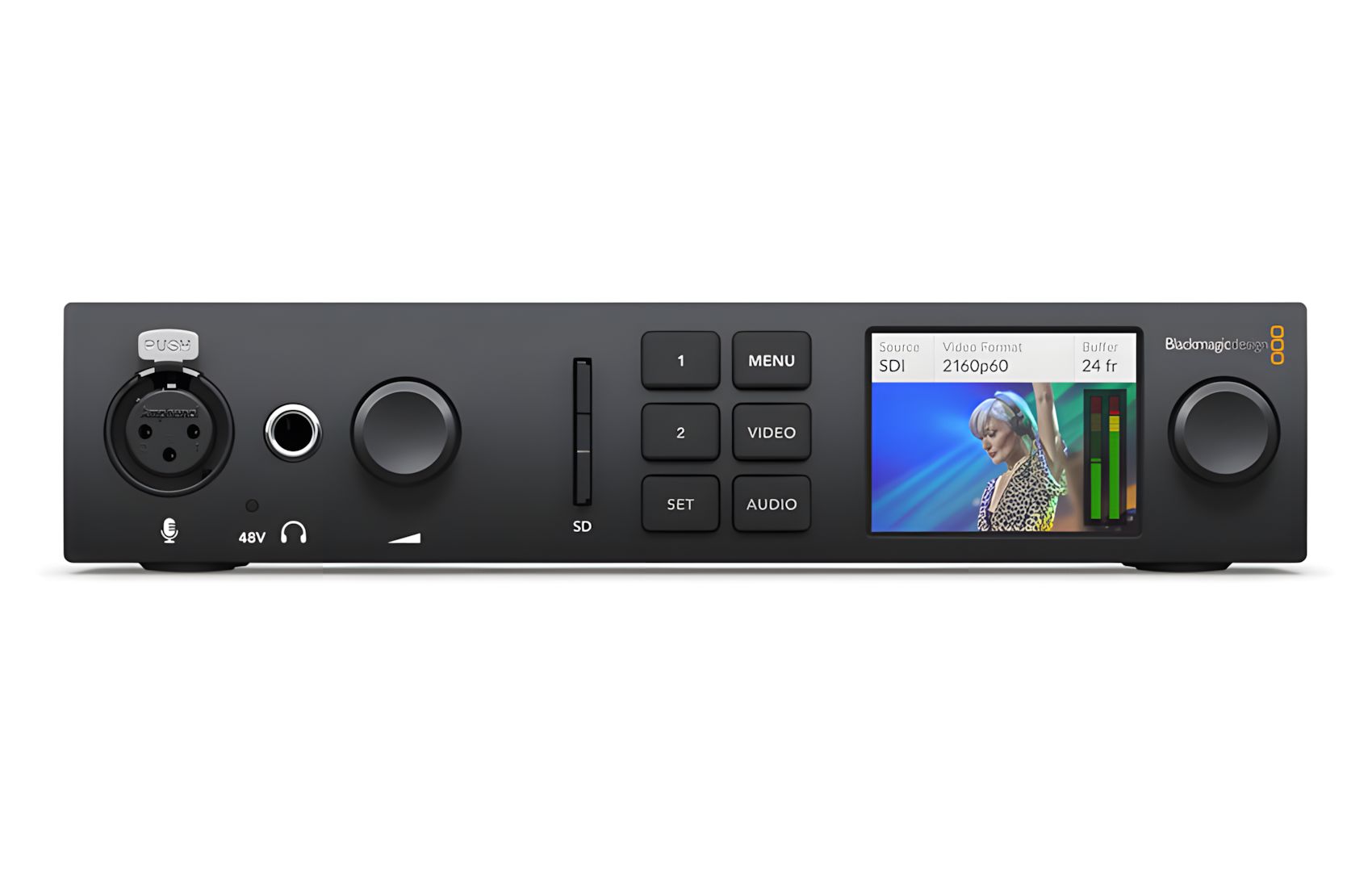

UltraStudio 4K Mini
- Video PC-Box for Capture
- 12G/HD/SD-SDI & Component input
- HDMI 4K IN/OUT
- 16CH Embedded Audio input
- Thunderbolt 3 Connection
- Reference input
- Up to 4K 4096x2160 30P
- 4:4:4:, 4:2:2 sampling
Bajo pedido: 15 días hábiles
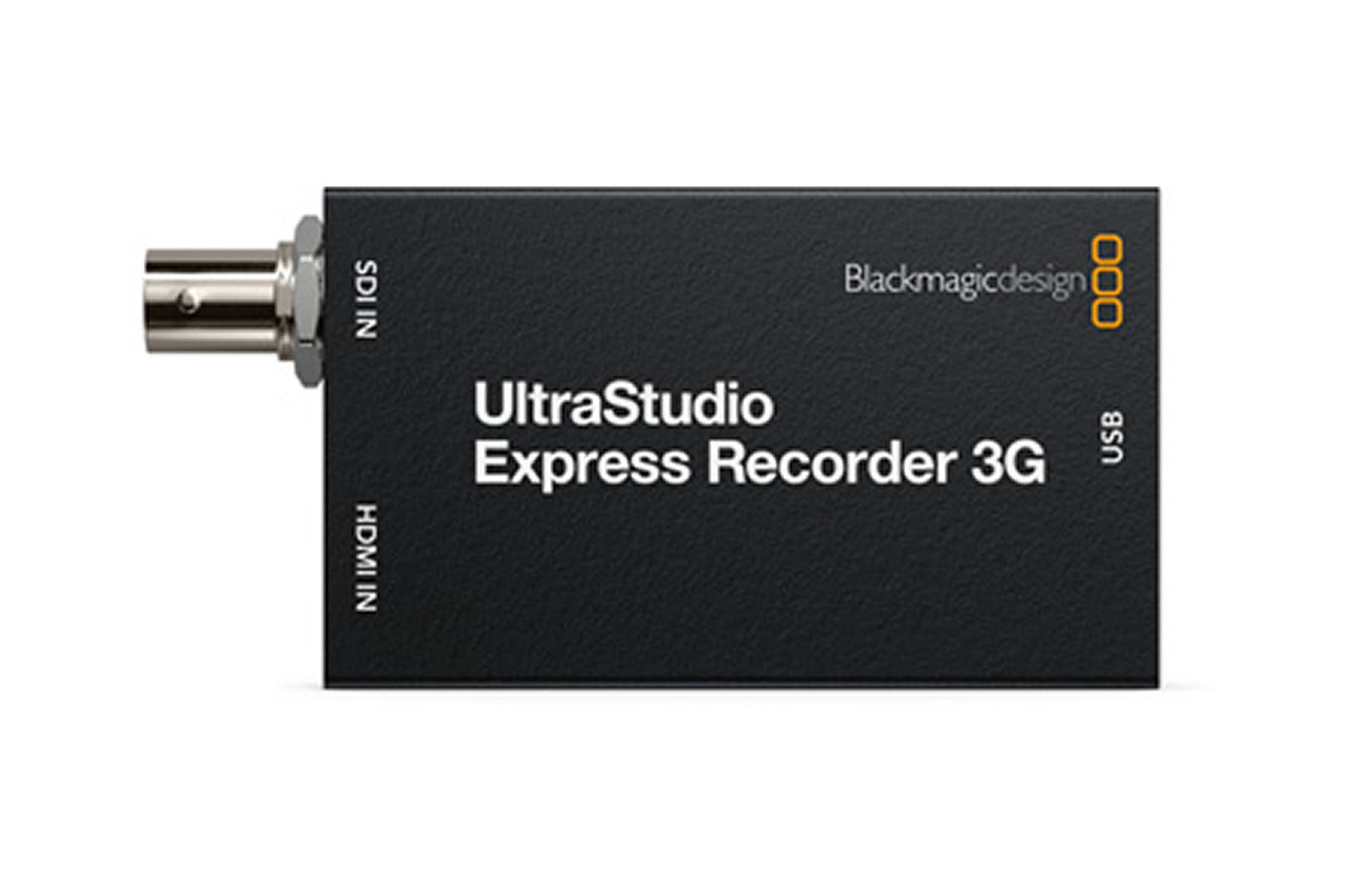
UltraStudio Express Recorder-3G
- Video PC-Box for Capture
- 3G/HD/SD-SDI & HDMI IN
- 16CH Embedded Audio IN
- USB 4 & Thunderbolt 4 Connection
- Up to 1920x1080pix 50P/60P
- 4:2:2 10bit
- Final Cut/Premiere/Media Composer
- High Quality
Envío inmediato
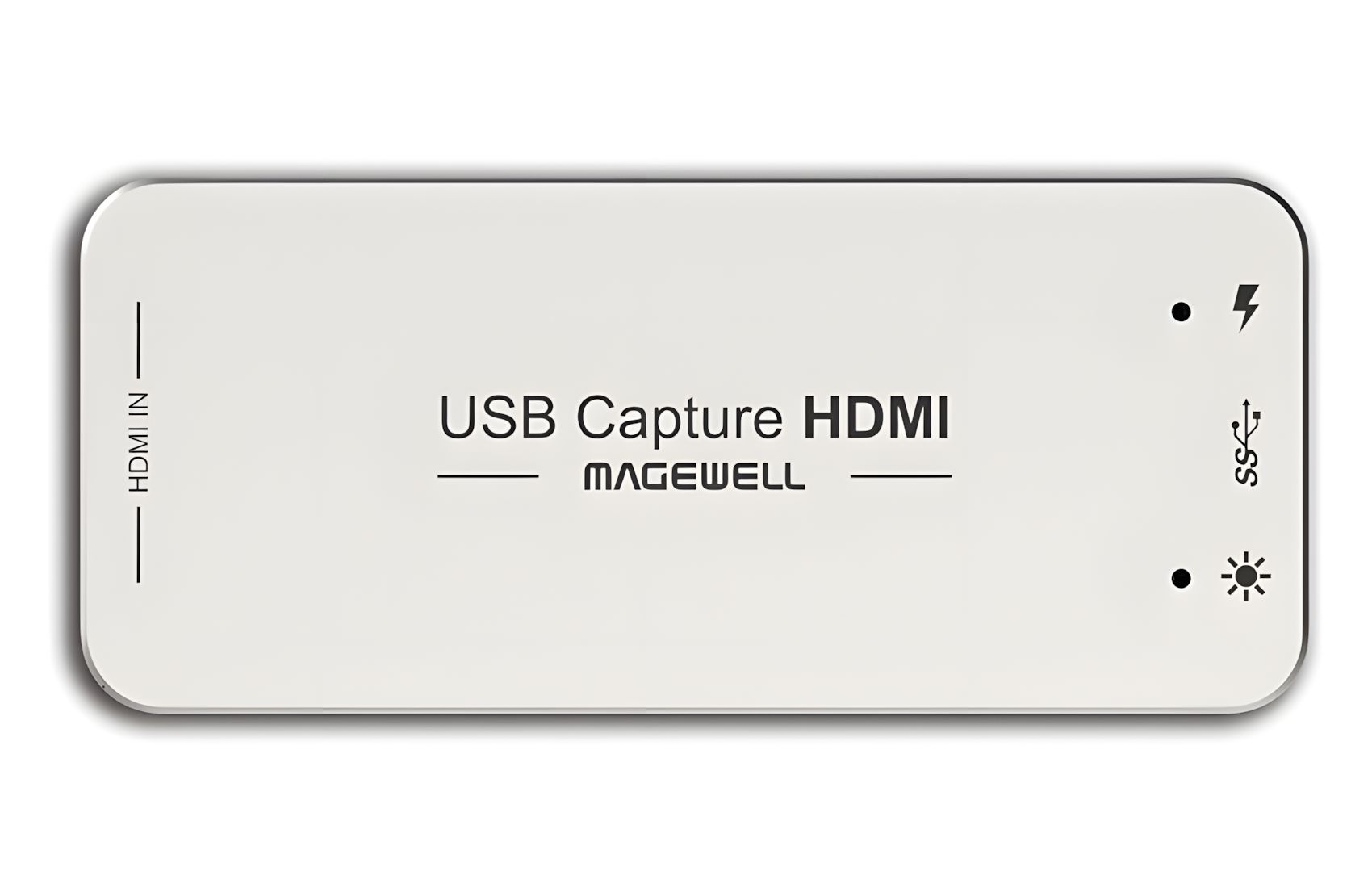

USB Capture HDMI Gen2
- Video PC-Box for Capture
- HDMI input
- Embedded audio
- USB3.0 interface
- Up to 2048x2160pix
- 4:2:2/4:4:4 up to 12bit
- For Vmix, Wirecast, Adobe Media encoder
- High Quality
Envío inmediato
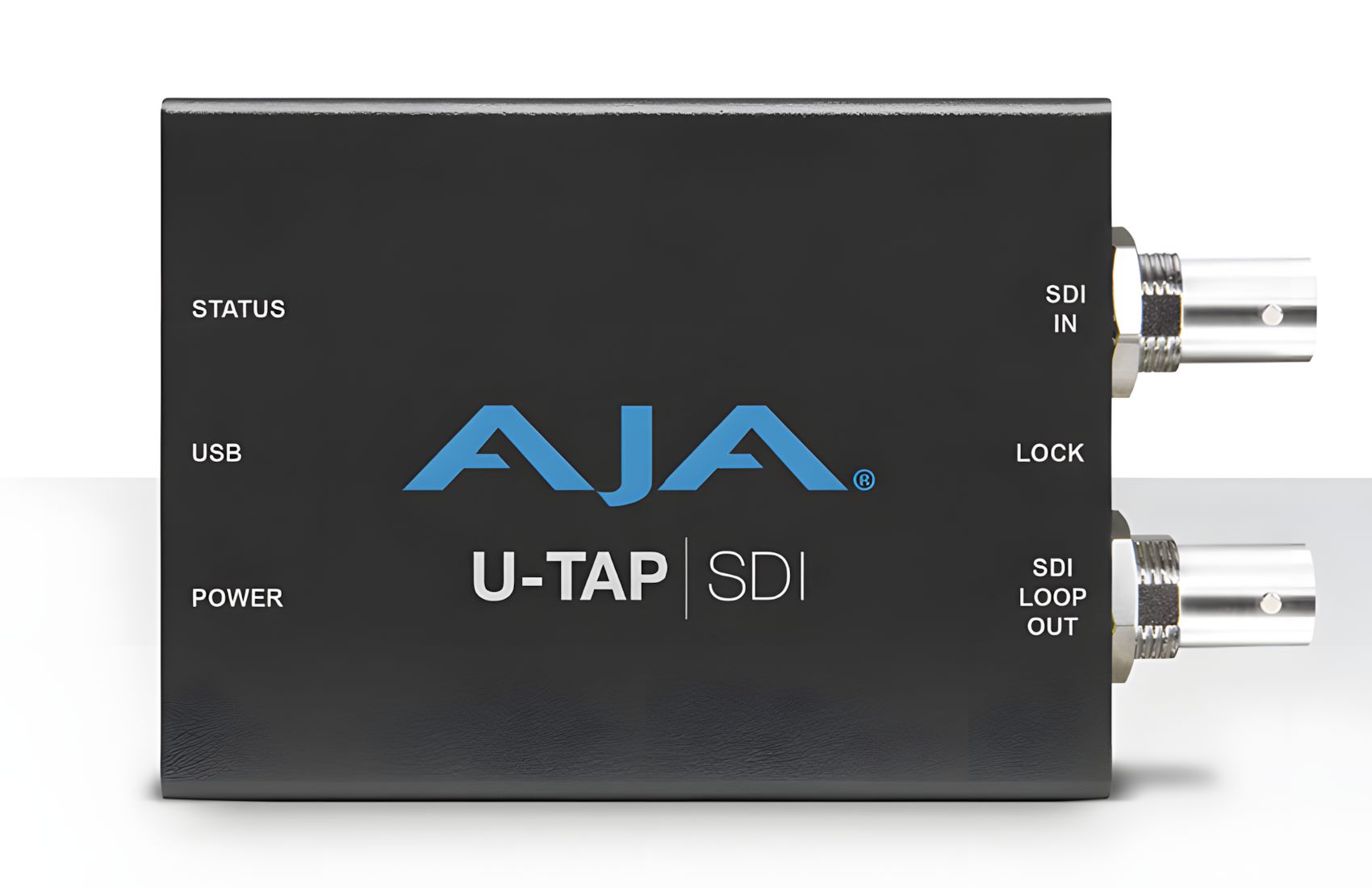

UTAP-SDI
- Video PC-Box
- 3G/SD-SDI input
- 2CH Embedded Audio
- USB3.0 Connection
- 1920x1080 50/60P
- For MAC OS or Windows
- Portable - Lightweight
- High Quality
Envío inmediato
Software
DaVinci Resolve Studio
- Editing Software
- Color Correction
- Fairlight Audio
- Supports 4K Slow motion
- Organize Clips/Metadata
- Multi user Colaboration
- High perfomance playback engine
- Works on all platforms
Envío inmediato

Fusion Studio
- Editing Software
- Ideal for Visual Effects, 3D & VR
- Node-based Workflow
- Broadcast Graphics and Titles
- Audio Playback w Waveform Display
- Powerful Keying
- Multi user Colaboration
- Works on All Platforms
Envío inmediato
