


BlackMagic Controller
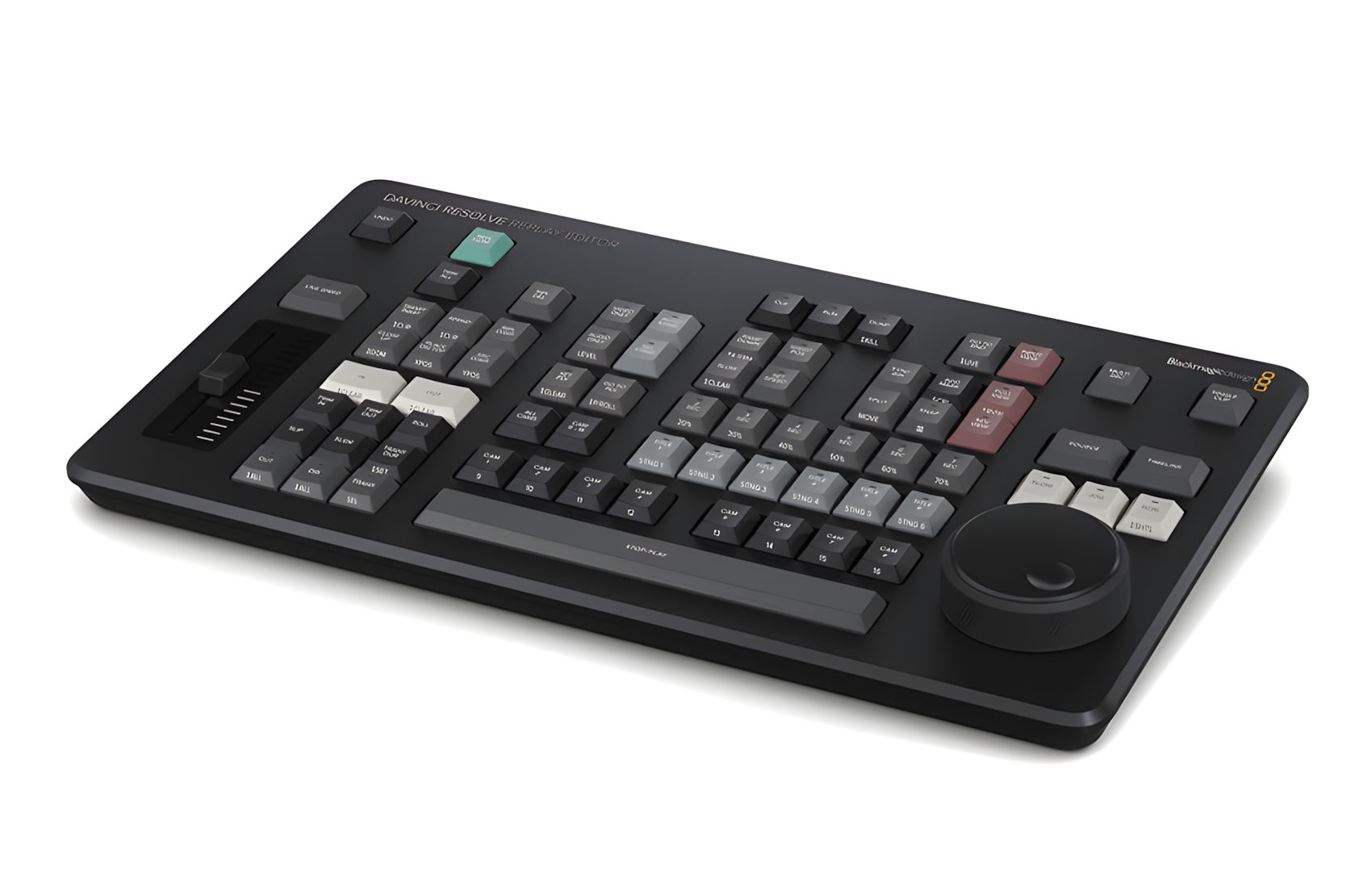
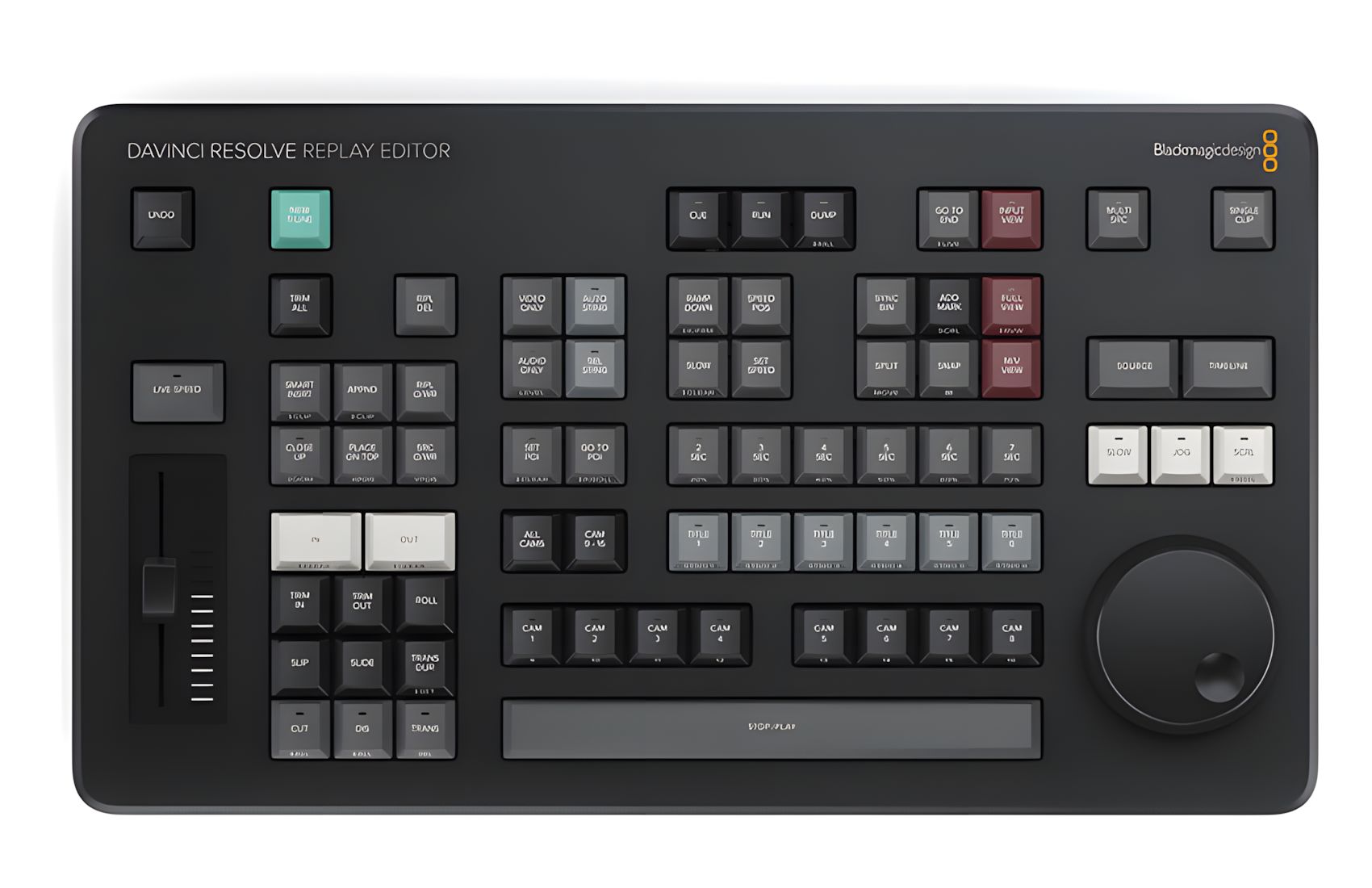
DaVinci Resolve Replay Editor
- Πάνελ για το DaVinci Resolve
- Jock Dial
- Επεξεργασία πολλαπλών καμερών
- Για μοντάζ ειδήσεων και ζωντανές επαναλήψεις αθλητικών
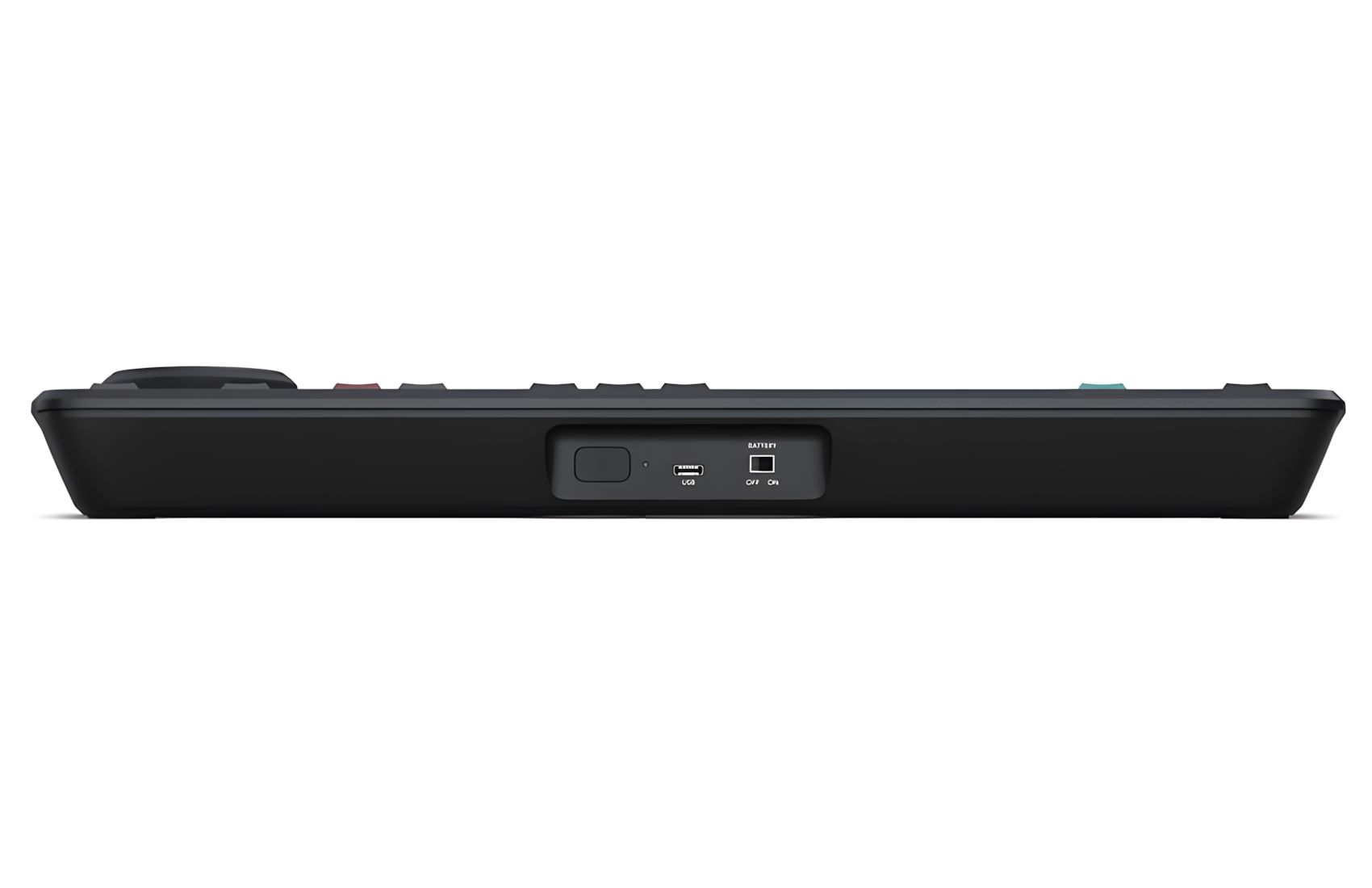
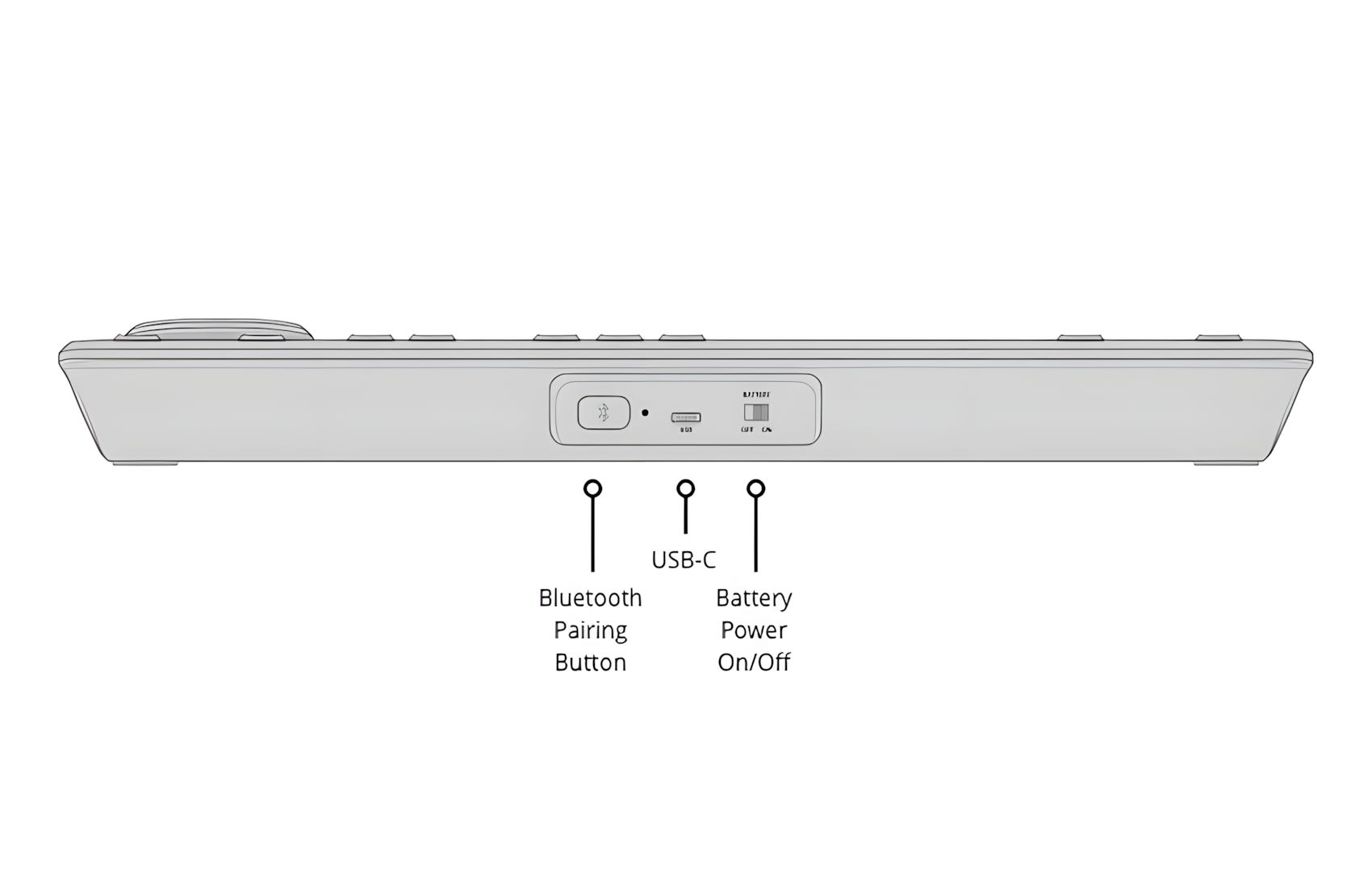
- Σύνδεση USB‑C
- Ενσωματωμένο Bluetooth
- Ενεργειακή κατανάλωση μέγ. 6W
- Ανθεκτικό υλικό
Πάνελ επεξεργασίας σχεδιασμένο ειδικά για επεξεργασία πολλαπλών καμερών, για μοντάζ ειδήσεων και ζωντανές επαναλήψεις αθλητικών. Περιλαμβάνει κουμπιά που κάνουν την επιλογή κάμερας και το μοντάζ εξαιρετικά γρήγορα! Συνδέεται μέσω Bluetooth ή USB‑C.
\n\n\n\n
Αποκτήστε ισχυρό Broadcast Replay με το DaVinci Resolve
\n\nΠαρουσιάζουμε μια νέα γενιά ζωντανής επανάληψης! Το Blackmagic Replay είναι μοναδικό επειδή χρησιμοποιεί πολλαπλά HyperDecks για καταγραφή σε κοινόχρηστη αποθήκευση, ενώ το DaVinci Resolve είναι συνδεδεμένο στην ίδια κοινή αποθήκευση ως ισχυρός engine αναπαραγωγής. Αυτό σημαίνει ότι μπορείτε να προσθέσετε επιπλέον κανάλια εγγραφής συνδέοντας περισσότερους HyperDeck recorders. Ωστόσο, η πραγματική ισχύς προέρχεται από το να χειρίζεται το playback το DaVinci Resolve. Δεν είναι απλά επανάληψη, αλλά ένας εξαιρετικά ισχυρός editor με δυνατότητες συνεργασίας για πολλούς χρήστες. Επιπλέον διόρθωση χρώματος, οπτικά εφέ και audio post production! Έτσι μπορείτε τώρα να μετατρέψετε τις επαναλήψεις σε promo, τίτλους και άμεσα αναρτήματα σε social media!
\n\n\n\n
Αφήστε το Replay να δημιουργήσει μια επανάσταση στα Social Media!
\n\nΠλέον δεν χρειάζεται να πετάτε μια επανάληψη μετά την έξοδό της στον αέρα! Μπορείτε να μετατρέψετε την επανάληψη σε timeline επεξεργασίας για ανάρτηση στα social media. Το Blackmagic Replay είναι πιο ισχυρό από ένα παραδοσιακό σύστημα replay επειδή είναι ενσωματωμένο στο DaVinci Resolve. Αυτό σημαίνει ότι μπορείτε να φορτώσετε ενδιαφέρουσες γωνίες κάμερας στο timeline για να τις επεξεργαστείτε, να κάνετε διόρθωση χρώματος και να προσθέσετε εφέ. Αυτές οι επεξεργασίες μπορούν να αναρτηθούν σε δευτερόλεπτα. Με το Blackmagic Cloud, μπορείτε να έχετε περισσότερα από ένα συστήματα DaVinci Resolve να εργάζονται στο ίδιο έργο. Φανταστείτε κάθε επανάληψη σε ένα αθλητικό γεγονός να μετατρέπεται σε δημοσίευση στα social media. Δημιουργώντας άμεσα δημοσιεύματα, μπορείτε να προσελκύσετε νέο κοινό σε παγκόσμια κλίμακα!
\n\n\n\n
Ξεκινήστε με λίγα απλά βήματα!
\n\nΤο DaVinci Resolve σας επιτρέπει να κάνετε replay με λίγα απλά βήματα. Μπορεί να είναι τόσο απλό όσο να παρακολουθείτε την προβολή εισόδου στο viewer και να πατάτε το κουμπί POI όταν συμβεί ένα συναρπαστικό γεγονός. Το πάτημα του POI (σημείο ενδιαφέροντος) θα σας μεταφέρει από την προβολή εισόδου στην αναπαραγωγή μέσων, όπου μπορείτε να δείτε τις διαφορετικές γωνίες κάμερας που έχετε στο multi-view. Τώρα απλώς κάνετε λίγη κύλιση προς τα πίσω, επιλέγετε μια κάμερα και είστε έτοιμοι να παίξετε πατώντας το run. Κατά την αναπαραγωγή μπορείτε να ελέγξετε άλλες γωνίες στο multi-view και να αναμεταδώσετε αυτή τη γωνία χρησιμοποιώντας show sequencing. Όταν η επανάληψη τελειώσει, πατήστε το dump και η επανάληψη θα φορτωθεί στο timeline. Τώρα μπορείτε να προσθέσετε τίτλους και να αναρτήσετε στα social media.
\n\n\n\n
Βρείτε και παίξτε το κλιπ
\n\nΕπιλέξτε την προβολή εισόδου. Σημειώστε το POI όταν συμβεί κάτι. Το DaVinci Resolve θα μεταβεί στην αναπαραγωγή μέσων και θα τοποθετηθεί στο POI, μετά μπορείτε να ελέγξετε και να επιλέξετε μια κάμερα. Τώρα πατήστε run για να ξεκινήσει η επανάληψη.
\n\n\n\n
Σειριοθέτηση λήψεων
\n\nΜόλις ξεκινήσει, το multi-view σας επιτρέπει να ελέγξετε άλλες γωνίες κάμερας. Επιλέξτε μια νέα λήψη πατώντας ένα time key και ένα κουμπί κάμερας. Η αναπαραγωγή θα μετακινηθεί σε δευτερόλεπτα πριν από το POI και θα παίξει τη νέα γωνία.
\n\n\n\n
Ανεβάστε στα Social Media!
\n\nΟ χρόνος μεταξύ run και dump είναι η επανάληψη και μπορεί να προστεθεί αυτόματα στο timeline. Αν χρησιμοποιήσατε transitions και αλλαγές ταχύτητας στην επανάληψή σας, αυτά θα φορτωθούν επίσης στο timeline!
\n\n\n\n
Δημιουργήστε το προσαρμοσμένο σύστημα Replay που χρειάζεστε!
\n\nΗ κατασκευή ενός υψηλού επιπέδου συστήματος replay είναι εύκολη καθώς είναι επικεντρωμένη στην αποθήκευση, όπου πολλαπλά HyperDecks εγγράφουν και το DaVinci Resolve αναλαμβάνει την αναπαραγωγή. Αυτό σας επιτρέπει να προσαρμόσετε όσους καναλιούς χρειάζεστε. Απλά προσθέστε επιπλέον HyperDeck recorders! Αυτό σημαίνει ότι μπορείτε να φτιάξετε σύστημα replay σε HD, Ultra HD ή ακόμα και 8K. Προσθέστε περισσότερη αποθήκευση όταν χρειάζεστε χώρο και μεγαλύτερη ταχύτητα. Επιπλέον, μπορείτε να προσθέσετε περισσότερα από ένα συστήματα DaVinci Resolve και θα συνεργάζονται παγκοσμίως χρησιμοποιώντας τα shared projects του Blackmagic Cloud. Οτιδήποτε γίνει σε ένα σύστημα θα ενημερωθεί αυτόματα στα υπόλοιπα. Επίσης, οι ATEM switchers με ενσωματωμένες δυνατότητες ISO recording μπορούν να χρησιμοποιηθούν για απλές επαναλήψεις, γιατί όλο το hardware είναι ενσωματωμένο!
\n\n\n\n
Απεριόριστα κανάλια εγγραφής
\nΠροσθέστε πολλαπλούς HyperDeck recorders σε ένα Blackmagic Cloud Store Mini ή Max για να καταγράψετε όσους καναλιούς χρειάζεστε. Ορίστε την εγγραφή σε αριθμημένους ISO φακέλους μέσα σε έναν γονικό φάκελο για το έργο.
\n\n
Απεριόριστη αποθήκευση
\nΤο Blackmagic Cloud Store Max έχει σχεδιαστεί για replay επειδή είναι γρήγορο και έχει μεγάλη χωρητικότητα. Έτσι χειρίζεται εύκολα πολλαπλά κανάλια εγγραφής. Μπορείτε να προσθέσετε δεύτερη συσκευή αποθήκευσης όταν χρειάζεστε περισσότερη ταχύτητα.
\n\n
Απεριόριστοι σταθμοί αναπαραγωγής
\nΤο DaVinci Resolve είναι συνδεδεμένο στην αποθήκευση για να διαχειρίζεται την αναπαραγωγή. Μπορείτε να αναπαράγετε όλες τις γωνίες κάμερας σε multi-view και μετά να επιλέξετε λήψεις για playout. Σε μεγάλα έργα, προσθέστε δεύτερο DaVinci Resolve για playout.
\n\n
Απεριόριστοι editors
\n\nΕνώ κάποια συστήματα DaVinci Resolve εργάζονται στο replay, άλλα μπορούν να κάνουν αρμοδιότητες post production. Άλλοι editors μπορούν να δουν τα timelines που δημιουργούνται και να προσθέσουν τίτλους, διόρθωση χρώματος και να αναρτήσουν στα social media.
\n\n\n\n
Η παλέτα Replay για έλεγχο επαναλήψεων
\n\nΟι έλεγχοι επανάληψης προσπελαύνονται χρησιμοποιώντας την replay palette πάνω από το viewer, επιπλέον υπάρχουν και αφιερωμένα κουμπιά στο DaVinci Resolve Replay Panel. Το cue είναι ιδανικό για αναπαραγωγή edit timelines, καθώς θα 'κουμπώσει' στην αρχή. Το run ξεκινά την επανάληψη και αλλάζει την έξοδο βίντεο στην επιλεγμένη κάμερα ενώ ο viewer αλλάζει σε multi-view για να μπορέσετε να ελέγξετε την επόμενη λήψη. Επιπλέον, θα ανοίξει την έξοδο hardware key για να ενεργοποιήσει την αναπαραγωγή στον switcher. Θα εκτελέσει επίσης το auto stinger εάν είναι ενεργοποιημένο. Το dump σταματά την αναπαραγωγή, επαναφέρει την έξοδο hardware σε multi-view και εκτελεί το auto stinger αν είναι ενεργοποιημένο. Επίσης προσθέτει την επανάληψη στο timeline αν η επιλογή προσθήκης στο timeline είναι ενεργή.
\n\n\n\n
Διατάξτε τις προσαρμοσμένες προβολές καμερών σας
\n\nΕπειδή το replay είναι ενσωματωμένο στο DaVinci Resolve, μπορείτε να οργανώσετε τις συγκεκριμένες προβολές που θέλετε για replay απλά φορτώνοντάς τες στον bin. Για παράδειγμα, αν θέλετε να καταγράψετε 8 κάμερες αλλά να κάνετε replay μόνο από 4, τότε χρειάζεται να φορτώσετε μόνο αυτές τις 4 στον bin. Διάφοροι χρήστες μπορούν να φορτώσουν διαφορετικές κάμερες και να κάνουν replay προσαρμοσμένο για κάθε workstation. Αυτό σημαίνει ότι περισσότερα από ένα DaVinci Resolve μπορούν να χρησιμοποιηθούν για replay. Το DaVinci Resolve δημιουργεί το multi-view με βάση τα μέσα που έχουν φορτωθεί στον bin, αλλά με shared projects μπορείτε να δημιουργήσετε διαφορετικούς φακέλους στο ίδιο project με διαφορετικές κάμερες φορτωμένες. Μετά πλοηγείστε σε αυτόν το φάκελο πριν επιλέξετε multi source.
\n\n\n\n
Φορτώστε αρχεία HyperDeck ακόμα και κατά τη διάρκεια της εγγραφής
\n\nΓια να ξεκινήσετε να δουλεύετε με το replay, απλά φορτώνετε τις εγγραφές HyperDeck στον bin. Ένας από τους λόγους που το DaVinci Resolve μπορεί να χρησιμοποιηθεί για replay είναι ότι μπορεί να επεξεργαστεί αρχεία μέσων ακόμα και ενώ αυτά εγγράφονται στο δίσκο. Ο viewer προχωρά αυτόματα καθώς τα αρχεία μεγαλώνουν σε μήκος, έτσι μπορείτε να κυλήσετε προς τα εμπρός και να φτάσετε στα πιο πρόσφατα μέσα που καταγράφονται. Ενημερώνει γρήγορα και μπορείτε να φτάσετε σε μέσα που γράφτηκαν πριν λιγότερο από ένα δευτερόλεπτο. Το κουμπί 'go to end' σας επιτρέπει να δείτε την τελευταία δράση. Έπειτα μπορείτε να κυλήσετε και να παίξετε για να δείτε τις γωνίες σας. Υπάρχουν ακόμη και ενδείξεις εγγραφής στα κλιπ στον bin που δείχνουν ότι εξακολουθούν να εγγράφονται. Υπάρχουν επίσης ενδείξεις εγγραφής στις προβολές του multi-view!
\n\n\n\n
Παρακολουθήστε και παίξτε όλες τις κάμερες ταυτόχρονα
\n\nΤο multi source είναι όπου το DaVinci Resolve συγχρονίζει αυτόματα όλες τις εγγραφές που ταιριάζουν χρονικά και τις εμφανίζει σε multi-view. Αυτό σας επιτρέπει να περιηγηθείτε οπτικά στα μέσα σας και να δείτε όλες τις γωνίες συγχρονισμένες στο χρόνο. Καθώς τα κλιπ εγγράφονται ταυτόχρονα σε HyperDecks, βλέπετε τα συμβάντα ευθυγραμμισμένα. Ο καλύτερος τρόπος για να έχετε ευθυγραμμισμένες εγγραφές είναι να συνδέσετε όλα τα HyperDecks σε έναν switcher ώστε να λαμβάνουν τον ίδιο timecode. Τώρα μπορείτε να δείτε όλες τις γωνίες και να επιλέξετε διαφορετικές κάμερες για προβολή full screen. Μπορείτε επίσης να προσθέσετε append και insert edits από το multi source. Αυτό σημαίνει ότι μπορείτε να δημιουργήσετε edits γρήγορα, ενώ κάνετε replay!
\n\n\n\n
Παρακολουθήστε την είσοδο Live και περιμένετε τη δράση!
\n\nΤις περισσότερες φορές θέλετε να παρακολουθείτε τη δράση και να περιμένετε ένα συναρπαστικό γεγονός ώστε να το σημειώσετε για replay. Εάν είστε συνδεδεμένοι με Blackmagic Desktop Video hardware, τότε η επιλογή της προβολής εισόδου θα δείξει μια ζωντανή προβολή της εισόδου SDI ή HDMI στο viewer του DaVinci Resolve. Αυτό σας δίνει ζωντανή εικόνα χωρίς καθυστέρηση. Μια καλή είσοδος είναι η έξοδος multi-view από έναν ATEM switcher. Επιπλέον, η προβολή εισόδου θα αποτυπώσει τον timecode της εισόδου βίντεο όταν ορίζετε το POI. Μόλις ορίσετε το POI, ο viewer θα αλλάξει στην multi source media και θα κουμπώσει στο σημείο POI μόλις αυτό καταφθάσει από την αποθήκευση. Είναι σχεδόν άμεσο! Τώρα είστε έτοιμοι να κυλήσετε τα μέσα, να επιλέξετε κάμερα και να ξεκινήσετε την επανάληψη.
\n\n\n\n
Σημειώστε ένα συμβάν με το Point of Interest
\n\nΤο Point of Interest ή POI (σημείο ενδιαφέροντος) είναι μια πολύ σημαντική λειτουργία που καθιστά δυνατή την επανάληψη. Το POI μοιάζει με σελιδοδείκτη βασισμένο στο χρόνο και εμφανίζεται σε οποιοδήποτε κλιπ, σημείο timeline ή εικονίδιο bin όταν υπάρχει αντιστοιχία με την ώρα και την ημερομηνία του POI. Δεν είναι marker γιατί βασίζεται στον χρόνο και δεν συνδέεται με συγκεκριμένο κλιπ ή timeline. Με ένα ορισμένο POI, το DaVinci μπορεί να preroll-άρει πίσω για να αναπαράγει μια νέα γωνία κάμερας επειδή γνωρίζει πότε συνέβη ένα γεγονός στο χρόνο. Μπορείτε επίσης να χρησιμοποιήσετε το POI για μοντάζ χρησιμοποιώντας τα time και camera keys. Οι επεξεργασίες με χρήση του POI θα εμφανιστούν στο timeline κεντραρισμένες γύρω από την ώρα του POI. Έτσι δεν χρειάζεστε in και out σημεία. Υπάρχει επίσης ένας δείκτης POI που δείχνει την απόσταση κύλισης από το POI.
\n\n\n\n
Αναπαραγωγή πολλαπλών κλιπ σε μία επανάληψη
\n\nΗ σειριοθέτηση λήψεων σας επιτρέπει να αναπαράγετε πολλαπλές γωνίες κάμερας κατά την ίδια επανάληψη. Επιτρέπει στο μεμονωμένο σύστημα DaVinci Resolve να χειρίζεται σύνθετες επαναλήψεις. Όταν αναπαράγετε την πρώτη γωνία κάμερας στον αέρα με το run, η προβολή μεταβαίνει σε multi-view, ακόμη και αν η έξοδος βίντεο δείχνει την επιλεγμένη κάμερα. Αυτό σας επιτρέπει να ελέγχετε όλες τις γωνίες καθώς παίζει η πρώτη κάμερα και να αναζητείτε την επόμενη γωνία που θα χρησιμοποιήσετε. Αυτό σημαίνει ότι χρειάζεται να βγάλετε την πρώτη λήψη στον αέρα γρήγορα. Μπορείτε να ελέγχετε τις άλλες γωνίες ενώ παίζει η πρώτη. Έπειτα πατήστε ένα time key και δεύτερο κουμπί κάμερας και η αναπαραγωγή θα πηδήξει μερικά δευτερόλεπτα πριν από το POI και θα συνεχίσει την αναπαραγωγή. Ακόμα και με transitions! Όλα ζωντανά!
\n\n\n\n
Εφαρμόστε αλλαγές ταχύτητας στην αναπαραγωγή
\n\nΜέρος της επανάληψης είναι η επιβράδυνση της δράσης ώστε οι θεατές να δουν τι συνέβη αναλυτικά. Το DaVinci Resolve Replay Panel έχει έναν αφιερωμένο fader ελέγχου που μπορεί να χρησιμοποιηθεί για να μειώσει την ταχύτητα αναπαραγωγής. Θα επιβραδύνει όλη την αναπαραγωγή, ακόμη και όταν δεν αναμεταδίδεται στον αέρα, οπότε υπάρχει κουμπί ενεργοποίησης ταχύτητας για να αποτρέψει την τυχαία εφαρμογή αλλαγής ταχύτητας! Η αλλαγή ταχύτητας είναι χρήσιμη κατά τη σειριοθέτηση λήψεων επειδή διατηρεί την ίδια ταχύτητα αναπαραγωγής καθώς αλλάζετε κάμερες. Οι αλλαγές ταχύτητας θα προστεθούν επίσης στις επαναλήψεις που προστίθενται στο timeline. Αυτό σημαίνει ότι και η δημοσίευση σας στα social media θα περιλαμβάνει τις αλλαγές ταχύτητας! Το DaVinci Resolve Studio διαθέτει επίσης επεξεργασία AI για optical flow super slow motion!
\n\n\n\n
Ενσωματωμένη αυτοματοποίηση για Auto Stingers!
\n\nΓια να ξεκινήσετε με το replay, απλά φορτώνετε τις εγγραφές HyperDeck στον bin. Ένας από τους λόγους που το DaVinci Resolve μπορεί να χρησιμοποιηθεί για replay είναι ότι μπορεί να επεξεργαστεί αρχεία μέσων ενώ αυτά ακόμα εγγράφονται στο δίσκο. Ο viewer προχωρά αυτόματα καθώς τα αρχεία μεγαλώνουν, έτσι μπορείτε να κυλήσετε μπροστά και να φτάσετε στα πρόσφατα εγγεγραμμένα μέσα. Ενημερώνει γρήγορα και μπορείτε να φτάσετε σε μέσα που γράφτηκαν λιγότερο από ένα δευτερόλεπτο πριν. Το κουμπί 'go to end' σας δείχνει την τελευταία δράση. Έπειτα μπορείτε να κυλήσετε και να παίξετε για να δείτε τις γωνίες σας. Υπάρχουν ενδείξεις εγγραφής στα κλιπ του bin που δείχνουν ότι συνεχίζουν να εγγράφονται. Υπάρχουν επίσης ενδείξεις εγγραφής στο multi-view!
\n\n\n\n
Ισχυροί δείκτες (markers) για logging και μοντάζ
\n\nΟι markers είναι βελτιωμένοι στο DaVinci Resolve 19 και μπορούν να χρησιμοποιηθούν για το logging γεγονότων όταν θα επεξεργαστείτε αργότερα το replay media. Οι markers διαφέρουν πολύ από το POI καθώς μπορείτε να έχετε πολλαπλούς markers που είναι συνδεδεμένοι απευθείας με κλιπ ή timeline. Οι markers αποθηκεύονται επίσης στο project όταν αυτό αποθηκευτεί ή κοινοποιηθεί. Μπορείτε να επιλέξετε custom χρώματα για markers και να προσθέσετε τίτλους και σημειώσεις για κάθε marker. Με τους markers, μοιάζει σαν να έχετε metadata tags στα κλιπ και το timeline ώστε να βρίσκετε τις λήψεις. Επιπλέον υπάρχει αφιερωμένο κουμπί προσθήκης marker στο DaVinci Resolve Replay Editor ώστε να προσθέτετε markers όποτε θέλετε! Οι markers μπορούν επίσης να εξαχθούν σε αρχεία βίντεο για να ορίσουν κεφάλαια στο YouTube.
\n\n\n\n
Προσθέστε επαναλήψεις σε Timelines για Post Production
\n\nΗ επιλογή add to timeline θα προσθέσει αυτόματα ολόκληρη την επανάληψή σας στο timeline. Οι επαναλήψεις προστίθενται στο τέλος των κλιπ που ήδη υπάρχουν στο timeline ή δημιουργούν νέα timelines για κάθε επανάληψη. Αυτό σημαίνει ότι κάθε επανάληψη μπορεί να γίνει ξεχωριστή δημοσίευση για social media. Όλα όσα κάνατε κατά τη διάρκεια της επανάληψης απομνημονεύονται και προστίθενται στο timeline, συμπεριλαμβανομένων transitions και αλλαγών ταχύτητας. Αν έχετε shared project, τότε άλλοι editors μπορούν να λάβουν αυτά τα timelines και να προσθέσουν διόρθωση χρώματος και τίτλους. Αυτό σημαίνει ότι το σύστημά σας replay μπορεί να ενταχθεί σε ένα παγκόσμιο δίκτυο post production! Κάποιος σε άλλη χώρα θα μπορούσε ακόμη και να προετοιμάσει τους τίτλους σας και αυτοί θα εμφανίζονταν αυτόματα πίσω στο σύστημα επανάληψης!
\n\n\n\n
Αναρτήστε επαναλήψεις σε παγκόσμιο κοινό Social Media
\n\nΑκόμα και αθλήματα με μικρότερο τοπικό ενδιαφέρον μπορούν να έχουν τεράστιο κοινό αν προσελκύσετε θεατές παγκοσμίως. Το κλειδί είναι η ανάρτηση επαναλήψεων ως περιεχόμενο στα social media. Το σύστημα replay είναι ιδανικό για αυτό επειδή έχει τις καλύτερες γωνίες κάμερας! Επιπλέον έχετε πολλαπλές γωνίες με transitions και αλλαγές ταχύτητας. Έπειτα μπορείτε να προσθέσετε ένα γραφικό, ένα logo χορηγού και ακόμη μια κάρτα σκορ στο τέλος για να δημιουργήσετε μια επαγγελματική δημοσίευση social media. Κάθε δημοσίευση μπορεί να πουληθεί σε διαφημιστές για να βοηθήσει στη χρηματοδότηση της παραγωγής! Είναι τόσο γρήγορο που μπορείτε να αναρτάτε κάθε λίγα λεπτά. Αναρτώντας μόνο τα highlights θα έχετε θεατές που θα περιμένουν την επόμενη ενημέρωση! Αυτή είναι μια αληθινή παγκόσμια σύνδεση θεατών!
\n\n\n\n
Δημιουργήστε μεγάλες συνεργατικές ομάδες Post Production
\n\nΜε το replay ενσωματωμένο στο DaVinci Resolve, έχετε πρόσβαση σε ένα δίκτυο post production που περιλαμβάνει μερικούς από τους πιο ταλαντούχους editors, colorists, VFX artists και audio engineers στον κόσμο. Αυτό προσθέτει ένα επίπεδο δημιουργικότητας στην επανάληψη που δεν έχει ξαναϋπάρξει. Οι editors μπορούν να φτιάξουν promo βίντεο και ντοκιμαντέρ κατευθείαν από τα replay μέσα. Έπειτα να προσθέσουν επαγγελματική διόρθωση χρώματος. Οι VFX artists μπορούν να χρησιμοποιήσουν τα εργαλεία Fusion για εντυπωσιακές μεταβάσεις, tracking γραφικά και κάθε είδους φουτουριστικά σχέδια. Επιπλέον, κάθε μέλος της ομάδας post production μπορεί να συνεργαστεί μέσω του Blackmagic Cloud. Δεδομένου ότι τα περισσότερα έργα του Hollywood χρησιμοποιούν το DaVinci Resolve, έχετε τα εργαλεία για να πραγματοποιήσετε οτιδήποτε φανταστείτε!
\n\n\n\n
Ξεκινήστε Replay χωρίς πάνελ!
\n\nΤο DaVinci Resolve σας επιτρέπει να κάνετε βασικό replay χρησιμοποιώντας το UI του λογισμικού! Η replay palette πάνω από το viewer έχει πολλούς ελέγχους για replay απευθείας μέσα στο DaVinci! Το πάνω δεξιά μέρος της replay palette έχει επίσης το κουμπί input ώστε να μπορείτε να αλλάξετε τον viewer σε παρακολούθηση της εισόδου βίντεο του συνδεδεμένου hardware. Υπάρχει κουμπί Add POI στο κάτω αριστερό μέρος του viewer που, όταν επιλεγεί, θα αποτυπώσει τον timecode από την εισροή βίντεο και θα σας μεταφέρει σε εκείνο το σημείο στα source media. Τώρα μπορείτε να κυλήσετε στην κάμερά σας, να κάνετε κλικ στην προβολή κάμερας που θέλετε και να πατήσετε τα run και dump για να κάνετε replay. Η replay palette έχει επίσης την επιλογή add to timeline!
\n\n\n\n
Live Input
\n\nΤο κουμπί video input αλλάζει τον viewer σε άμεση είσοδο από video hardware όπως ένα switcher multi-view! Αυτό σημαίνει ότι μπορείτε να έχετε μια χαμηλής καθυστέρησης προβολή των καμερών σας, έτοιμη για να σημαδέψετε το POI για replay.
\n\n\n\n
Multi Source Viewer
\n\nΑν ενεργοποιήσετε το κουμπί multi source, ο viewer θα σας δείξει όλες τις κάμερες ευθυγραμμισμένες χρονικά σε multi-view. Απλώς κάντε κλικ σε μια προβολή για να επιλέξετε μια κάμερα! Ή πατήστε ESC για να επιλέξετε όλες τις κάμερες.
\n\n\n\n
Προσαρμόστε τον bin
\n\nΤο DaVinci Resolve θα εμφανίσει μόνο τα μέσα που φορτώνετε στον bin. Αυτό σημαίνει ότι μπορείτε να φορτώσετε όσους φακέλους ISO κάμερας χρειάζεστε. Ή να ανεβοκατεβείτε στη δομή φακέλων για να δείτε περισσότερες ή λιγότερες κάμερες.
\n\n\n\n
Επεξεργαστείτε ζωντανές εγγραφές
\n\nΤα κλιπ για replay εγγράφονται ζωντανά, οπότε το DaVinci Resolve διαχειρίζεται αρχεία που αυξάνουν συνεχώς σε μήκος. Μπορείτε να δείτε ενδείξεις εγγραφής στα κλιπ του bin και το μέσο στον viewer μεγαλώνει αυτόματα!
\n\n\n\n
Snapshot POI
\n\nΓια να σημειώσετε ένα συμβάν, πατήστε το κουμπί add POI ή το space bar όταν η προβολή εισόδου είναι επιλεγμένη. Αυτό θα ορίσει την ώρα POI από τον timecode της εισροής βίντεο και μετά θα μεταβεί στην source view και θα κουμπώσει στο POI.
\n\n\n\n
Απόσταση POI
\n\nΕίναι φυσιολογικό να μετακινηθείτε πίσω πριν από το POI ώστε να δείξετε στον θεατή τι συνέβη πριν από το γεγονός. Ο δείκτης απόστασης POI θα σας δείξει πόσα δευτερόλεπτα έχετε κυλήσει.
\n\n\n\n
Προσθέστε Auto Stinger
\n\nΠριν ξεκινήσετε μια επανάληψη, μπορείτε να επιλέξετε να ενεργοποιήσετε ένα auto stinger. Αυτό παίζει αυτόματα ένα stinger κατά την έναρξη ή τον τερματισμό μιας επανάληψης. Μπορείτε επίσης να επιλέξετε διαφορετικά stingers με τα title keys.
\n\n\n\n
Μετατρέψτε επανάληψη σε edit
\n\nΗ επιλογή add to timeline σας επιτρέπει να προσθέσετε μια επανάληψη στο timeline ως edit. Είναι αυτόματο και όταν είναι ενεργοποιημένη θα προσθέσει τα κλιπ μετά το τέλος της επανάληψης. Μπορείτε να προσθέσετε στο τέλος ή να χρησιμοποιήσετε νέο timeline.
\n\n\n\n
Run για να ξεκινήσει η επανάληψη
\n\nΤο κουμπί run ξεκινά την επανάληψη. Θα αναπαράγει από τη τρέχουσα θέση. Μπορεί επίσης να ενεργοποιήσει auto stinger. Ο viewer θα αλλάξει σε multi-view ώστε να μπορείτε να ελέγξετε την επόμενη λήψη.
\n\n\n\n
Εναλλαγή μεταξύ καμερών
\n\nΜπορείτε να κάνετε κλικ στις προβολές καμερών για να κάνετε cut μεταξύ καμερών όταν αναπαράγετε στον αέρα. Έπειτα η επιλεγμένη κάμερα θα εξαχθεί στην έξοδο βίντεο. Είναι σαν ένας live video switcher ενσωματωμένος στον viewer.
\n\n\n\n
Σειριοθετήστε λήψεις
\n\nΑν πατήσετε ένα από τα αριθμητικά πλήκτρα του πληκτρολογίου και κάνετε κλικ σε μια προβολή κάμερας ενώ παίζει στον αέρα, το DaVinci Resolve θα επαναφέρει την αναπαραγωγή στο πλήθος δευτερολέπτων πριν από το POI και θα αλλάξει στην επιλεγμένη κάμερα.
\n\n\n\n
Stop Replay
\n\nΤο κουμπί Dump σταματά την επανάληψη και στη συνέχεια προσθέτει τις λήψεις στο timeline αν αυτό έχει επιλεγεί. Επιπλέον μπορεί να εκτελέσει το auto stinger. Είναι έξυπνο και θα περιμένει λίγο αν μόλις έχετε σειριοθετήσει σε μια νέα λήψη.
\n\n\n\n
Προσθέστε ένα DaVinci Resolve Replay Editor
\n\nΤο DaVinci Resolve Replay Editor είναι ένα hardware control panel που συνδυάζει λειτουργίες για replay και για multicam editing. Ο προσιτός σχεδιασμός του έχει τα ίδια υψηλής ποιότητας πλήκτρα που χρησιμοποιούν τα gaming keyboards, οπότε είναι αξιόπιστο και ευχάριστο στη χρήση. Με λειτουργίες τόσο για replay όσο και για editing, ο ίδιος operator μπορεί να δουλεύει στις επαναλήψεις ενώ τις φορτώνει στο timeline με τις λειτουργίες επεξεργασίας του πληκτρολογίου. Αυτό το κάνει εξαιρετικά γρήγορο στη χρήση. Επιπλέον τα κουμπιά έχουν αποστάσεις ώστε να τα βρίσκετε με το αίσθημα της αφής. Ακόμη και τα πλήκτρα trim λειτουργούν με το μεγάλο search dial για μεγαλύτερη ταχύτητα και ακρίβεια. Το πάνελ μπορεί να συνδεθεί μέσω USB ή Bluetooth και η μεγάλη εσωτερική μπαταρία διαρκεί για ώρες.
\n\n\n\n
Δείτε ζωντανή είσοδο
\n\nΤο κουμπί live input αλλάζει τον viewer σε άμεση είσοδο από video hardware όπως ένα switcher multi-view! Αυτό σημαίνει ότι μπορείτε να έχετε μια χαμηλής καθυστέρησης προβολή των καμερών σας, έτοιμη για να σημειώσετε το POI για replay.
\n\n\n\n
Ορίστε POI
\n\nΓια να σημειώσετε ένα συμβάν, απλά πατήστε το κουμπί POI ή το space bar όταν η προβολή εισόδου είναι επιλεγμένη. Αυτό θα ορίσει την ώρα POI από τον timecode της εισροής βίντεο και στη συνέχεια θα μεταβεί στην source view και θα κουμπώσει στο POI.
\n\n\n\n
Πηγαίνετε στο τέλος
\n\nΑν αποσπαστείτε ενώ επεξεργάζεστε και χάσετε ένα γεγονός, απλά πατήστε GO TO END! Σας πηγαίνει στο τέλος των μέσων που μόλις ηχογραφήθηκαν. Έπειτα μπορείτε να κυλήσετε πίσω για να δείτε τι συνέβη.
\n\n\n\n
Βρείτε την καλύτερη γωνία
\n\nΜπορείτε να κυλήσετε πίσω και να δείτε όλες τις γωνίες, επειδή το DaVinci Resolve μπορεί να τις αναπαράγει ταυτόχρονα σε multi-view. Αυτό κάνει εύκολο να βρείτε και να επιλέξετε την καλύτερη γωνία για την επανάληψή σας!
\n\n\n\n
Auto Stinger
\n\nΠριν ξεκινήσετε μια επανάληψη, ίσως θέλετε να ενεργοποιήσετε ένα auto stinger. Αυτό παίζει αυτόματα ένα stinger κατά την έναρξη ή τον τερματισμό της επανάληψης. Μπορείτε επίσης να επιλέξετε διαφορετικά stingers με τα title keys.
\n\n\n\n
Ορίστε transitions
\n\nΚατά την κύλιση μιας επανάληψης, τα κουμπιά cut και dissolve σας επιτρέπουν να επιλέξετε τον τύπο μετάβασης που θέλετε όταν σειριοθετείτε λήψεις. Τώρα κάθε φορά που επιλέγετε νέα κάμερα, έχετε μια ωραία μετάβαση dissolve.
\n\n\n\n
Ξεκινήστε Replay
\n\nΤο κουμπί RUN ξεκινά μια επανάληψη και ενεργοποιεί την έξοδο key channel ώστε ο switcher να δείξει την αναπαραγωγή και να ξεκινήσει το auto stinger. Επίσης ξεκινά το logging όταν προσθέτετε την επανάληψη στο timeline.
\n\n\n\n
Ορίστε ταχύτητα αναπαραγωγής
\n\nΜπορείτε να κάνετε ζωντανές αλλαγές ταχύτητας χρησιμοποιώντας τον slider. Μπορείτε να επιβραδύνετε την αναπαραγωγή τόσο στον viewer όσο και στο timeline. Όταν επιβραδύνετε έως στάση, το search dial σας επιτρέπει να κάνετε jog γύρω από την παύση.
\n\n\n\n
Εναλλαγή μεταξύ καμερών
\n\nΧρησιμοποιήστε τα κουμπιά κάμερας για να κάνετε cut μεταξύ καμερών όταν αναπαράγετε στον αέρα. Ο viewer θα συνεχίσει να δείχνει multi-view και η επιλεγμένη κάμερα θα εξάγεται στην έξοδο βίντεο. Είναι σαν switcher!
\n\n\n\n
Σειριοθετήστε λήψεις
\n\nΑν πατήσετε ένα από τα time keys και ένα κουμπί CAM ενώ παίζει στον αέρα, το DaVinci Resolve θα μεταβεί στην επιλεγμένη χρονική στιγμή πριν από το POI για την επιλεγμένη κάμερα. Μπορείτε ακόμη να το επιλέξετε με μετάβαση!
\n\n\n\n
Σταματήστε την επανάληψη
\n\nΤο κουμπί DUMP σταματά την επανάληψη και έπειτα προσθέτει τις λήψεις στο timeline αν κάποιο έχει επιλεγεί. Επιπλέον μπορεί να εκτελέσει το auto stinger. Είναι έξυπνο και θα περιμένει λίγο αν μόλις σειριοθετήσατε μια νέα λήψη.
\n\n\n\n
Νέα timelines
\n\nΤο κουμπί new timeline θα αποθηκεύσει το τρέχον timeline και θα ανοίξει ένα νέο timeline με παρόμοιο όνομα. Δεν εμφανίζεται παράθυρο διαλόγου, οπότε είναι πολύ γρήγορο. Μπορείτε να δημιουργήσετε ένα νέο timeline για κάθε επανάληψη!
STATUS
- Status
- New
- Availability
- Available on order: 15 Business Days
- Controller Type
-
Control Panel for Mixer/Switcher/Router
CONNECTIONS
- PC Connections
-
USB C
Bluetooth 5.1
GENERAL FEATURES
- Suitable for
-
Blackmagic DaVinci Resolve
- Mount
-
Desktop
- Operating System Supported
-
Windows 10
MAC OS
MORE SPECIFICATIONS
- Extras
-
Specifically designed for multi-cam editing for news cutting and live sports replay.
- Power
-
Internal Battery
USB-C
- Power Consumption
-
6W Max.
- Country of Origin
-
Australia
- Warranty
- 1 Year
PHYSICAL
- Total Dimensions (LxWxH)
- 38 x 21.6 x 4.4 cm
- Total Weight
- 1.62 kg
- DaVinci Resolve Replay Editor
- Welcome wallet with QR code for software download
- Φυλλάδιο
- Editing_Brochure.pdf
Cable
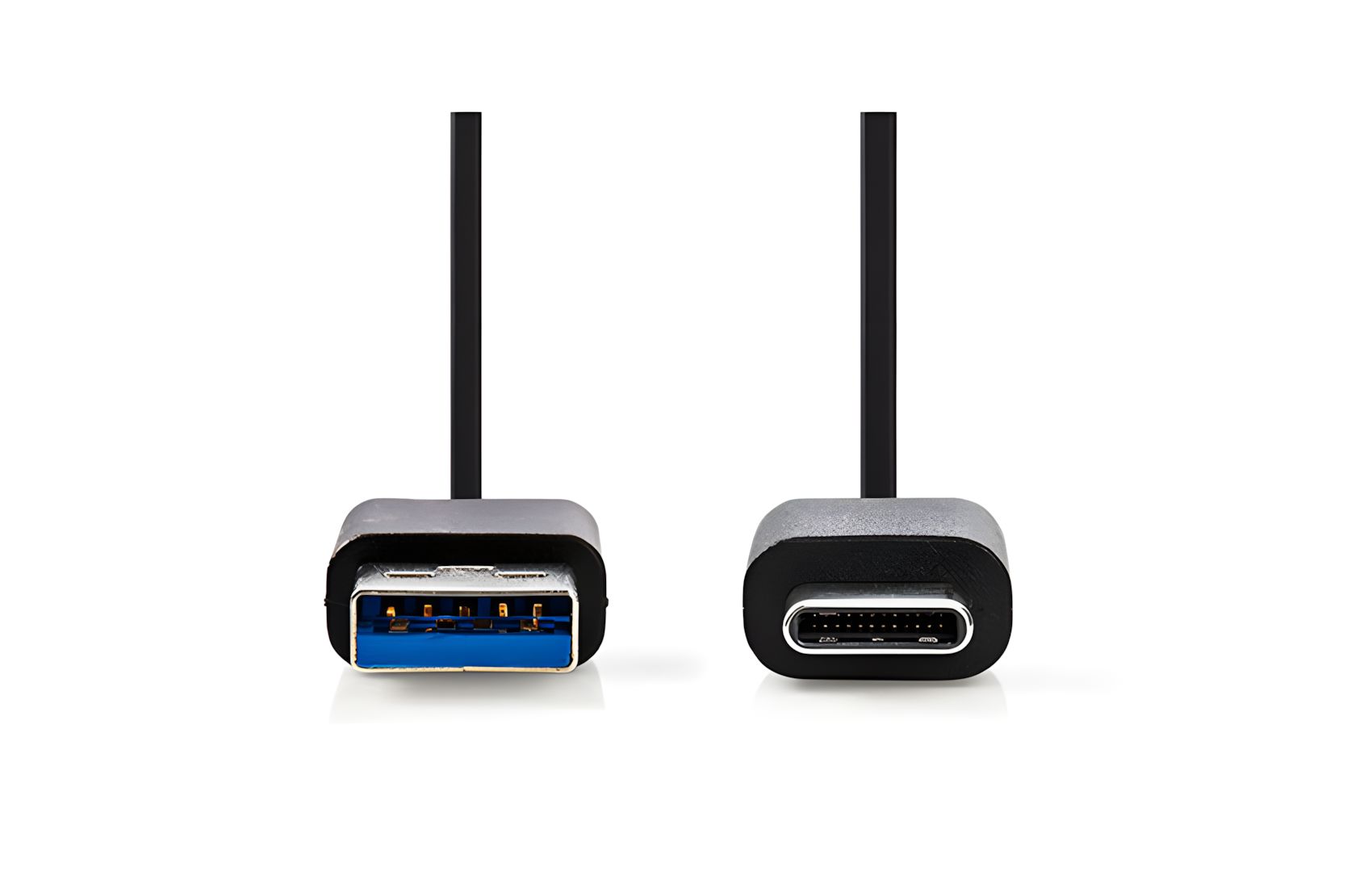

USB-C 3.1 Male 1M
- Data Cable
- USB C to USB A 3.1
- 1.0m length
- Maximum speed 480 Mbps
- Flexible
- Black color
- High quality
- 2-year Warranty
Άμεση Αποστολή
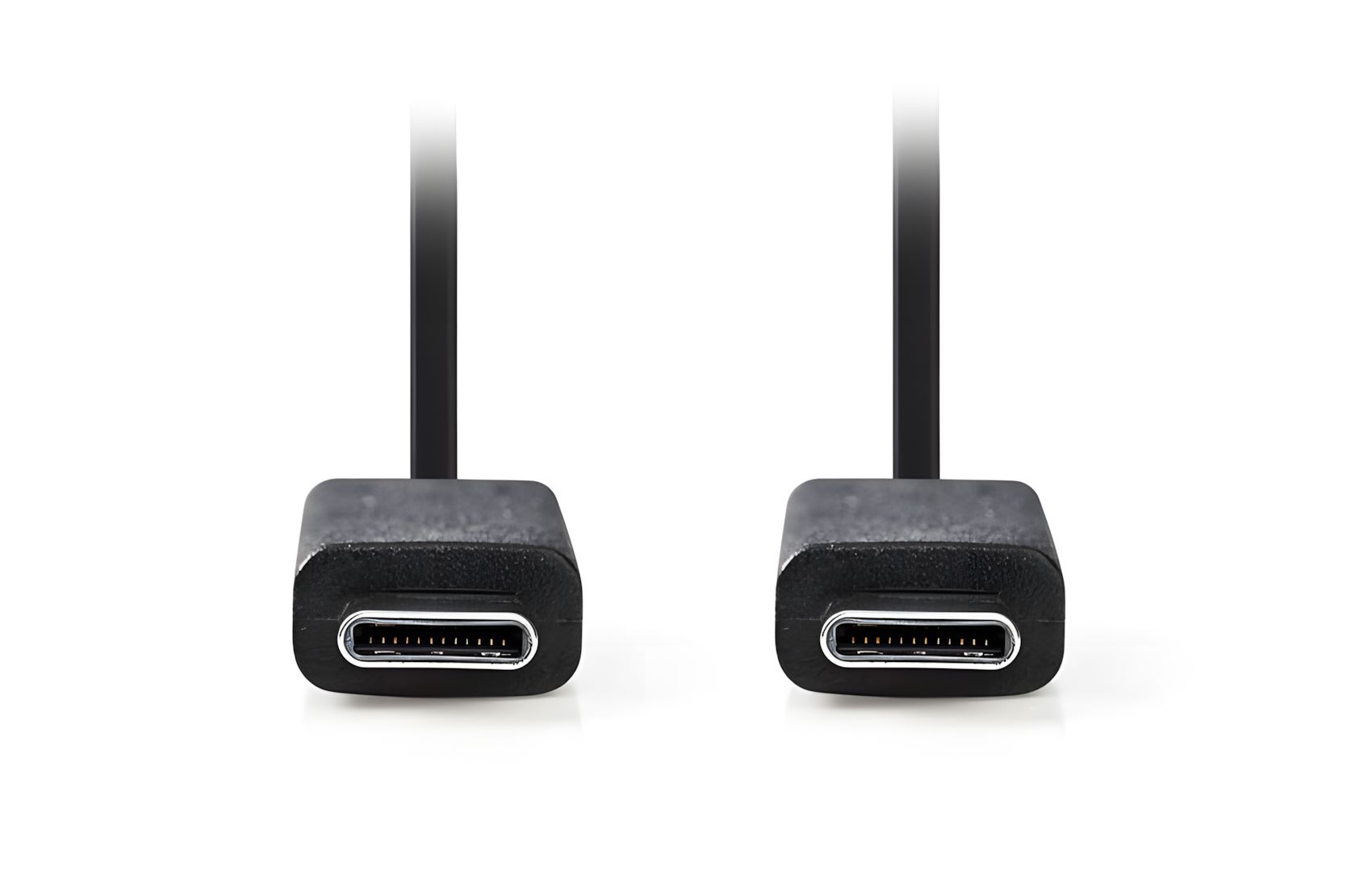
USB-C to USB-C Male 1M
- USB Cable 1m
- USB-C Male to USB-C Male
- USB3.0 Gen2
- 10Gbit/sec max speed
- Black Color
- High speed
- Durable
- 1-year Warranty
Άμεση Αποστολή
PC-Box
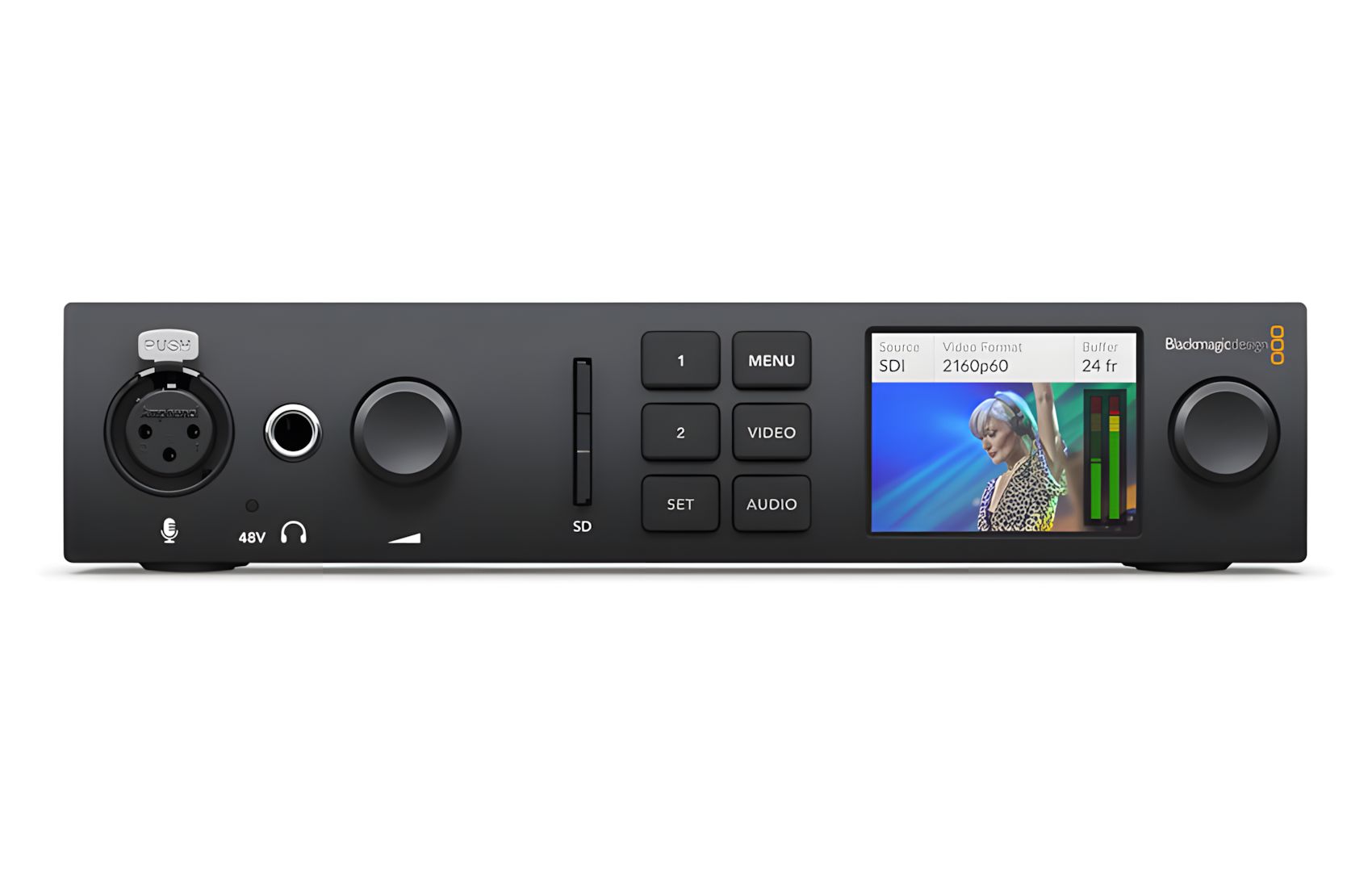

UltraStudio 4K Mini
- Video PC-Box for Capture
- 12G/HD/SD-SDI & Component input
- HDMI 4K IN/OUT
- 16CH Embedded Audio input
- Thunderbolt 3 Connection
- Reference input
- Up to 4K 4096x2160 30P
- 4:4:4:, 4:2:2 sampling
Κατόπιν Παραγγελίας: 15 Εργάσιμες μέρες
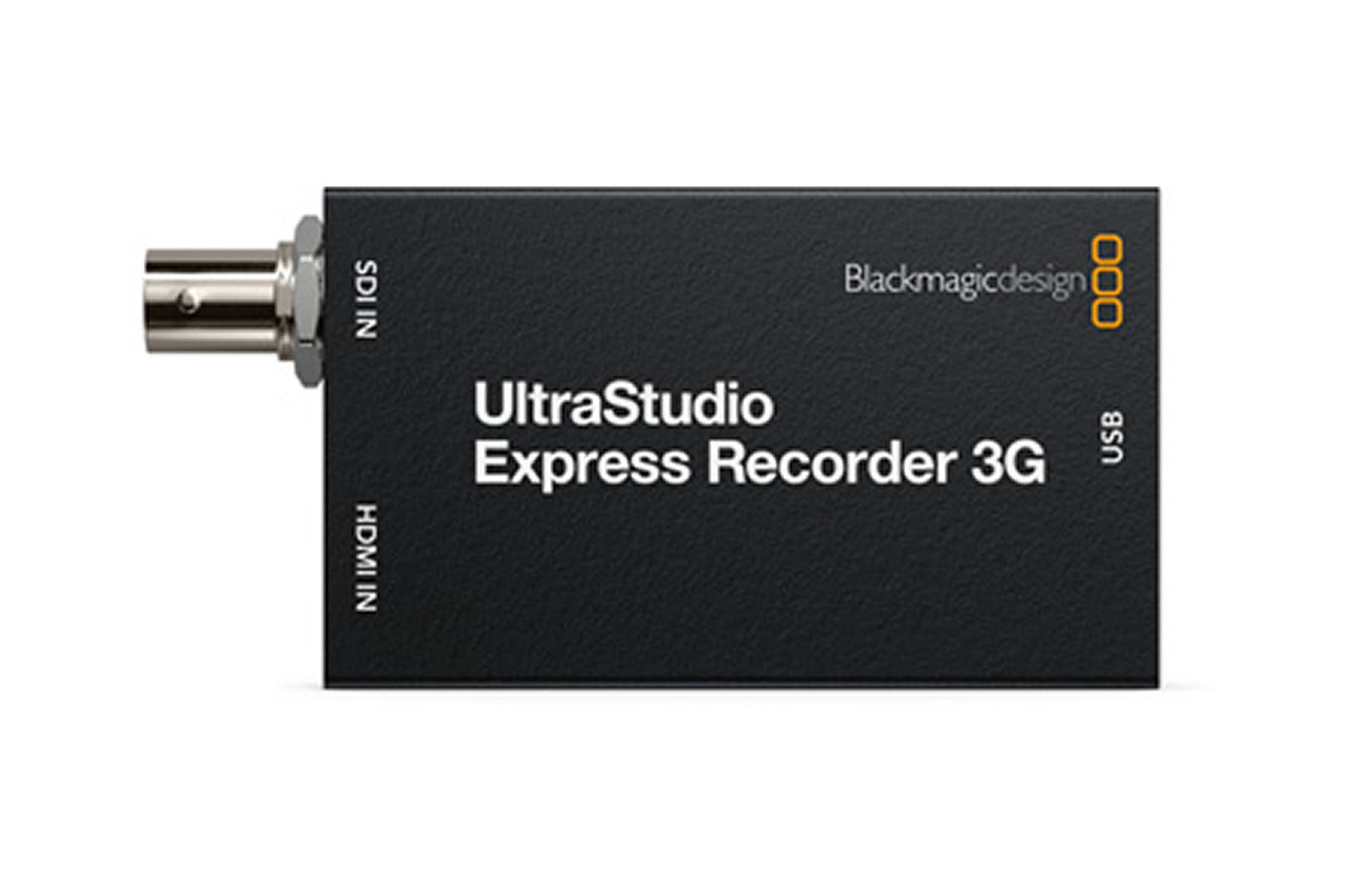
UltraStudio Express Recorder-3G
- Video PC-Box for Capture
- 3G/HD/SD-SDI & HDMI IN
- 16CH Embedded Audio IN
- USB 4 & Thunderbolt 4 Connection
- Up to 1920x1080pix 50P/60P
- 4:2:2 10bit
- Final Cut/Premiere/Media Composer
- High Quality
Άμεση Αποστολή
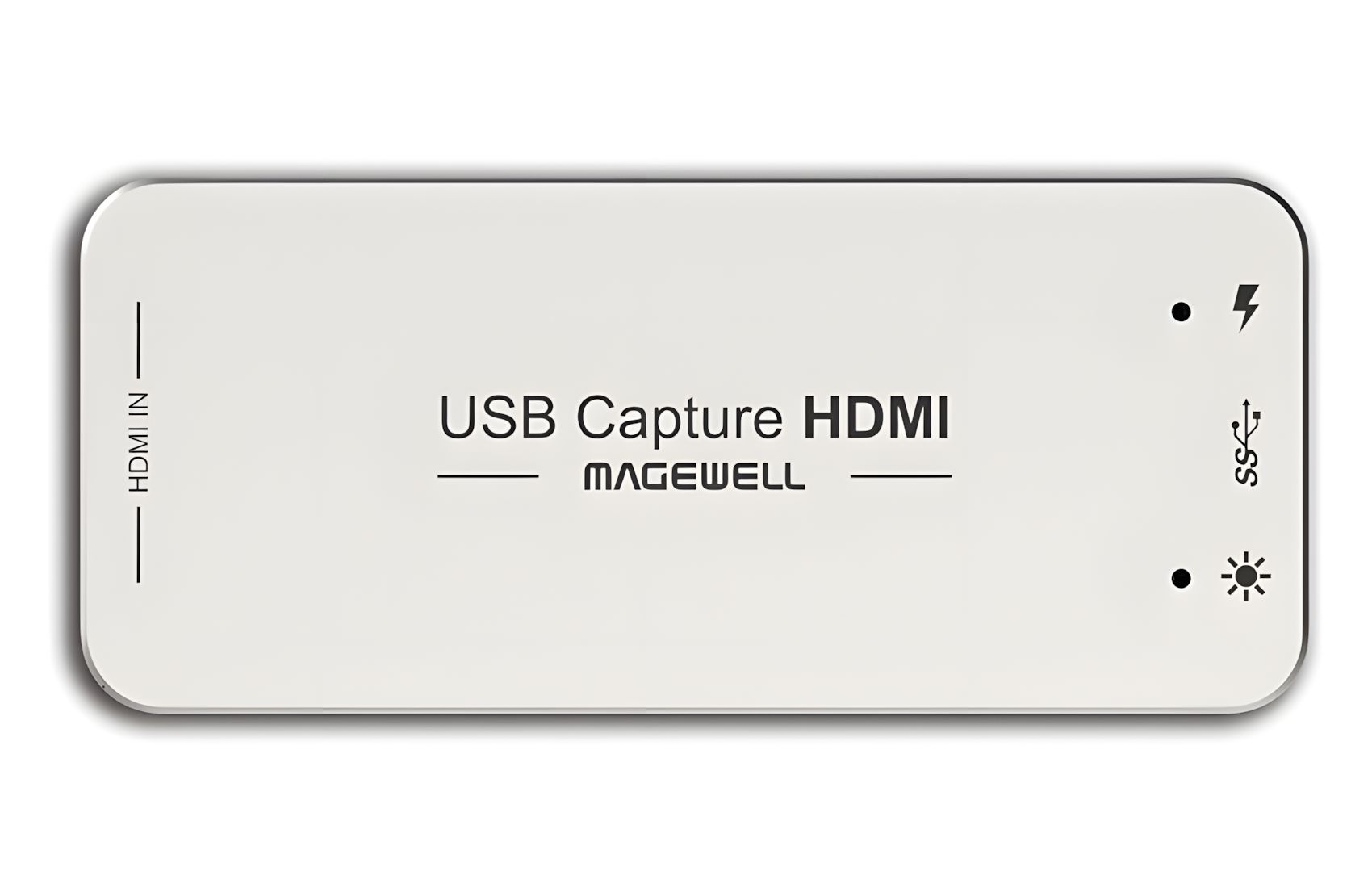

USB Capture HDMI Gen2
- Video PC-Box for Capture
- HDMI input
- Embedded audio
- USB3.0 interface
- Up to 2048x2160pix
- 4:2:2/4:4:4 up to 12bit
- For Vmix, Wirecast, Adobe Media encoder
- High Quality
Άμεση Αποστολή
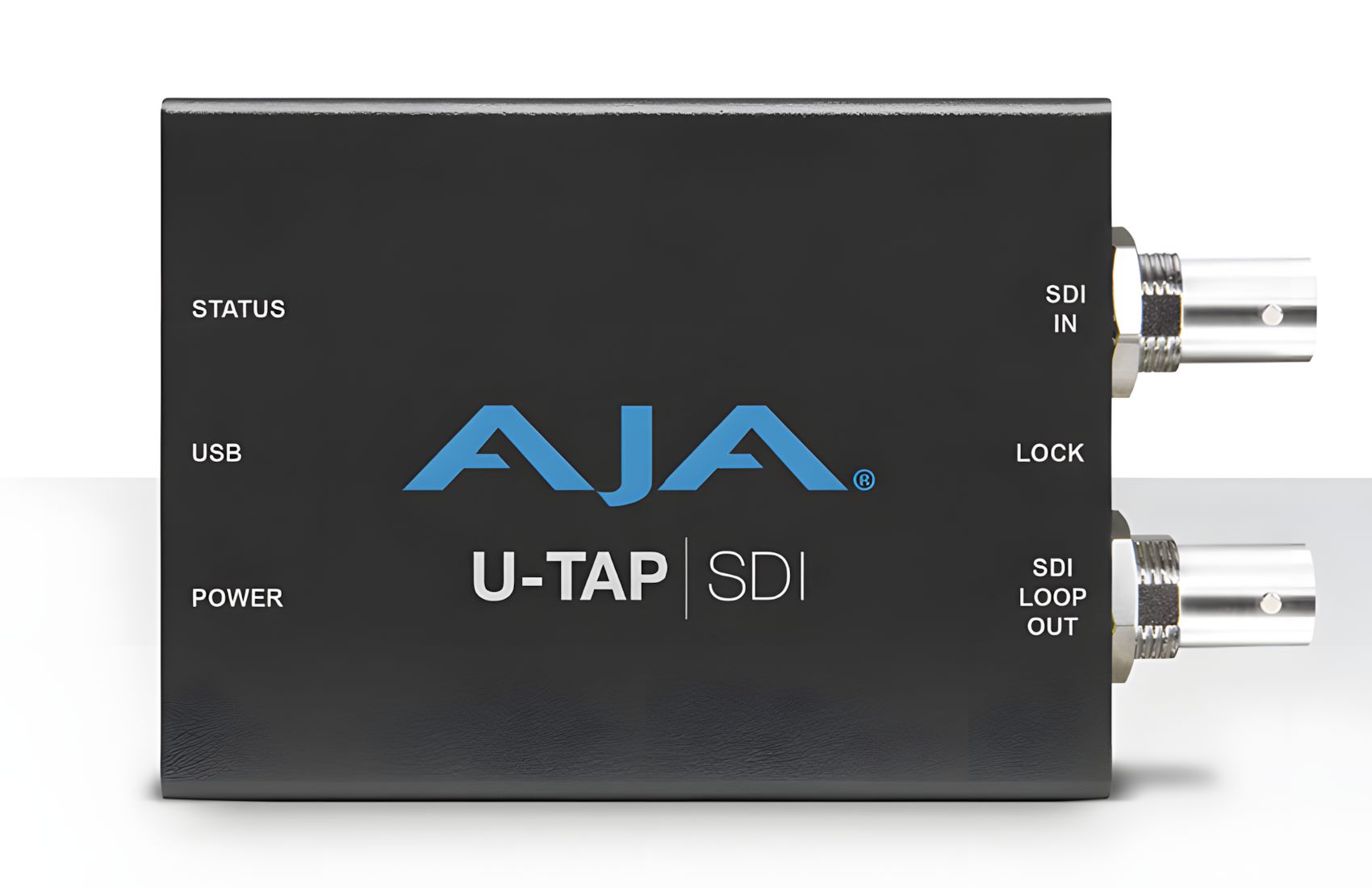

UTAP-SDI
- Video PC-Box
- 3G/SD-SDI input
- 2CH Embedded Audio
- USB3.0 Connection
- 1920x1080 50/60P
- For MAC OS or Windows
- Portable - Lightweight
- High Quality
Άμεση Αποστολή
Software
DaVinci Resolve Studio
- Editing Software
- Color Correction
- Fairlight Audio
- Supports 4K Slow motion
- Organize Clips/Metadata
- Multi user Colaboration
- High perfomance playback engine
- Works on all platforms
Άμεση Αποστολή

Fusion Studio
- Editing Software
- Ideal for Visual Effects, 3D & VR
- Node-based Workflow
- Broadcast Graphics and Titles
- Audio Playback w Waveform Display
- Powerful Keying
- Multi user Colaboration
- Works on All Platforms
Άμεση Αποστολή
