

Adobe Software
Premiere Pro CC for Windows
MFR# Premiere-Pro-CC
Cena stacjonarna: 247,79€ + VAT
Cena online: 237,86€ + VAT
- Oprogramowanie do nieliniowej edycji - 1 rok
- Zaawansowany workflow 4K/2K/HD/SD
- Wsparcie dla Sony XAVC, XAVC S
- Wsparcie dla Panasonic AVC-Ultra/AVC-Intra
- Wsparcie dla Canon XF-AVC
- Wsparcie dla ARRI AMIRA, Sony SStP, Canon RAW i CinemaDNG
- Wsparcie dla 4K, 5K i 6K RED
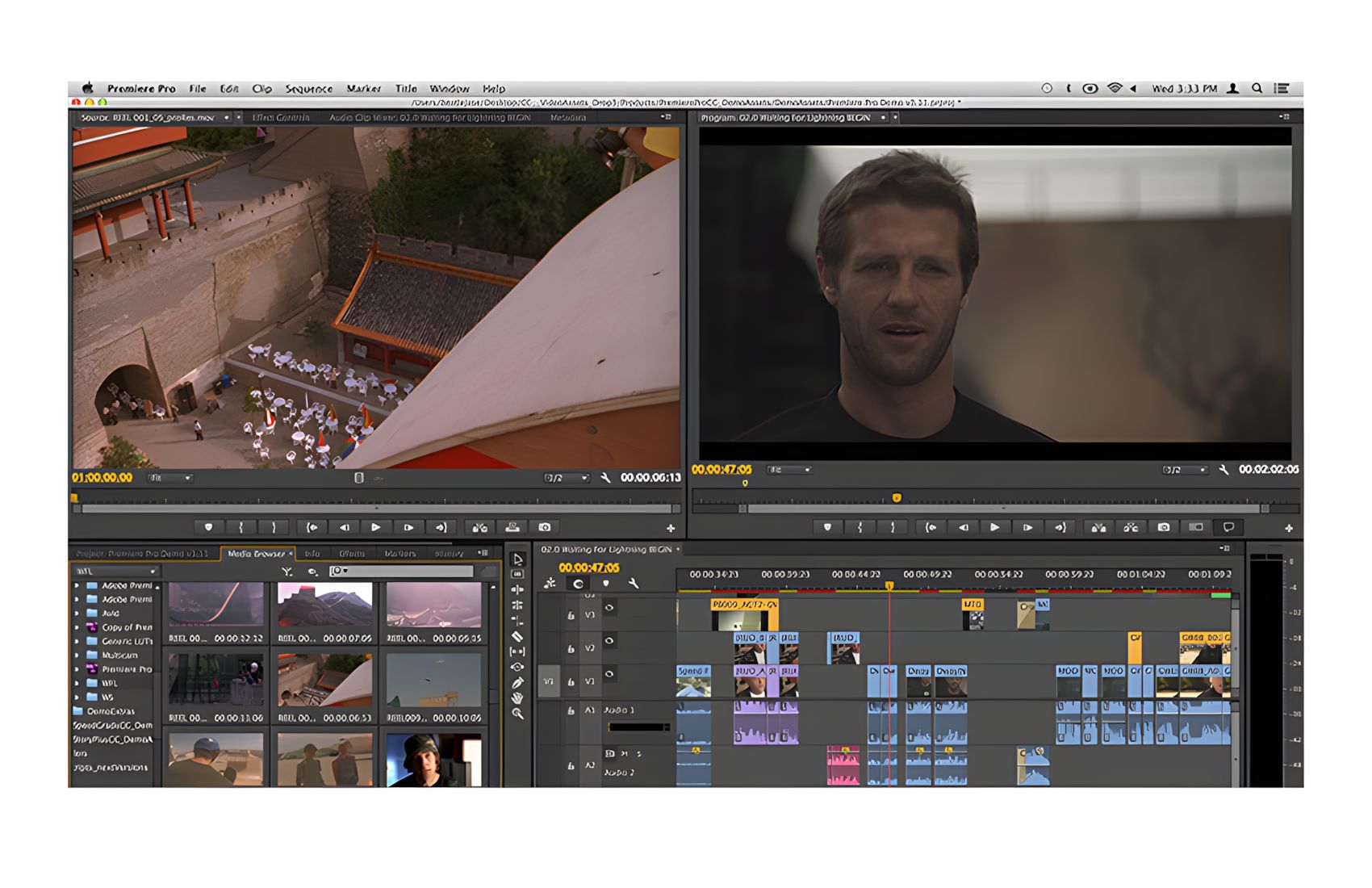
- Narzędzia wiodące w branży
Utrzymuj swoje maski na właściwej drodze.
Nowe funkcje maskowania i śledzenia — w tym narzędzie Polygon Pen do rysowania wolnego — ułatwiają edytorom wideo rozmycie twarzy, logo, tablic rejestracyjnych lub czegokolwiek innego w scenie.
Funkcja maskowania i śledzenia w Adobe Premiere Pro CC ułatwia kreatywne ukrywanie lub rozmycie części kadru — na przykład osoby przechodzącej przez scenę lub tablicy rejestracyjnej w poruszającym się samochodzie. Te funkcje zapewniają pełne możliwości maskowania i śledzenia dla wszystkich efektów wizualnych w Premiere Pro
Dobrze współpracuje z After Effects.
Premiere Pro i Adobe After Effects są bardziej zintegrowane, aby przyspieszyć Twoje workflow. Edytuj tekst w kompozycjach After Effects bezpośrednio w Premiere Pro i dziel się śledzonymi maskami oraz innymi zasobami między tymi dwoma aplikacjami za pomocą Dynamic Link.
Kompozycje After Effects mogą „żyć” w sekwencji Premiere Pro. Zmiany wprowadzone w After Effects są natychmiast odzwierciedlane w Premiere Pro za pomocą Dynamic Link. Ta technologia zapewnia użytkownikom edytowanie i grafikę bez renderowania.
Są pewne operacje graficzne, które edytorzy wykonują tak regularnie, że prezentowanie ich wewnątrz edytora nieliniowego jest preferowane w porównaniu do przełączania (nawet na chwilę) z jednego narzędzia na drugie, ponieważ pozwala im pozostać w trybie edycji.
Szablony Live Text umożliwione przez After Effects działają dokładnie tak, jak się spodziewasz: Pola tekstowe pojawiają się w panelu Kontrola efektów w Premiere Pro jako proste pola tekstowe, które możesz edytować w razie potrzeby. Ta funkcja odpowiada na powszechny workflow, w którym musisz zmienić tekst w grafice ruchomej, która została pierwotnie zaprojektowana w After Effects, na przykład dolnej trzeciej. Następujący samouczek wizualny pokazuje, jak prosta jest ta funkcja w użyciu.
Kompozycje After Effects mogą „żyć” w sekwencji Premiere Pro. Zmiany wprowadzone w After Effects są natychmiast odzwierciedlane w Premiere Pro za pomocą Dynamic Link. Ta technologia zapewnia użytkownikom edytowanie i grafikę bez renderowania.
Są pewne operacje graficzne, które edytorzy wykonują tak regularnie, że prezentowanie ich wewnątrz edytora nieliniowego jest preferowane w porównaniu do przełączania (nawet na chwilę) z jednego narzędzia na drugie, ponieważ pozwala im pozostać w trybie edycji.
Szablony Live Text umożliwione przez After Effects działają dokładnie tak, jak się spodziewasz: Pola tekstowe pojawiają się w panelu Kontrola efektów w Premiere Pro jako proste pola tekstowe, które możesz edytować w razie potrzeby. Ta funkcja odpowiada na powszechny workflow, w którym musisz zmienić tekst w grafice ruchomej, która została pierwotnie zaprojektowana w After Effects, na przykład dolnej trzeciej. Następujący samouczek wizualny pokazuje, jak prosta jest ta funkcja w użyciu.
Bez transkodowania. Bez ponownego opakowywania. Naprawdę.
Edytuj praktycznie każdy główny format wideo natywnie w Premiere Pro, w tym GoPro H.264, ARRI AMIRA, Sony SStP, Canon RAW i media CinemaDNG. Dodatkowo użyj Adobe Media Encoder do transkodowania do wysokowydajnego GoPro CineForm z inteligentnym renderowaniem.
Wersja Premiere Pro CC z 2014 roku umożliwia pracę z ogromną większością formatów natywnie — w tym 4K, 5K i 6K RED, XAVC, ProRes i DNxHD — bez transkodowania lub ponownego opakowywania plików. Premiere Pro niedawno dodał wsparcie dla Sony SStP i Canon RAW oraz znacznie rozszerzył wsparcie dla formatów CinemaDNG.
To oznacza, że możesz mieszać formaty na jednej osi czasu i nadal oczekiwać najlepszej jakości wydajności na dobrze skonfigurowanym systemie — to znaczy, wielordzeniowym CPU i nowoczesnym GPU z minimum 1 GB pamięci RAM wideo i wysokim przepustowością dysku.
To oznacza, że możesz mieszać formaty na jednej osi czasu i nadal oczekiwać najlepszej jakości wydajności na dobrze skonfigurowanym systemie — to znaczy, wielordzeniowym CPU i nowoczesnym GPU z minimum 1 GB pamięci RAM wideo i wysokim przepustowością dysku.
Zwiększona wydajność graficzna
Silnik odtwarzania Mercury w pełni wykorzystuje wspierane GPU, dzięki czemu uzyskujesz płynniejsze odtwarzanie bez renderowania. Dzięki nowemu wsparciu dla architektury Intel Iris, znajdującej się w obecnych komputerach MacBook Pro oraz konfiguracjach Microsoft Windows, silnik odtwarzania Mercury jest teraz dostępny dla większej liczby edytorów.
Debayering z obsługiwanymi GPU
Debayering oparty na GPU dla mediów CinemaDNG i RED jest również wspierany, co zapewnia znaczące zwiększenie wydajności podczas pracy z tymi formatami i wspieranym GPU.
Workflow ARRI AMIRA
Jeśli pracujesz z materiałem z nowej kamery ARRI AMIRA, możesz skorzystać z potężnego nowego workflow, w którym LUT-y stworzone w kamerze są automatycznie stosowane jako efekty Master Clip podczas importu.
Przechodź od edycji do gradingu z wielkimi kolorami.
Direct Link pozwala na bezpośrednie wysyłanie projektów Premiere Pro do SpeedGrade w celu kolorowania, a następnie wysyłanie ich z powrotem do Premiere Pro w celu dalszej edycji. To bezproblemowe okrążenie — bez transkodowania ani zajmowania się formatami wymiany.
Prawdopodobnie nagrałeś wideo, które wydaje się zbyt ciepłe (pomarańczowe) lub zbyt zimne (niebieskie). Może chciałeś połączyć wideo z różnych kamer, których materiał ma różne cechy wizualne. Cóż, masz szczęście. Adobe SpeedGrade CC zawiera szereg funkcji, które pomogą Ci poprawić kolory, dopasować kolor między ujęciami i dodać stylizowane wyglądy. Co lepsze, teraz możesz importować swoje projekty wideo bezpośrednio do SpeedGrade z Adobe Premiere Pro CC.
Zanim zanurkujesz w poprawianie kolorów swoich klipów, pomocne jest zrozumienie nieco o gradingu kolorów. Będziesz również musiał otworzyć projekt samouczka w Premiere Pro i wysłać go do SpeedGrade za pomocą funkcji Direct Link. Dodatkowo otrzymasz krótkie wprowadzenie do interfejsu użytkownika SpeedGrade.
Często wideo, które nagrywasz, będzie cieplejsze lub chłodniejsze niż preferujesz. Zakres RGB parade to jeden z kilku zakresów analizy, których możesz użyć, aby zobaczyć reprezentację tego, jak ciepłe lub chłodne są klipy w Twoim projekcie. Możesz następnie użyć suwaka temperatury, aby dostosować ujęcie w ogólnym ustawieniu głównej warstwy. Na koniec możesz dokonać drobnych poprawek w podświetleniach, tonach średnich i cieniach ujęcia, korzystając z różnych suwaków i kontrolek trackball.
Cyfrowe wideo i tradycyjny film mają subtelne różnice, takie jak ilość szczegółów, które są zachowane między zmianami koloru lub luminancji (nazywane „roll off”). SpeedGrade jest dostarczany z kilkoma efektami taśmy filmowej, które mogą pomóc Ci osiągnąć wygląd filmu, gdy są stosowane do Twojego cyfrowego wideo, aby Twój projekt wyglądał, jakby był nagrany na filmie. Możesz użyć taśmy filmowej samodzielnie lub zastosować ją przed lub po niestandardowym grade. Jeśli zastosujesz taśmę filmową po grade, upewnij się, że umieszczasz ją na nowej warstwie Look Up Table lub LUT (wymawiane „lutt”) w panelu Warstwy. W przeciwnym razie taśma filmowa usunie i zastąpi istniejące warstwy grade.
„Wygląd” to kompozycja wszystkich zmian koloru i grade zastosowanych do warstw w panelu warstw dla konkretnego klipu. SpeedGrade pozwala na tworzenie i zapisywanie wyglądów, które następnie możesz zastosować do innych klipów w swoim projekcie. To ogromna oszczędność czasu, jeśli masz wiele klipów w swoim projekcie, do których musisz zastosować ten sam wygląd. Narzędzie Shot Matcher pozwala Ci wziąć wygląd z jednego klipu i zastosować go do innego klipu w Twoim projekcie.
Ostatnim krokiem w gradingu Twojego projektu wideo jest wysłanie projektu z SpeedGrade z powrotem do Premiere Pro. To zabiera wszystkie grade, które zastosowałeś w SpeedGrade i dodaje je jako efekty Lumetri w Premiere Pro — gdzie nadal możesz je włączać i wyłączać w panelu Kontrola efektów. Zapisz efekty Lumetri jako preset, aby móc nadal ich używać w tym samym lub innych projektach.
Gdy już przejrzysz swoją pracę, wyeksportuj projekt z Premiere Pro lub dodaj go do kolejki w Adobe Media Encoder do eksportu. W każdym przypadku masz szeroki wybór formatów eksportu do wyboru, w tym wiele presetów dla popularnych usług hostingu wideo, takich jak YouTube i Vimeo.
Prawdopodobnie nagrałeś wideo, które wydaje się zbyt ciepłe (pomarańczowe) lub zbyt zimne (niebieskie). Może chciałeś połączyć wideo z różnych kamer, których materiał ma różne cechy wizualne. Cóż, masz szczęście. Adobe SpeedGrade CC zawiera szereg funkcji, które pomogą Ci poprawić kolory, dopasować kolor między ujęciami i dodać stylizowane wyglądy. Co lepsze, teraz możesz importować swoje projekty wideo bezpośrednio do SpeedGrade z Adobe Premiere Pro CC.
Zanim zanurkujesz w poprawianie kolorów swoich klipów, pomocne jest zrozumienie nieco o gradingu kolorów. Będziesz również musiał otworzyć projekt samouczka w Premiere Pro i wysłać go do SpeedGrade za pomocą funkcji Direct Link. Dodatkowo otrzymasz krótkie wprowadzenie do interfejsu użytkownika SpeedGrade.
Często wideo, które nagrywasz, będzie cieplejsze lub chłodniejsze niż preferujesz. Zakres RGB parade to jeden z kilku zakresów analizy, których możesz użyć, aby zobaczyć reprezentację tego, jak ciepłe lub chłodne są klipy w Twoim projekcie. Możesz następnie użyć suwaka temperatury, aby dostosować ujęcie w ogólnym ustawieniu głównej warstwy. Na koniec możesz dokonać drobnych poprawek w podświetleniach, tonach średnich i cieniach ujęcia, korzystając z różnych suwaków i kontrolek trackball.
Cyfrowe wideo i tradycyjny film mają subtelne różnice, takie jak ilość szczegółów, które są zachowane między zmianami koloru lub luminancji (nazywane „roll off”). SpeedGrade jest dostarczany z kilkoma efektami taśmy filmowej, które mogą pomóc Ci osiągnąć wygląd filmu, gdy są stosowane do Twojego cyfrowego wideo, aby Twój projekt wyglądał, jakby był nagrany na filmie. Możesz użyć taśmy filmowej samodzielnie lub zastosować ją przed lub po niestandardowym grade. Jeśli zastosujesz taśmę filmową po grade, upewnij się, że umieszczasz ją na nowej warstwie Look Up Table lub LUT (wymawiane „lutt”) w panelu Warstwy. W przeciwnym razie taśma filmowa usunie i zastąpi istniejące warstwy grade.
„Wygląd” to kompozycja wszystkich zmian koloru i grade zastosowanych do warstw w panelu warstw dla konkretnego klipu. SpeedGrade pozwala na tworzenie i zapisywanie wyglądów, które następnie możesz zastosować do innych klipów w swoim projekcie. To ogromna oszczędność czasu, jeśli masz wiele klipów w swoim projekcie, do których musisz zastosować ten sam wygląd. Narzędzie Shot Matcher pozwala Ci wziąć wygląd z jednego klipu i zastosować go do innego klipu w Twoim projekcie.
Ostatnim krokiem w gradingu Twojego projektu wideo jest wysłanie projektu z SpeedGrade z powrotem do Premiere Pro. To zabiera wszystkie grade, które zastosowałeś w SpeedGrade i dodaje je jako efekty Lumetri w Premiere Pro — gdzie nadal możesz je włączać i wyłączać w panelu Kontrola efektów. Zapisz efekty Lumetri jako preset, aby móc nadal ich używać w tym samym lub innych projektach.
Gdy już przejrzysz swoją pracę, wyeksportuj projekt z Premiere Pro lub dodaj go do kolejki w Adobe Media Encoder do eksportu. W każdym przypadku masz szeroki wybór formatów eksportu do wyboru, w tym wiele presetów dla popularnych usług hostingu wideo, takich jak YouTube i Vimeo.
STATUS
- Status
- New
- Availability
- Available on order: 25 Business Days
- Software Type
-
Editing Software
GENERAL FEATURES
- Max Resolution Supported
-
SD 480i NTSC
SD 576i PAL
HD 720: 1280 x 720pixels (16:9 aspect ratio)
Full HD: 1920 x 1080pixels (16:9 aspect ratio)
2K: 2048 x 1080pixels (1.89 aspect ratio)
2.5K: 2432 x 1366pixels (16:9 aspect ratio)
- Formats Supported
-
AVCHD
ARRI
Panasonic AVC-INTRA
Panasonic DVCPRO
Ikegami GFCAM
MXF
Apple Quicktime PRORES
DNxHD
Canon RAW
CinemaDNG
RED
Sony XAVC Intra/Long
Sony XDCAM
Canon XF
- Recommended System Requirements
-
For 4K editing:
CPU 12core or more
RAM more than 16GB
GPU More than 2GB
HDD RAID-0 7200rpm
- Hardware Support
-
AJA Video Boards/Boxes
Blackmagic Video Boards/Boxes
Matrox Video Boards/Boxes
- Operating System Supported
-
Windows 7
Windows 8
MORE SPECIFICATIONS
- Extras
-
Keep your masks on track
Plays well with After Effects
No transcoding. No rewrapping.
Enhanced graphics performance
Debayering with supported GPUs
Go from editing to grading with flying colors
- Country of Origin
-
USA
- Warranty
- 1 Year
PHYSICAL
- Total Dimensions (LxWxH)
- 1 x 1 x 1 cm
- Total Weight
- 100 gr
- Adobe Premiere Software Pro-CC
- 1-year Lisence
-
Plik PDF niedostępny.
Adobe Premiere Pro CC Review
Controller

Adobe Premiere CC NeroSlim
Cena stacjonarna: 136,40€ + VAT
Cena online: 130,94€ + VAT
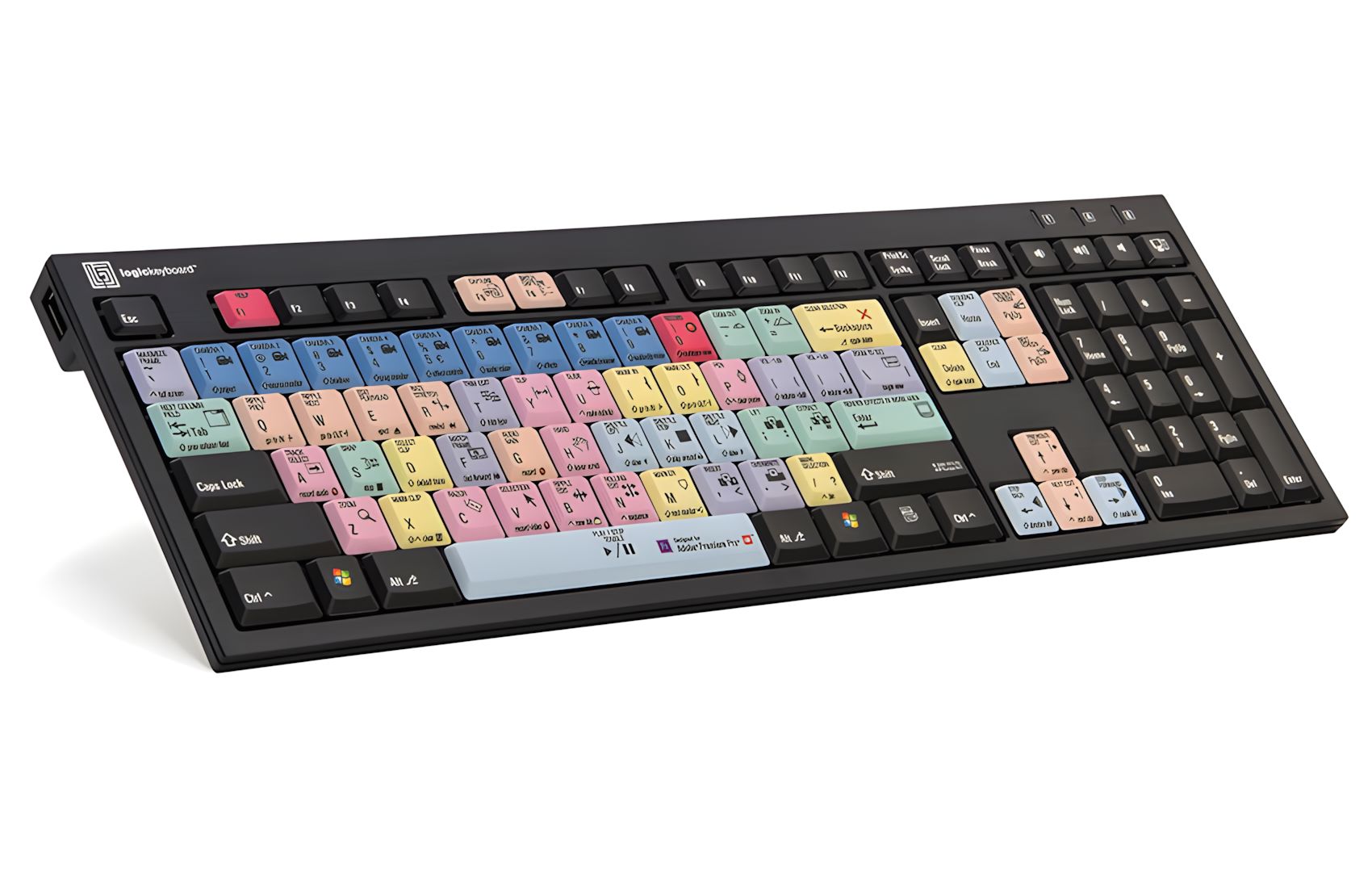
- Labeled Keyboard with light
- For Adobe Premiere CC
- Windows XP, Vista, 7, 10
- Responsive touch
- Enhanced Scissor-Key-Switches
- 2x USB2.0 Hubs
- High Quality
- 1-year Warranty
Brak w magazynie
Na zamówienie: 15 dni roboczych
Na zamówienie: 15 dni roboczych
Software

Continuum 2025 Adobe
Cena stacjonarna: 1.206,53€ + VAT
Cena online: 1.158,26€ + VAT
- Plugin for Adobe Premiere/After Effects
- Hundreds of filter & looks
- 3D Titling & Particle Effects
- Integrated Mocha tracking & masking
- Image Restoration - FX Browser
- Keying - Blurs & Glows
- Avid, Premiere, Final Cut, Vegas
- MAC OS and Windows
Brak w magazynie
Na zamówienie: 15 dni roboczych
Na zamówienie: 15 dni roboczych
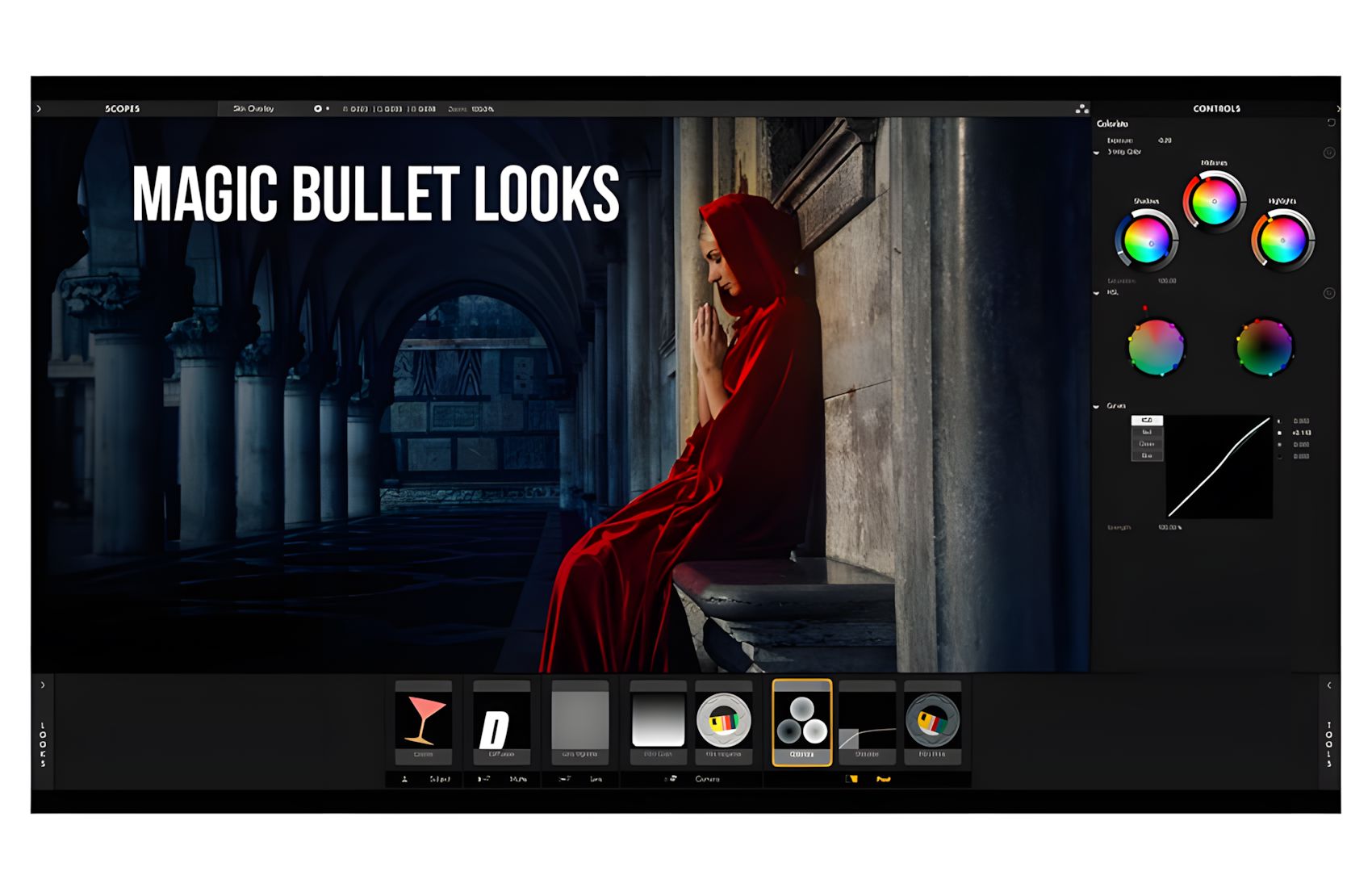

Magic-Bullet-Looks-4
Cena stacjonarna: 360,00€ + VAT
Cena online: 345,60€ + VAT
- Plugin
- Color Correction Software
- Color Grading for Film Look
- OpenGL and Guda support
- Avid, Edius, Premiere, Final Cut
- DaVinci Resolve, Vegas
- MAC OS and Windows
- 200 built-in presets - 42 tools
Brak w magazynie
Na zamówienie: 25 dni roboczych
Na zamówienie: 25 dni roboczych
PluralEyes-4
Cena stacjonarna: 269,00€ + VAT
Cena online: 258,24€ + VAT
- Plugin
- Audio Synchronizing tool for editing
- Compatible with MAC OS or Windows
- Compatible with Edius, Premiere, Final Cut
- MOV, MP4, MXF, AVI, MTS, MPEG, PRORES
- MP3, WAV, M4A, AIFF Audio support
- No Timecode is needed
- Fast, Accurate and Automatic
Brak w magazynie
Na zamówienie: 25 dni roboczych
Na zamówienie: 25 dni roboczych

TotalFX
Cena stacjonarna: 1.731,85€ + VAT
Cena online: 1.662,57€ + VAT
- Plugin
- 1,400 presets in 129 plugins
- 2D & 3D text 200+ built-in styles
- Video stabilization, skin and color touch
- Camera flashes, exposure, aspect ratio
- 275 presets in 24 workflow-enhancing effects
- Avid, Premiere, Final Cut, Edius, Vegas
- MAC OS and Windows
Brak w magazynie
Na zamówienie: 15 dni roboczych
Na zamówienie: 15 dni roboczych
