


BlackMagic Controller
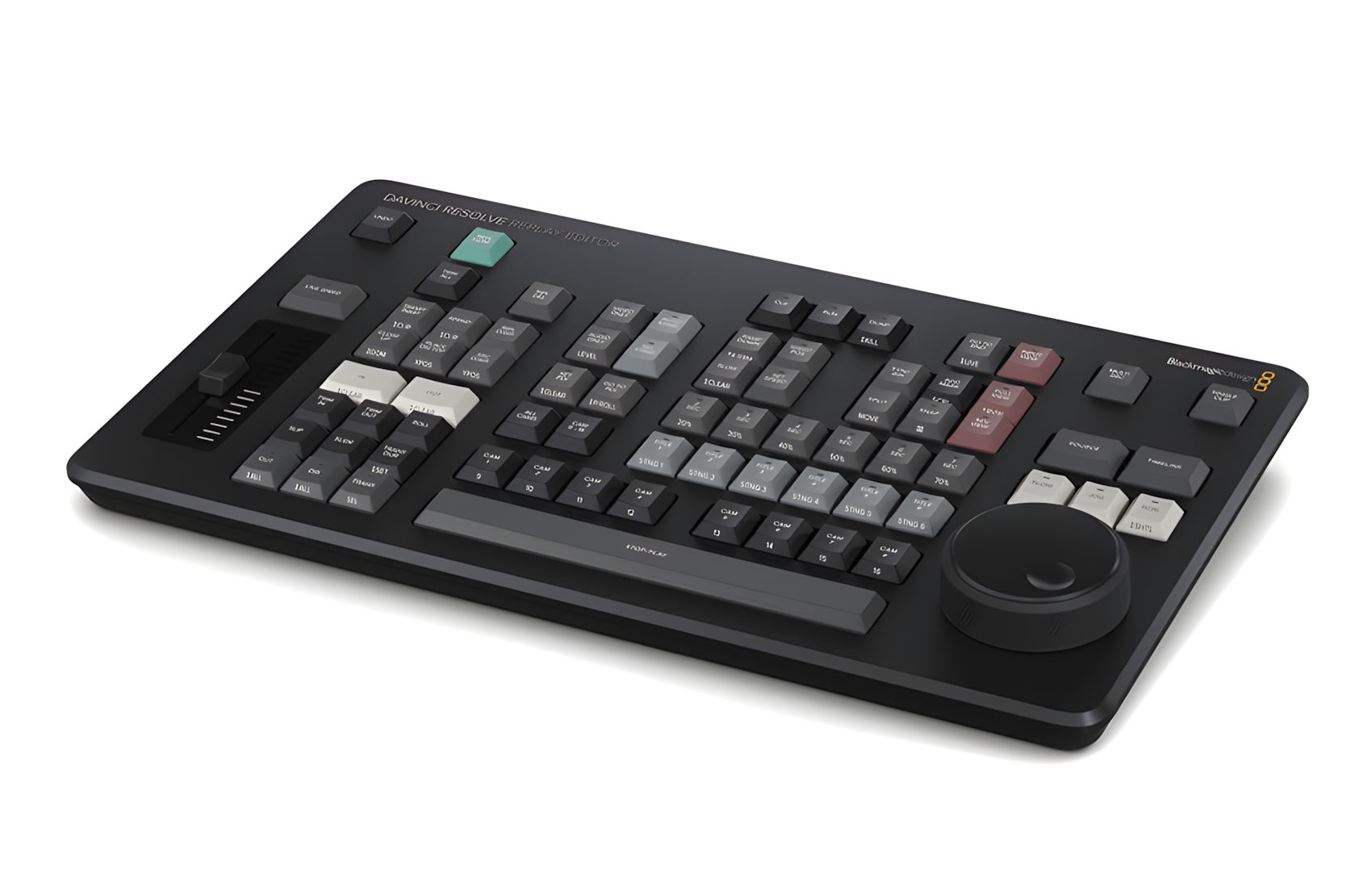
DaVinci Resolve Replay Editor
- Panel do DaVinci Resolve
- Pokrętło Jock
- Edycja wielokamerowa
- Do cięcia wiadomości i powtórek sportowych na żywo
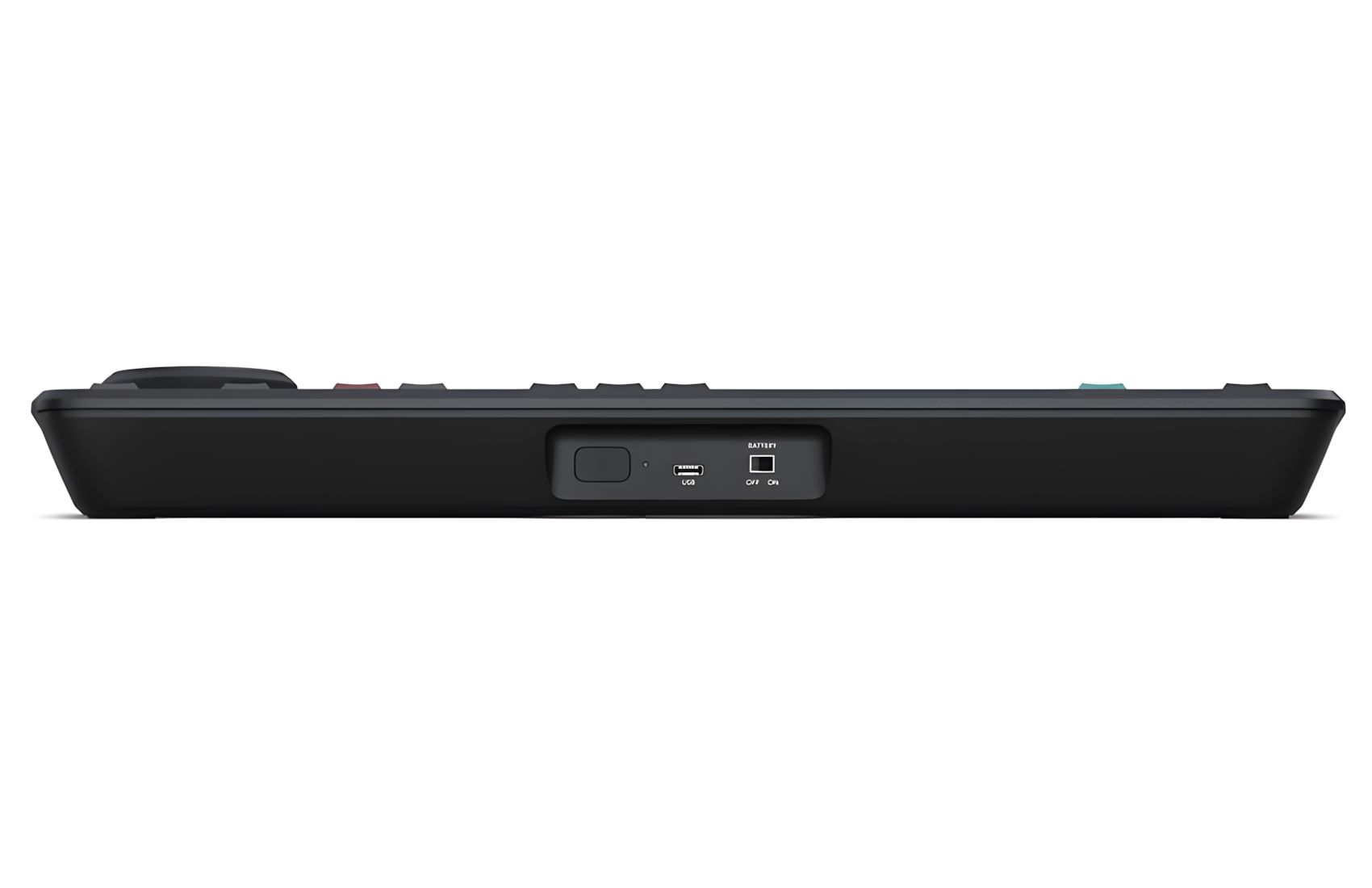
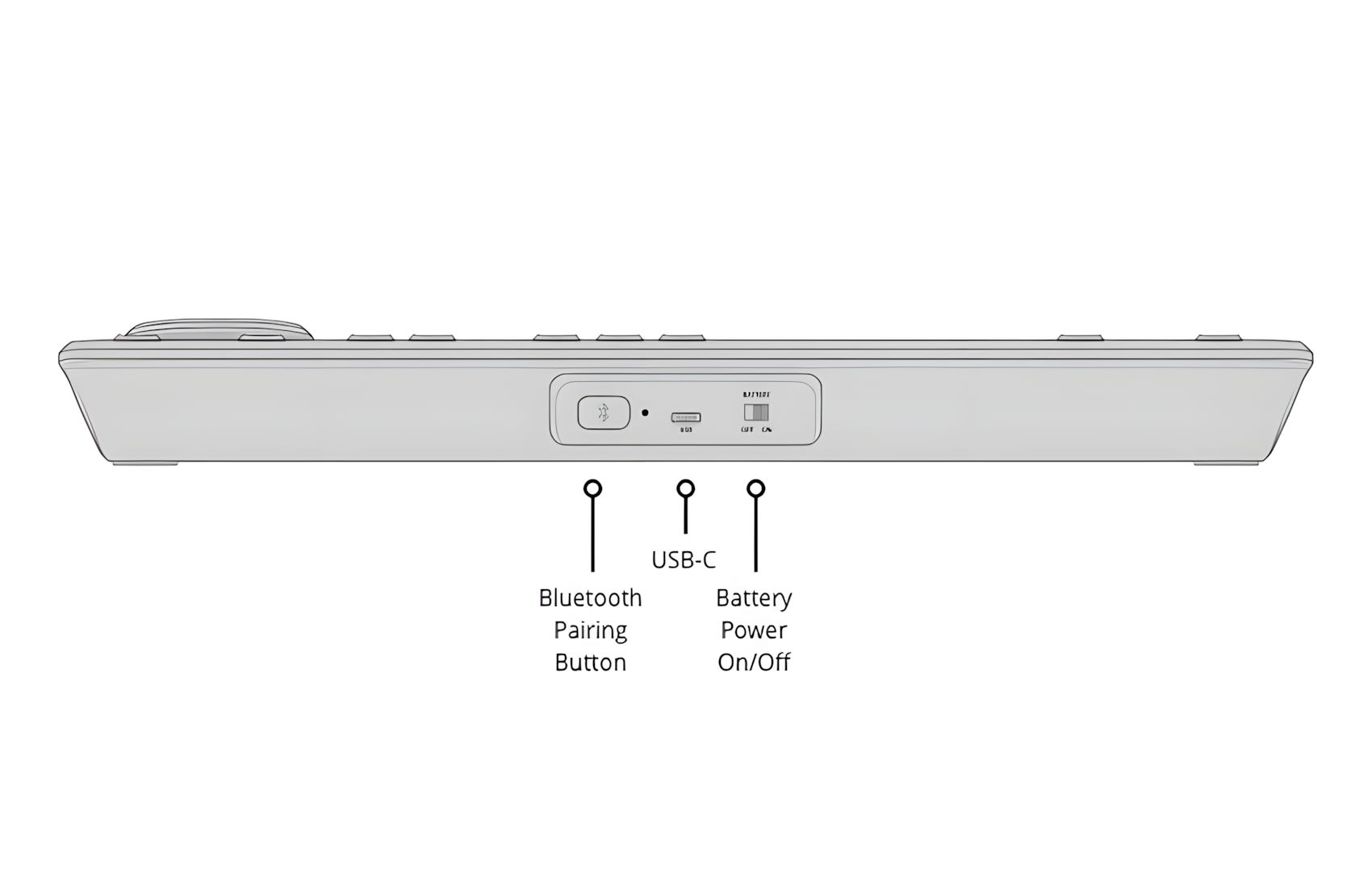
- Połączenie USB-C
- Wbudowany Bluetooth
- Maks. zużycie energii 6W
- Trwały materiał
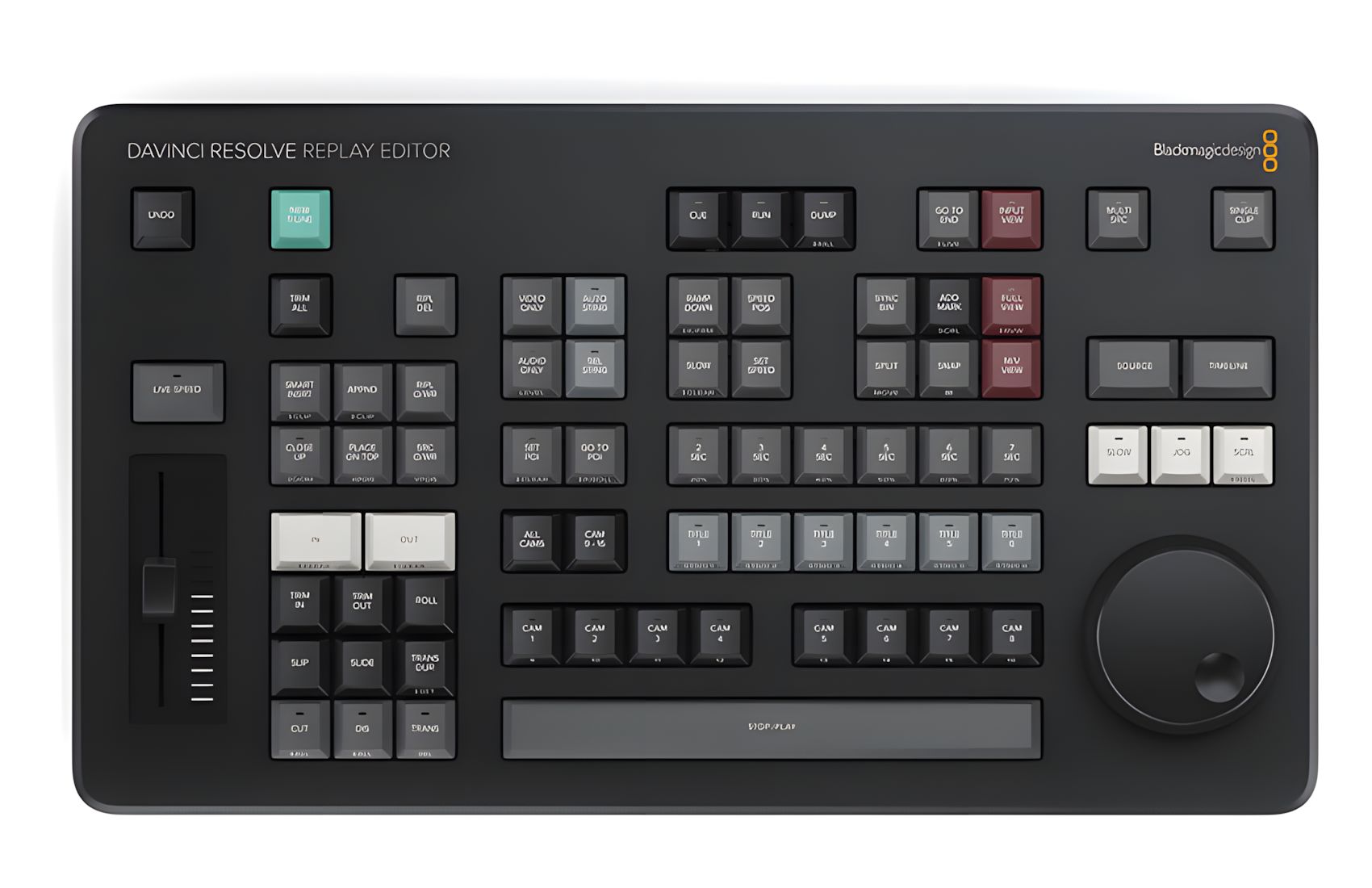
Panel dla edytora zaprojektowany specjalnie pod kątem edycji wielokamerowej — do cięcia materiału informacyjnego i powtórek sportowych na żywo. Zawiera przyciski, które sprawiają, że wybór kamery i montaż są niezwykle szybkie! Łączy się przez Bluetooth lub USB‑C.
Zyskaj potężne BroadcastReplay z DaVinci Resolve
Przedstawiamy nową generację powtórek na żywo! Blackmagic Replay jest całkowicie wyjątkowy, ponieważ używa wielu HyperDecków do nagrywania na współdzielone pamięci, podczas gdy DaVinci Resolve podłączony do tej samej pamięci działa jako potężny silnik odtwarzania. Oznacza to, że możesz dodać dodatkowe kanały nagrań, podłączając kolejne rekordery HyperDeck. Prawdziwa moc pojawia się jednak wtedy, gdy odtwarzaniem zajmuje się DaVinci Resolve. To nie tylko powtórka, lecz niezwykle zaawansowany edytor z funkcjami współpracy wieloużytkownikowej. Do tego korekcja kolorów, efekty wizualne i postprodukcja dźwięku! Dzięki temu powtórki możesz szybko zamieniać w promo, sekwencje tytułowe i natychmiastowe aktualizacje w mediach społecznościowych!
Niech Replay wywoła rewolucję w mediach społecznościowych!
Teraz nie musisz wyrzucać powtórki po emisji! Możesz przekształcić powtórkę w oś czasu edycji do publikacji w mediach społecznościowych. Blackmagic Replay jest potężniejszy niż tradycyjny system powtórek, ponieważ jest zintegrowany z DaVinci Resolve. Oznacza to, że możesz załadować ekscytujące kąty kamer do osi czasu, edytować je, dokonać korekcji kolorów i dodać efekty wizualne. Tak przygotowane materiały można opublikować w mediach społecznościowych w kilka sekund. Dzięki Blackmagic Cloud możesz mieć więcej niż jeden system DaVinci Resolve pracujący nad zadaniem. Wyobraź sobie, że każda powtórka na wydarzeniu sportowym zostaje przekształcona w post w social media — publikując natychmiastowe materiały, angażujesz nową publiczność na ogromną, globalną skalę!
Rozpocznij pracę w kilku prostych krokach!
DaVinci Resolve pozwala wykonywać powtórki w kilku prostych krokach. Może być to tak proste, jak obserwowanie widoku wejścia w podglądzie i naciśnięcie przycisku POI, gdy wydarzy się coś ciekawego. Naciśnięcie POI (punkt zainteresowania) przełączy widok z wejścia na materiał odtwarzania, gdzie zobaczysz różne kąty kamer w multi-view. Teraz wystarczy cofnąć się trochę, wybrać kamerę i rozpocząć odtwarzanie, naciskając przycisk RUN. Podczas odtwarzania możesz przejrzeć inne kąty w multi-view i wyemitować wybrany kąt przy użyciu sekwencjonowania ujęć. Po zakończeniu powtórki naciśnij przycisk DUMP, a powtórka zostanie załadowana do osi czasu. Teraz możesz dodać tytuły i opublikować w mediach społecznościowych.
Zlokalizuj i odtwórz klip
Wybierz widok wejścia. Oznacz POI, gdy coś się wydarzy. DaVinci Resolve przełączy się na materiał odtwarzania i ustawi odtwarzanie na POI, wtedy możesz przejrzeć i wybrać kamerę. Następnie naciśnij RUN, by rozpocząć powtórkę.
Sekwencjonowanie ujęć
Gdy odtwarzanie trwa, multi-view pozwala przejrzeć inne kąty kamer. Wybierz nowe ujęcie, naciskając klawisz czasu i przycisk kamery. Odtwarzanie cofnie się o kilka sekund przed POI i odtworzy nowy kąt.
Wgrywanie do mediów społecznościowych!
Czas pomiędzy RUN a DUMP to właściwa powtórka i może zostać automatycznie dodana do osi czasu. Jeśli użyłeś przejść i zmian prędkości w powtórce, zostaną one również załadowane do osi czasu!
Zbuduj niestandardowy system Replay, którego potrzebujesz!
Budowa zaawansowanego systemu powtórek jest prosta, ponieważ opiera się na pamięci masowej — wiele HyperDecków nagrywa, a DaVinci Resolve obsługuje odtwarzanie. Pozwala to dostosować dowolną liczbę kanałów. Wystarczy dodać kolejne rekordery HyperDeck! Dzięki temu możesz zbudować system powtórek w HD, Ultra HD, a nawet 8K. Dodaj więcej pamięci, gdy potrzebujesz większej pojemności i wyższej prędkości. Możesz też dodać więcej niż jeden system DaVinci Resolve — będą one współpracować globalnie za pomocą Blackmagic Cloud i współdzielonych projektów. Wszystko zrobione na jednym systemie automatycznie zaktualizuje się na pozostałych. Ponadto przełączniki ATEM z wbudowanymi funkcjami nagrywania ISO również mogą być użyte do prostych powtórek, ponieważ całe niezbędne sprzętowe funkcje są wbudowane!
Nieograniczona liczba kanałów nagrywania
Dodaj wiele rejestratorów HyperDeck do Blackmagic Cloud Store Mini lub Max, aby nagrywać tyle kanałów, ile potrzebujesz. Ustaw nagrywanie do ponumerowanych folderów ISO wewnątrz katalogu głównego zadania.
Nieograniczona pamięć
Blackmagic Cloud Store Max został zaprojektowany z myślą o powtórkach, ponieważ jest szybki i ma dużą pojemność. Świetnie radzi sobie z wieloma kanałami nagrań. Możesz dodać drugi store, gdy potrzebujesz więcej prędkości.
Nieograniczona liczba stacji odtwarzania
DaVinci Resolve łączy się z pamięcią, aby zarządzać odtwarzaniem. Możesz odtwarzać wszystkie kąty kamer w multi-view, a następnie wybierać ujęcia do emisji. Przy dużych produkcjach dodaj drugi DaVinci Resolve do odtwarzania.
Nieograniczona liczba edytorów
Gdy niektóre systemy DaVinci Resolve pracują nad powtórkami, inne mogą wykonywać zadania postprodukcyjne. Inni edytorzy zobaczą utworzone osie czasu i dodadzą tytuły, dokonają korekcji kolorów i opublikują materiał w mediach społecznościowych.
Paleta Replay do kontroli powtórek
Kontrole powtórek są dostępne przez paletę replay nad podglądem, a także istnieją dedykowane przyciski na panelu DaVinci Resolve Replay. Przycisk cue jest dobry do odtwarzania osi czasu edycji, ponieważ ustawi odtwarzanie na początek. Przyciski RUN uruchomią powtórkę i zmienią wyjście wideo na wybraną kamerę, podczas gdy podgląd przełączy się na multi-view, aby można było przejrzeć kolejne ujęcie. Dodatkowo otworzy to wyjście sprzętowe klucza, aby umożliwić odtworzenie na switcherze. Uruchomi też auto stinger, jeśli jest włączony. DUMP zatrzymuje odtwarzanie, przywraca sprzętowe wyjście do multi-view i uruchamia auto stinger, jeśli jest włączony. Dodatkowo doda powtórkę do osi czasu, jeśli opcja „dodaj do osi czasu” jest aktywna.
Ułóż własne widoki kamer
Ponieważ powtórka jest zintegrowana z DaVinci Resolve, możesz ustawić konkretne widoki przeznaczone do powtórek, po prostu ładując je do koszyka (bin). Na przykład jeśli nagrywasz 8 kamer, ale chcesz robić powtórki tylko z 4, wystarczy załadować te 4 kamery do binu. Różni użytkownicy mogą załadować różne kamery i wykonywać powtórki dopasowane do każdej stacji roboczej. To oznacza, że więcej niż jeden DaVinci Resolve może pracować nad powtórkami jednocześnie. DaVinci Resolve buduje multi-view na podstawie mediów załadowanych do binu, jednak w projektach współdzielonych możesz utworzyć różne foldery w tym samym projekcie z różnymi kamerami i nawigować do odpowiedniego folderu przed wyborem multi source.
Ładuj pliki HyperDeck nawet podczas nagrywania
Aby zacząć pracę z powtórkami, po prostu załaduj nagrania HyperDeck do binu. Jednym z powodów, dla których DaVinci Resolve nadaje się do powtórek, jest możliwość edycji plików medialnych jeszcze w trakcie ich nagrywania na dysk. Podgląd będzie automatycznie przesuwał się w miarę jak pliki rosną, więc możesz przewijać do przodu i dotrzeć do najnowszych nagrań. Aktualizuje się to szybko i można dostać się do materiału nagranego krócej niż sekundę temu. Przycisk „go to end” pozwala zobaczyć najnowsze zdarzenia. Możesz przewijać i odtwarzać, aby sprawdzić swoje kąty. Na klipach w binie i w multi-view są też wskaźniki nagrywania pokazujące, że nadal trwają nagrania!
Oglądaj i odtwarzaj wszystkie kamery naraz
Multi source to funkcja, w której DaVinci Resolve automatycznie wyrównuje wszystkie nagrania w czasie i wyświetla je w multi-view. Pozwala to wizualnie przeglądać materiały i widzieć wszystkie kąty zsynchronizowane w czasie. Ponieważ klipy nagrywane są na HyperDeckach jednocześnie, widzisz zdarzenia wyrównane czasowo. Najlepszym sposobem na uzyskanie wyrównanych nagrań jest podłączenie wszystkich HyperDecków do switchera, aby otrzymywały ten sam timecode. Teraz możesz zobaczyć wszystkie kąty i wybrać różne kamery do wyświetlenia na pełnym ekranie. Możesz też dokonywać dołączeń i wstawek bezpośrednio z multi source. Dzięki temu tworzysz edycje szybko, nawet podczas wykonywania powtórek!
Obserwuj wejście na żywo i czekaj na akcję!
Najczęściej chcesz obserwować akcję i poczekać na ekscytujące wydarzenie, aby ustawić je do powtórki. Jeśli jesteś podłączony do sprzętu Blackmagic Desktop Video, wybór widoku wejścia pokaże podgląd SDI lub HDMI w viewerze DaVinci Resolve. Daje to widok na żywo bez opóźnień. Dobrym wejściem jest wyjście multi-view ze switchera ATEM. Widok wejścia zapisze też timecode wejściowy podczas ustawiania POI. Po ustawieniu POI, viewer przełączy się na multi source i ustawi się na punkt POI w momencie gdy materiał pojawi się ze storage'u. To niemal natychmiast! Teraz jesteś gotów przewijać materiał, wybrać kamerę i rozpocząć powtórkę.
Oznacz wydarzenie za pomocą punktu zainteresowania
Punkt zainteresowania, czyli POI, to bardzo ważna funkcja umożliwiająca powtórki. POI działa jak zakładka oparta na czasie i pojawia się na dowolnym klipie, punkcie osi czasu lub ikonie w binie, gdy istnieje dopasowanie do czasu i daty POI. To nie jest marker przywiązany do konkretnego klipu — jest to odniesienie czasowe niezależne od materiału. Dzięki ustawionemu POI DaVinci może cofnąć preroll, aby odtworzyć nowy kąt kamery, ponieważ wie, gdzie w czasie wydarzyło się zdarzenie. POI możesz też używać przy edycji za pomocą klawiszy czasu i kamery. Edycje wykorzystujące POI pojawią się na osi czasu wycentrowane wokół czasu POI, więc nie potrzebujesz punktów in/out. Istnieje również wskaźnik odległości od POI, który pokazuje dystans przewijania w sekundach.
Odtwarzaj wiele klipów w jednej powtórce
Sekwencjonowanie ujęć pozwala odtwarzać wiele kątów kamer podczas tej samej powtórki. Umożliwia to jednemu systemowi DaVinci Resolve obsługę złożonych powtórek. Gdy pierwsze ujęcie jest puszczane do emisji przy użyciu przycisku RUN, widok przełącza się na multi-view, mimo że wyjście wideo pokazuje wybraną kamerę. Dzięki temu możesz przeglądać wszystkie kąty podczas odtwarzania pierwszego ujęcia i szukać następnego kąta do wykorzystania. Oznacza to, że wystarczy szybko wypuścić pierwsze ujęcie na antenę. Inne kąty możesz przeglądać w trakcie odtwarzania pierwszego. Następnie naciśnij klawisz czasu i drugi przycisk kamery — odtwarzanie cofnie się o wskazaną liczbę sekund przed POI i będzie kontynuowane na nowym kącie. Nawet z przejściami! Wszystko na żywo!
Stosuj zmiany prędkości odtwarzania
Ważną częścią powtórek jest zwolnienie akcji, aby widzowie mogli zobaczyć, co się wydarzyło, w szczegółach. Panel DaVinci Resolve Replay ma dedykowany suwak, którym można spowalniać prędkość odtwarzania. Spowoduje to zwolnienie całego odtwarzania, nawet gdy nie jest emitowane na antenę — dlatego istnieje przycisk włączający zmianę prędkości, aby zapobiec przypadkowemu jej zastosowaniu! Zmiana prędkości jest świetna przy sekwencjonowaniu ujęć, ponieważ utrzymuje stałą prędkość odtwarzania przy przełączaniu kamer. Zmiany prędkości zostaną również dodane do powtórek trafiających na oś czasu, więc Twój post w mediach społecznościowych również będzie zawierał te spowolnienia! DaVinci Resolve Studio oferuje też przetwarzanie AI dla optycznego przepływu przy super slow motion!
Wbudowana automatyka dla auto stingerów!
Aby zacząć pracę z powtórkami, wystarczy załadować nagrania HyperDeck do binu. Jednym z powodów, dla których DaVinci Resolve nadaje się do powtórek, jest możliwość edycji plików medialnych w trakcie ich nagrywania na dysk. Podgląd automatycznie przesuwa się w miarę jak pliki rosną, więc możesz przewijać do przodu i dotrzeć do najnowszego zapisu. Aktualizuje się to szybko i możesz uzyskać dostęp do materiału nagranego krócej niż sekundę temu. Przycisk „go to end” pozwala zobaczyć najnowsze zdarzenia. Możesz przewijać i odtwarzać, aby zobaczyć swoje kąty. Na klipach w binie oraz w widokach multi-view znajdują się wskaźniki nagrywania pokazujące, że nagrywanie nadal trwa!
Mocne markery do logowania i edycji
Markery w DaVinci Resolve 19 są lepsze i można ich używać do logowania zdarzeń, które później edytujesz w materiałach powtórek. Markery różnią się od POI — możesz mieć wiele markerów i są one przypisane bezpośrednio do klipów lub osi czasu. Markery są zapamiętywane w projekcie po zapisaniu lub udostępnieniu. Możesz wybrać niestandardowe kolory markerów oraz dodać tytuły i notatki dla każdego znacznika. Dzięki markerom działają one jak tagi metadanych na klipach i osi czasu, ułatwiając znalezienie ujęć. Na panelu DaVinci Resolve Replay Editor znajduje się również dedykowany klawisz dodawania markera, więc możesz dodawać markery tak często, jak chcesz! Markery można też eksportować do plików wideo, aby ustawić rozdziały na YouTube.
Dodawaj powtórki do osi czasu do postprodukcji
Opcja „dodaj do osi czasu” automatycznie doda całą powtórkę do osi czasu. Powtórki dopisywane są na końcu klipów już obecnych na osi czasu lub tworzą nowe osie czasu dla każdej powtórki. To oznacza, że każda powtórka może stać się oddzielnym postem w mediach społecznościowych. Wszystko, co zrobiłeś podczas powtórki, zostaje zapamiętane i dodane do osi czasu, włącznie z przejściami i zmianami prędkości. Jeśli masz projekt współdzielony, inni edytorzy mogą pobrać te osie czasu i dodać korekcję kolorów i tytuły. Dzięki temu Twój system powtórek może być zintegrowany z globalną siecią postprodukcji! Ktoś w innym kraju mógłby przygotować tytuły, które automatycznie pojawią się z powrotem w systemie powtórek!
Publikuj powtórki dla globalnej publiczności w social media
Nawet sporty o mniejszym lokalnym zasięgu mogą mieć ogromną publiczność, jeśli zaangażujesz widzów na całym świecie. Kluczem jest publikowanie powtórek jako treści w mediach społecznościowych. System powtórek jest do tego idealny, ponieważ zawiera najlepsze kąty kamer! Otrzymujesz wiele ujęć z przejściami i zmianami prędkości. Możesz dodać grafikę, logo sponsora, a nawet tabelę wyników na końcu, by zbudować profesjonalny post w social media. Każdy taki post można sprzedawać reklamodawcom, by sfinansować produkcję! To tak szybkie, że możesz publikować co kilka minut. Publikując tylko najważniejsze momenty, zyskasz widzów oczekujących kolejnych aktualizacji! To prawdziwe globalne połączenie z widownią!
Buduj duże, wspólne zespoły postprodukcji
Dzięki integracji powtórek w DaVinci Resolve uzyskujesz dostęp do sieci postprodukcji z udziałem jednych z najbardziej utalentowanych edytorów, kolorystów, artystów efektów wizualnych i inżynierów dźwięku. To dodaje poziom kreatywności do powtórek, jakiego wcześniej nie było. Redaktorzy mogą tworzyć promo i dokumenty bezpośrednio z materiałów powtórkowych, następnie stosować profesjonalną korekcję kolorów. Artyści VFX mogą użyć narzędzi Fusion do efektownych przejść, trackingów grafiki i różnych futurystycznych projektów. Każda osoba w sieci postprodukcji może współpracować przy użyciu Blackmagic Cloud. Ponieważ większość hollywoodzkich produkcji używa DaVinci Resolve, masz narzędzia do realizacji właściwie każdego pomysłu!
Rozpocznij powtórki bez panelu!
DaVinci Resolve pozwala na podstawowe powtórki używając interfejsu programowego! Paleta replay nad viewerem oferuje wiele kontrolerów do powtórek bezpośrednio w DaVinci. W prawym górnym rogu palety znajduje się też przycisk wejścia, aby przełączyć viewer na monitoring sygnału wideo z podłączonego sprzętu. W lewym dolnym rogu viewer’a jest przycisk Dodaj POI, który po wybraniu zapisze timecode wejścia wideo i przeniesie Cię do tego miejsca w materiale źródłowym. Teraz możesz przewinąć do wybranej kamery, kliknąć widok kamery, którą lubisz, i nacisnąć przyciski RUN i DUMP, aby wykonać powtórkę. Paleta replay zawiera też opcję dodawania do osi czasu!
Wejście na żywo
Przycisk wejścia wideo zmienia viewer na bezpośrednie wejście z urządzenia wideo, takiego jak multi-view switchera! Dzięki temu masz widok niskoopóźnieniowy swoich kamer, gotowy do oznaczenia POI dla powtórki.
Multi Source Viewer
Jeśli włączysz przycisk multi source, viewer pokaże wszystkie Twoje kamery wyrównane w czasie w multi-view. Po prostu kliknij widok, aby wybrać kamerę! Lub naciśnij ESC, aby wybrać wszystkie kamery.
Dostosuj bin
DaVinci Resolve wyświetli tylko media, które załadujesz do binu. Oznacza to, że możesz wczytać tyle folderów ISO kamer, ile potrzebujesz. Możesz też poruszać się w górę i w dół ścieżek folderów, aby oglądać więcej lub mniej kamer.
Edytuj nagrania na żywo
Klipy do powtórek nagrywane są na żywo, więc DaVinci Resolve obsługuje pliki, które stale rosną. Widać wskaźniki nagrywania na klipach w binie, a materiał w viewerze automatycznie wydłuża się!
Snapshot POI
Aby oznaczyć wydarzenie, naciśnij przycisk Dodaj POI lub spację, gdy wybrany jest widok wejścia. Ustawi to czas POI z timecode'u wejścia wideo, a następnie przełączy na widok źródła i ustawi odtwarzanie na POI.
Odległość POI
Normalne jest cofnięcie się przed POI, aby pokazać widzom, co działo się przed zdarzeniem. Wskaźnik odległości POI pokaże, jak daleko przewinąłeś w sekundach.
Dodaj Auto Stinger
Przed rozpoczęciem powtórki możesz włączyć auto stinger. Automatycznie odtworzy stinger przy starcie lub zatrzymaniu powtórki. Możesz też wybierać różne stingery przy użyciu klawiszy tytułów.
Konwertuj powtórkę na edycję
Opcja „dodaj do osi czasu” pozwala dodać powtórkę do osi czasu jako edycję. To działa automatycznie i po włączeniu dopisze klipy po zakończeniu powtórki. Możesz dopisywać do istniejącej osi czasu lub tworzyć nową.
Run — rozpocznij powtórkę
Przycisk RUN rozpoczyna powtórkę. Odtwarza od bieżącej pozycji. Może też wyzwolić auto stinger. Viewer przełączy się na multi-view, aby umożliwić przeglądanie następnego ujęcia.
Przełączanie między kamerami
Możesz kliknąć widoki kamer, aby przełączać się między nimi podczas emisji. Wybrana kamera zostanie wyprowadzona na wyjście wideo. To jak wbudowany w viewer przełącznik wideo na żywo.
Sekwencjonuj ujęcia
Jeśli naciśniesz jeden z klawiszy numerycznych i klikniesz widok kamery podczas emisji, DaVinci Resolve cofnie odtwarzanie o liczbę sekund przed POI i przełączy na wybraną kamerę.
Zatrzymaj powtórkę
Przycisk DUMP zatrzymuje powtórkę i dodaje ujęcia do osi czasu, jeśli ta opcja jest zaznaczona. Może też uruchomić auto stinger. Panel jest inteligentny i poczeka chwilę, jeśli właśnie sekwencjonowałeś nowe ujęcie.
Dodaj DaVinci Resolve Replay Editor
DaVinci Resolve Replay Editor to sprzętowy panel kontrolny, który łączy funkcje powtórek i montażu multicam. Jego przystępna konstrukcja wykorzystuje klawisze wysokiej jakości znane z klawiatur gamingowych, dzięki czemu jest niezawodny i przyjemny w użyciu. Posiada funkcje zarówno do powtórek, jak i edycji, co pozwala temu samemu operatorowi pracować nad powtórkami i jednocześnie ładować je do osi czasu przy użyciu funkcji edycyjnych klawiatury. To sprawia, że obsługa jest niezwykle szybka. Przyciski są też rozmieszczone tak, by można je lokalizować „po omacku”. Nawet klawisze trim współpracują z dużym pokrętłem wyszukiwania dla większej prędkości i precyzji. Panel może łączyć się przez USB lub Bluetooth, a duża wewnętrzna bateria wystarcza na wiele godzin pracy.
Wyświetl wejście na żywo
Przycisk wejścia na żywo zmienia viewer na bezpośrednie wejście z urządzenia wideo, takiego jak multi-view switchera! Dzięki temu masz widok niskoopóźnieniowy swoich kamer, gotowy do oznaczania POI dla powtórek.
Ustaw POI
Aby oznaczyć wydarzenie, po prostu naciśnij przycisk POI lub spację, gdy wybrany jest widok wejścia. Ustawi to czas POI z timecode'u wejścia wideo, a następnie przełączy na widok źródła i ustawi odtwarzanie na POI.
Przejdź do końca
Jeśli rozproszy Cię edycja i przegapisz wydarzenie, po prostu naciśnij GO TO END! Przeniesie Cię na koniec materiału, który został właśnie nagrany. Potem możesz przewinąć wstecz, by zobaczyć, co się stało.
Znajdź najlepszy kąt
Możesz przewinąć wstecz i zobaczyć wszystkie kąty kamer, ponieważ DaVinci Resolve może odtwarzać je jednocześnie w multi-view. To ułatwia znalezienie i wybranie najlepszego kąta do powtórki!
Auto stinger
Przed rozpoczęciem powtórki możesz włączyć auto stinger. Automatycznie odtworzy stinger podczas startu lub zatrzymania powtórki. Możesz też wybierać różne stingery za pomocą klawiszy tytułów.
Ustaw przejścia
Podczas odtwarzania powtórki przyciski cięcia i rozpuszczenia (cut i dissolve) pozwalają wybrać typ przejścia, którego chcesz użyć przy sekwencjonowaniu ujęć. Dzięki temu przy każdym wyborze nowej kamery uzyskasz ładne przejście rozpuszczenia.
Rozpocznij powtórkę
Przycisk RUN uruchamia powtórkę i włącza wyjście kanału kluczowego, tak aby switcher pokazywał odtwarzanie i uruchomił auto stinger. Rozpoczyna też logowanie, jeśli dodawanie powtórek do osi czasu jest aktywne.
Ustaw prędkość odtwarzania
Możesz wykonywać zmiany prędkości na żywo, używając suwaka. Możesz spowolnić odtwarzanie zarówno w viewerze, jak i na osi czasu. Gdy zatrzymasz odtwarzanie, pokrętło wyszukiwania pozwoli Ci "jogować" w zatrzymanym obszarze.
Przełączanie między kamerami
Używaj przycisków kamer, aby przełączać się między nimi podczas emisji. Viewer będzie nadal pokazywał multi-view, a wybrana kamera zostanie wyprowadzona na wyjście wideo. To działa jak switcher!
Sekwencjonowanie ujęć
Jeśli naciśniesz jeden z klawiszy czasu i przycisk CAM podczas emisji, DaVinci Resolve przeskoczy odtwarzanie na wybrany czas przed POI dla wybranej kamery. Możesz nawet zaznaczyć użycie przejścia!
Zatrzymaj powtórkę
Przycisk DUMP zatrzymuje powtórkę i dodaje ujęcia do osi czasu, jeśli jest wybrana. Może też uruchomić auto stinger. Panel działa inteligentnie i poczeka chwilę, jeśli właśnie sekwencjonowałeś nowe ujęcie.
Nowe osie czasu
Klawisz tworzenia nowej osi czasu zapisze bieżącą oś i otworzy nową o podobnej nazwie. Nie pojawia się okno dialogowe, więc jest to bardzo szybkie. Możesz tworzyć nową oś czasu dla każdej powtórki!
STATUS
- Status
- New
- Availability
- Available on order: 15 Business Days
- Controller Type
-
Control Panel for Mixer/Switcher/Router
CONNECTIONS
- PC Connections
-
USB C
Bluetooth 5.1
GENERAL FEATURES
- Suitable for
-
Blackmagic DaVinci Resolve
- Mount
-
Desktop
- Operating System Supported
-
Windows 10
MAC OS
MORE SPECIFICATIONS
- Extras
-
Specifically designed for multi-cam editing for news cutting and live sports replay.
- Power
-
Internal Battery
USB-C
- Power Consumption
-
6W Max.
- Country of Origin
-
Australia
- Warranty
- 1 Year
PHYSICAL
- Total Dimensions (LxWxH)
- 38 x 21.6 x 4.4 cm
- Total Weight
- 1.62 kg
- DaVinci Resolve Replay Editor
- Welcome wallet with QR code for software download
- Broszura
- Editing_Brochure.pdf
Cable
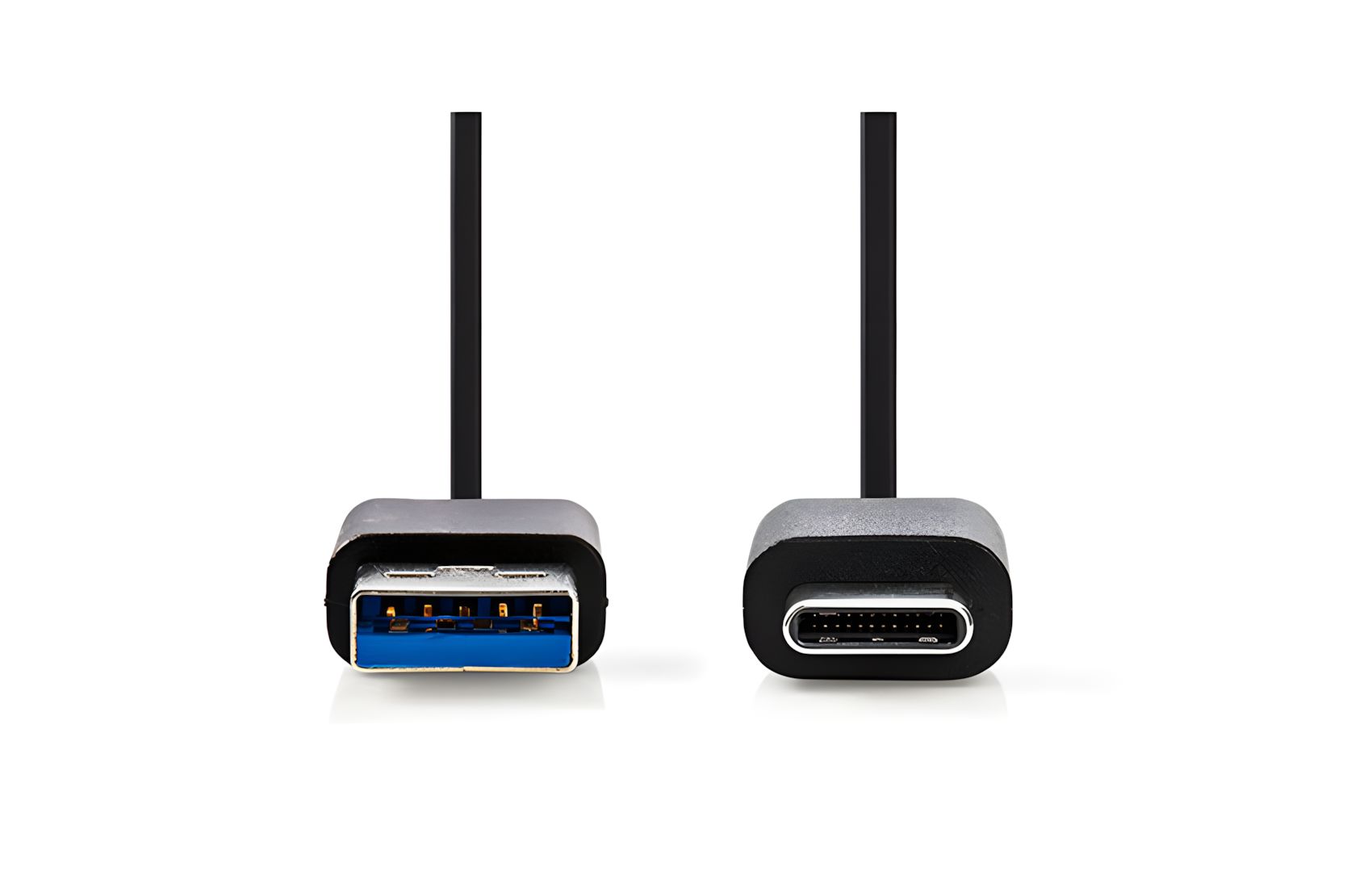

USB-C 3.1 Male 1M
- Data Cable
- USB C to USB A 3.1
- 1.0m length
- Maximum speed 480 Mbps
- Flexible
- Black color
- High quality
- 2-year Warranty
Natychmiastowa wysyłka
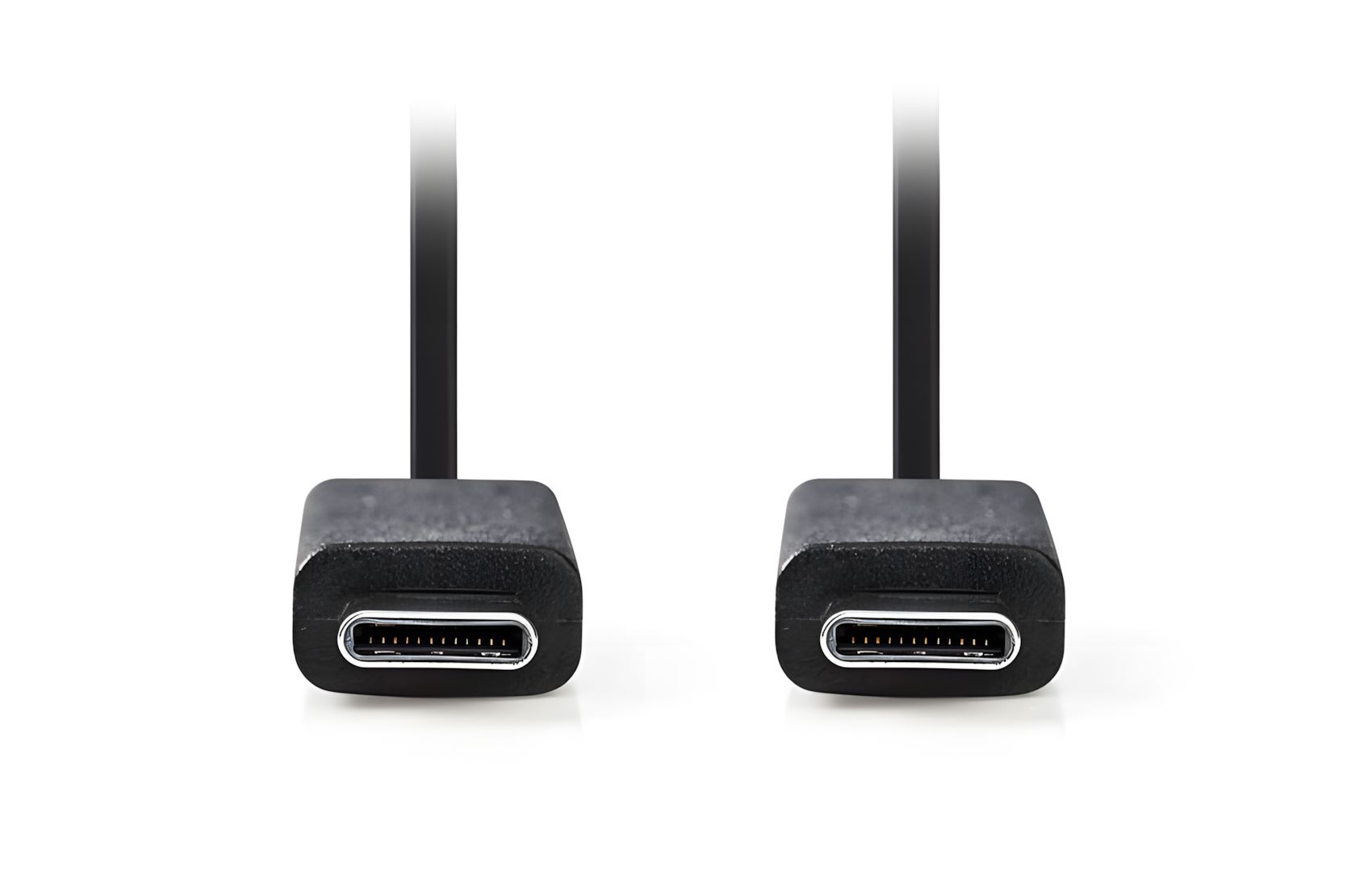
USB-C to USB-C Male 1M
- USB Cable 1m
- USB-C Male to USB-C Male
- USB3.0 Gen2
- 10Gbit/sec max speed
- Black Color
- High speed
- Durable
- 1-year Warranty
Natychmiastowa wysyłka
PC-Box
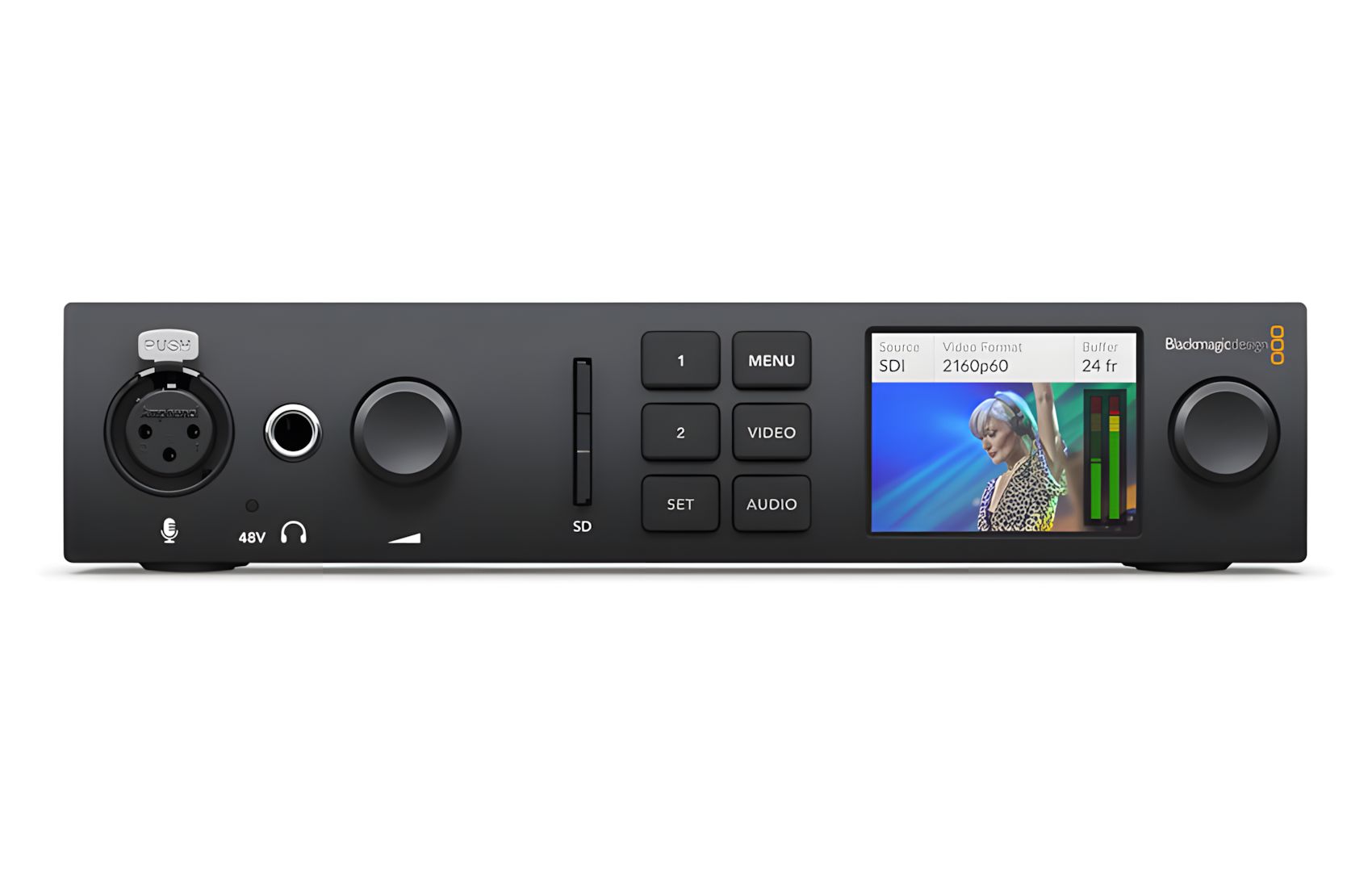

UltraStudio 4K Mini
- Video PC-Box for Capture
- 12G/HD/SD-SDI & Component input
- HDMI 4K IN/OUT
- 16CH Embedded Audio input
- Thunderbolt 3 Connection
- Reference input
- Up to 4K 4096x2160 30P
- 4:4:4:, 4:2:2 sampling
Na zamówienie: 15 dni roboczych
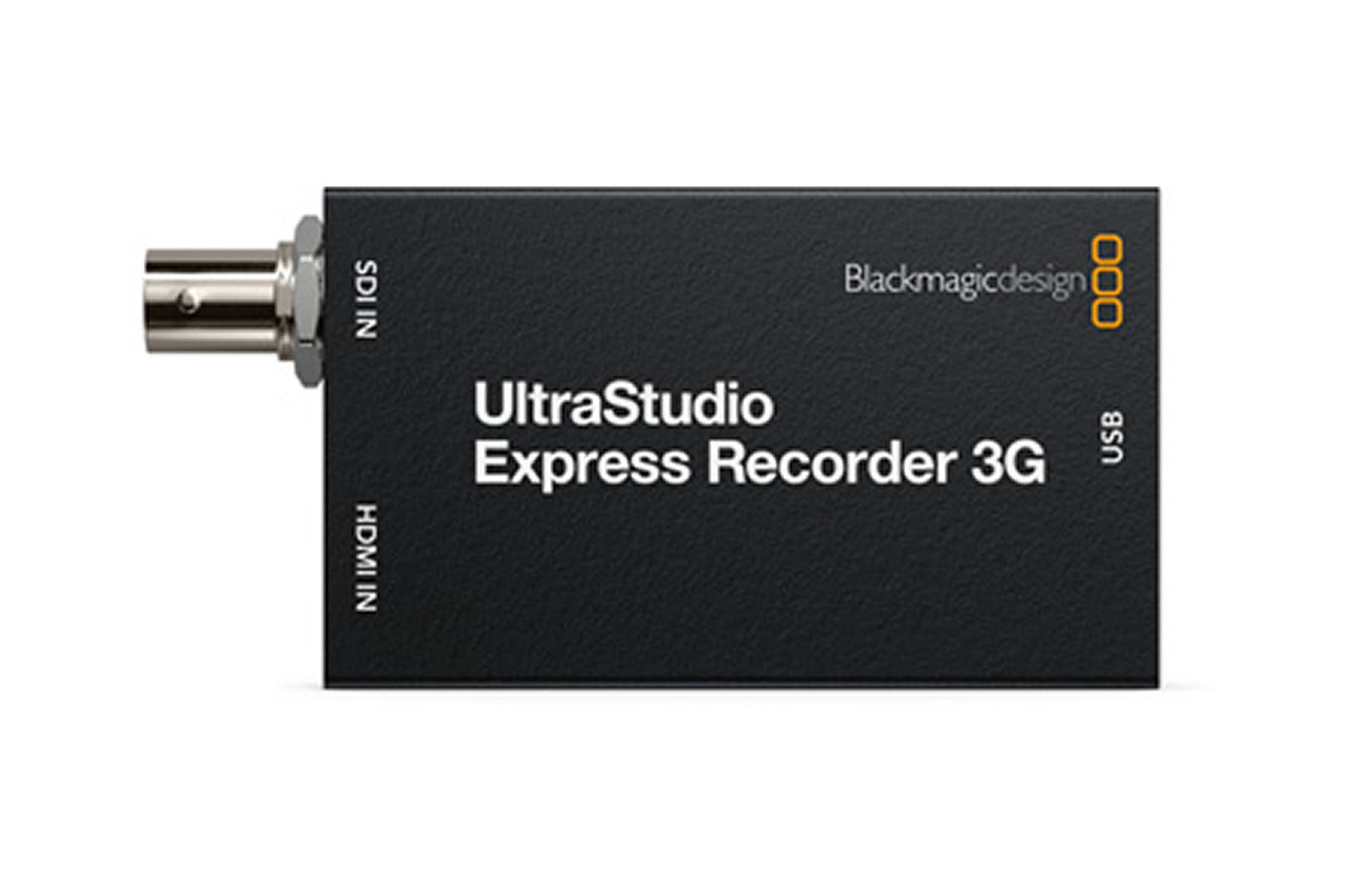
UltraStudio Express Recorder-3G
- Video PC-Box for Capture
- 3G/HD/SD-SDI & HDMI IN
- 16CH Embedded Audio IN
- USB 4 & Thunderbolt 4 Connection
- Up to 1920x1080pix 50P/60P
- 4:2:2 10bit
- Final Cut/Premiere/Media Composer
- High Quality
Natychmiastowa wysyłka
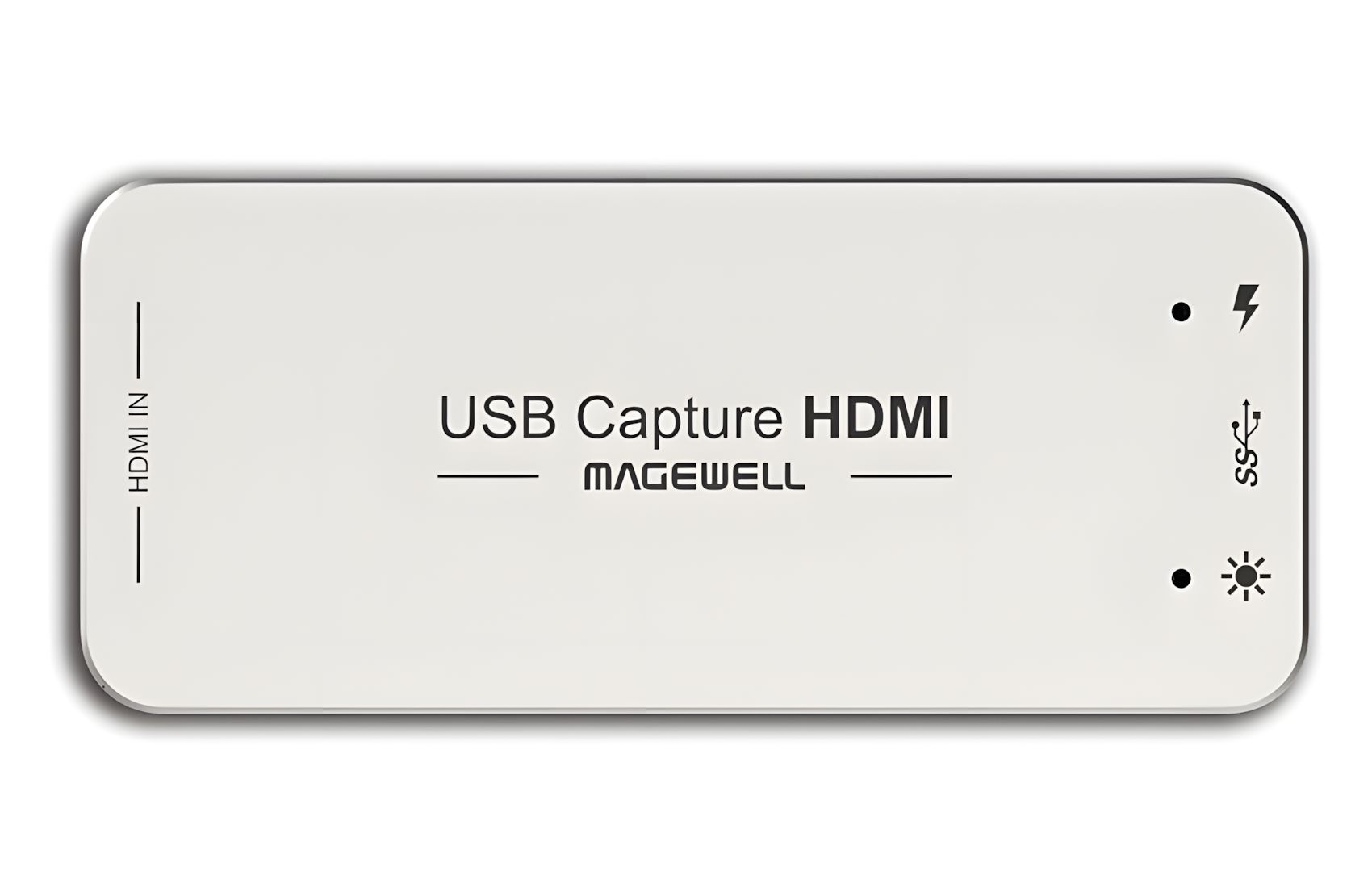

USB Capture HDMI Gen2
- Video PC-Box for Capture
- HDMI input
- Embedded audio
- USB3.0 interface
- Up to 2048x2160pix
- 4:2:2/4:4:4 up to 12bit
- For Vmix, Wirecast, Adobe Media encoder
- High Quality
Natychmiastowa wysyłka
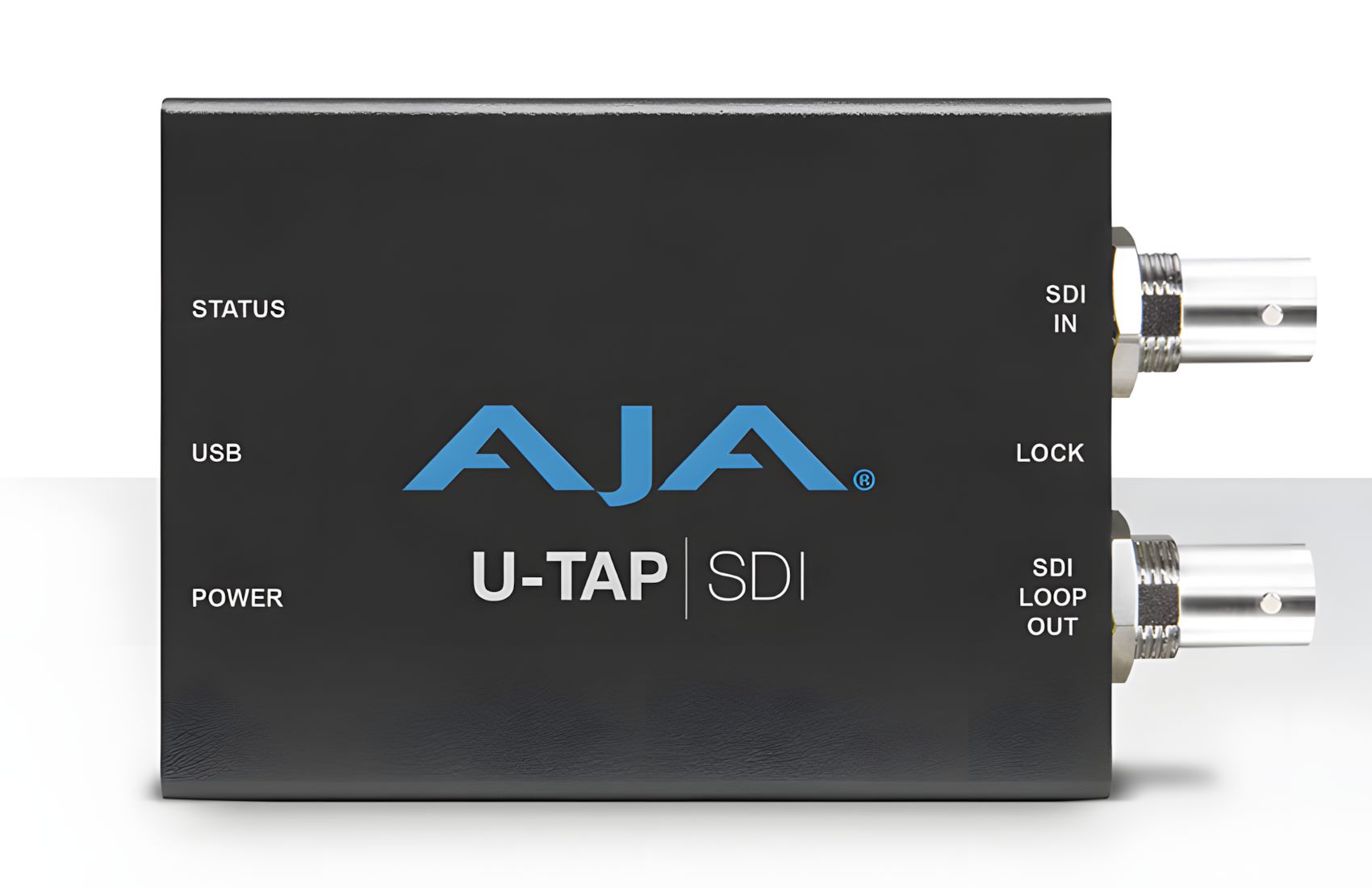

UTAP-SDI
- Video PC-Box
- 3G/SD-SDI input
- 2CH Embedded Audio
- USB3.0 Connection
- 1920x1080 50/60P
- For MAC OS or Windows
- Portable - Lightweight
- High Quality
Natychmiastowa wysyłka
Software
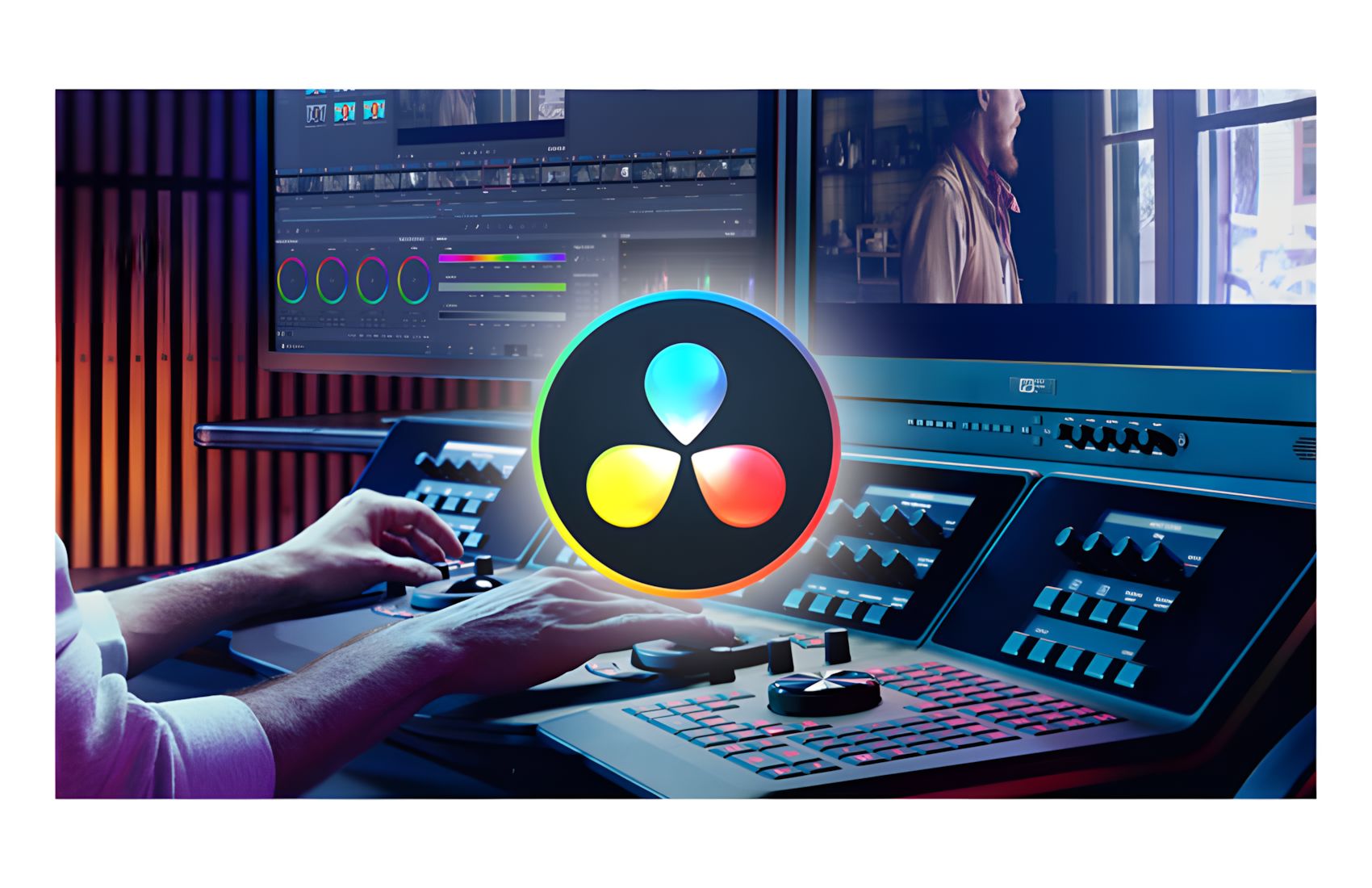
DaVinci Resolve Studio
- Editing Software
- Color Correction
- Fairlight Audio
- Supports 4K Slow motion
- Organize Clips/Metadata
- Multi user Colaboration
- High perfomance playback engine
- Works on all platforms
Natychmiastowa wysyłka

Fusion Studio
- Editing Software
- Ideal for Visual Effects, 3D & VR
- Node-based Workflow
- Broadcast Graphics and Titles
- Audio Playback w Waveform Display
- Powerful Keying
- Multi user Colaboration
- Works on All Platforms
Natychmiastowa wysyłka
