

Adobe Software
Premiere Pro CC for Windows
MFR# Premiere-Pro-CC
Ladenpreis: 247,79€ + MwSt.
Online-Preis: 237,86€ + MwSt.
- Nichtlineare Bearbeitungssoftware - 1 Jahr
- Überlegener 4K/2K/HD/SD-Workflow
- Sony XAVC, XAVC S Unterstützung
- Panasonic AVC-Ultra/AVC-Intra Unterstützung
- Canon XF-AVC Unterstützung
- ARRI AMIRA, Sony SStP, Canon RAW & CinemaDNG Unterstützung
- 4K, 5K und 6K RED Unterstützung
- Branchenspezifische Werkzeuge
Halten Sie Ihre Masken auf Kurs.
Neue Maskierungs- und Tracking-Funktionen — einschließlich eines Freihand-Polygon-Stifts — erleichtern es Video-Editoren, Gesichter, Logos, Nummernschilder oder alles andere in einer Szene zu verwischen.
Die Maskierungs- und Tracking-Funktion in Adobe Premiere Pro CC erleichtert es, kreativ einen Teil eines Frames zu verdecken oder zu verwischen — wie zum Beispiel eine Person, die durch eine Szene läuft, oder das Nummernschild eines fahrenden Autos. Diese Funktionen bringen vollständige Maskierungs- und Tracking-Fähigkeiten zu allen visuellen Effekten in Premiere Pro
Funktioniert gut mit After Effects.
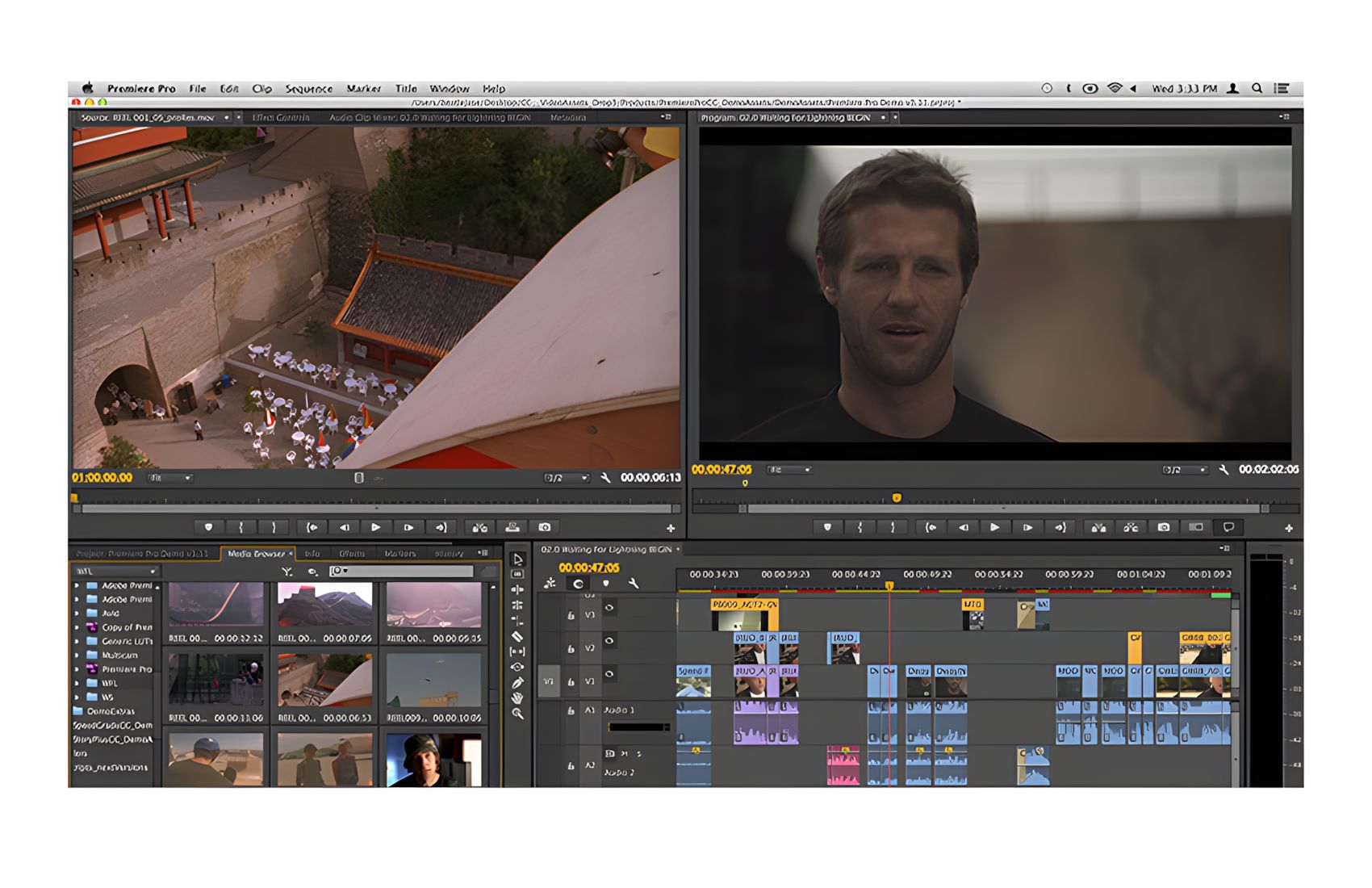
Premiere Pro und Adobe After Effects sind enger integriert, um Ihre Workflows zu beschleunigen. Bearbeiten Sie Text in After Effects-Kompositionen direkt in Premiere Pro und teilen Sie verfolgte Masken und andere Assets zwischen den beiden Apps über Dynamic Link.
After Effects-Kompositionen können „lebendig“ in einer Premiere Pro-Sequenz sein. Änderungen, die in After Effects vorgenommen werden, werden sofort in Premiere Pro über Dynamic Link angezeigt. Diese Technologie ermöglicht es den Benutzern, ohne Rendern zu bearbeiten und Grafiken zu erstellen.
Es gibt bestimmte Grafikoperationen, die Editoren so regelmäßig durchführen, dass es vorzuziehen ist, sie im nichtlinearen Editor darzustellen, anstatt (auch nur vorübergehend) von einem Tool zu einem anderen zu wechseln, da es ihnen ermöglicht, im Bearbeitungsmodus zu bleiben.
Live-Textvorlagen, die von After Effects aktiviert werden, verhalten sich genau wie erwartet: Textfelder erscheinen im Effektsteuerungsfenster in Premiere Pro als einfache Textfelder, die Sie nach Bedarf bearbeiten können. Diese Funktion adressiert einen häufigen Workflow, bei dem Sie den Text in einer Bewegungsgrafik ändern müssen, die ursprünglich in After Effects entworfen wurde, wie z.B. ein Untertitel. Das folgende visuelle Tutorial zeigt, wie einfach diese Funktion zu verwenden ist.
After Effects-Kompositionen können „lebendig“ in einer Premiere Pro-Sequenz sein. Änderungen, die in After Effects vorgenommen werden, werden sofort in Premiere Pro über Dynamic Link angezeigt. Diese Technologie ermöglicht es den Benutzern, ohne Rendern zu bearbeiten und Grafiken zu erstellen.
Es gibt bestimmte Grafikoperationen, die Editoren so regelmäßig durchführen, dass es vorzuziehen ist, sie im nichtlinearen Editor darzustellen, anstatt (auch nur vorübergehend) von einem Tool zu einem anderen zu wechseln, da es ihnen ermöglicht, im Bearbeitungsmodus zu bleiben.
Live-Textvorlagen, die von After Effects aktiviert werden, verhalten sich genau wie erwartet: Textfelder erscheinen im Effektsteuerungsfenster in Premiere Pro als einfache Textfelder, die Sie nach Bedarf bearbeiten können. Diese Funktion adressiert einen häufigen Workflow, bei dem Sie den Text in einer Bewegungsgrafik ändern müssen, die ursprünglich in After Effects entworfen wurde, wie z.B. ein Untertitel. Das folgende visuelle Tutorial zeigt, wie einfach diese Funktion zu verwenden ist.
Kein Transcoding. Kein Rewrapping. Wirklich nicht.
Bearbeiten Sie nahezu jedes wichtige Videoformat nativ in Premiere Pro, einschließlich GoPro H.264, ARRI AMIRA, Sony SStP, Canon RAW und CinemaDNG-Medien. Außerdem können Sie Adobe Media Encoder verwenden, um in leistungsstarkes GoPro CineForm mit intelligentem Rendering zu transkodieren.
Die 2014-Version von Premiere Pro CC ermöglicht es Ihnen, mit der überwiegenden Mehrheit der Formate nativ zu arbeiten — einschließlich 4K, 5K und 6K RED-Medien, XAVC, ProRes und DNxHD — ohne Transcoding oder Datei-Rewrapping. Premiere Pro hat kürzlich die Unterstützung für Sony SStP und Canon RAW hinzugefügt und die Unterstützung für CinemaDNG-Formate erheblich erweitert.
Das bedeutet, dass Sie Formate auf einer einzigen Zeitleiste mischen können und dennoch die beste Leistung auf einem gut konfigurierten System erwarten können — das heißt, ein Multicore-CPU und eine moderne GPU mit mindestens 1 GB Video-RAM und hoher Festplattendurchsatz.
Das bedeutet, dass Sie Formate auf einer einzigen Zeitleiste mischen können und dennoch die beste Leistung auf einem gut konfigurierten System erwarten können — das heißt, ein Multicore-CPU und eine moderne GPU mit mindestens 1 GB Video-RAM und hoher Festplattendurchsatz.
Verbesserte Grafikleistung
Die Mercury Playback Engine nutzt die unterstützten GPUs voll aus, sodass Sie eine flüssigere Wiedergabe ohne Rendering erhalten. Mit neuer Unterstützung für die Intel Iris-Architektur, die in aktuellen Apple MacBook Pro-Maschinen sowie Microsoft Windows-Konfigurationen zu finden ist, steht die Mercury Playback Engine jetzt mehr Editoren zur Verfügung.
Debayering mit unterstützten GPUs
GPU-basiertes Debayering für CinemaDNG- und RED-Medien wird ebenfalls unterstützt und bietet erhebliche Leistungsverbesserungen, wenn Sie mit diesen Formaten und einer unterstützten GPU arbeiten.
ARRI AMIRA-Workflow
Wenn Sie mit Material von der neuen ARRI AMIRA-Kamera arbeiten, können Sie von einem leistungsstarken neuen Workflow profitieren, bei dem LUTs, die in der Kamera erstellt wurden, automatisch als Master Clip-Effekte beim Import angewendet werden.
Von der Bearbeitung zur Farbkorrektur mit Bravour.
Direct Link ermöglicht es Ihnen, Premiere Pro-Projekte direkt in SpeedGrade zur Farbkorrektur zu senden und sie dann direkt zurück in Premiere Pro für weitere Bearbeitungen zu senden. Es ist ein nahtloser Rundlauf — kein Transcoding oder Umgang mit Austauschformaten.
Sie haben wahrscheinlich Video aufgenommen, das zu warm (orange) oder zu kühl (blau) aussieht. Vielleicht wollten Sie Video von verschiedenen Kameras kombinieren, deren Material unterschiedliche visuelle Qualitäten hat. Nun, Sie haben Glück. Adobe SpeedGrade CC bietet eine Vielzahl von Funktionen, um Farben zu korrigieren, die Farben zwischen Aufnahmen abzugleichen und stilisierte Looks hinzuzufügen. Noch besser, Sie können jetzt Ihre Videoprojekte direkt aus Adobe Premiere Pro CC in SpeedGrade importieren.
Bevor Sie kopfüber in die Farbkorrektur Ihrer Clips springen, ist es hilfreich, ein wenig über Farbkorrektur zu verstehen. Sie müssen auch das Tutorial-Projekt in Premiere Pro öffnen und es mit der Direct Link-Funktion an SpeedGrade senden. Darüber hinaus erhalten Sie eine kurze Einführung in die Benutzeroberfläche von SpeedGrade.
Oft wird das Video, das Sie aufnehmen, wärmer oder kühler sein, als Sie es bevorzugen. Der RGB-Parade-Scope ist eines von mehreren Analyse-Scope, die Sie verwenden können, um eine Darstellung zu sehen, wie warm oder kühl die Clips in Ihrem Projekt sind. Sie können dann den Temperaturschieber verwenden, um die Aufnahme auf der Gesamteinstellung der primären Ebene anzupassen. Schließlich können Sie feine Anpassungen an den Höhen, Mitteltönen und Schatten der Aufnahme mit den verschiedenen Schiebereglern und Trackball-Steuerungen vornehmen.
Digitales Video und traditioneller Film haben subtile Unterschiede, wie die Menge an Details, die zwischen Farb- oder Helligkeitsänderungen (genannt „Roll off“) erhalten bleibt. SpeedGrade wird mit mehreren Filmstockeffekten geliefert, die Ihnen helfen können, den Look von Film zu erreichen, wenn sie auf Ihr digitales Video angewendet werden, sodass Ihr Projekt aussieht, als wäre es auf Film aufgenommen worden. Sie können einen Filmstock für sich allein verwenden oder ihn vor oder nach einer benutzerdefinierten Farbkorrektur anwenden. Wenn Sie einen Filmstock nach einer Farbkorrektur anwenden, stellen Sie sicher, dass Sie ihn auf einer neuen Look-Up-Tabelle oder LUT (ausgesprochen „lutt“) in der Ebenen-Palette platzieren. Andernfalls wird der Filmstock Ihre vorhandenen Farbkorrekturebenen löschen und ersetzen.
Ein „Look“ ist die Zusammenstellung aller Farb- und Farbkorrekturänderungen, die auf die Ebenen in der Ebenen-Palette für einen bestimmten Clip angewendet werden. SpeedGrade ermöglicht es Ihnen, Looks zu erstellen und zu speichern, die Sie dann auf andere Clips in Ihrem Projekt anwenden können. Dies ist eine enorme Zeitersparnis, wenn Sie viele Clips in Ihrem Projekt haben, auf die Sie denselben Look anwenden müssen. Das Shot Matcher-Tool ermöglicht es Ihnen, den Look von einem Clip zu nehmen und ihn auf einen anderen Clip in Ihrem Projekt anzuwenden.
Der letzte Schritt bei der Farbkorrektur Ihres Video-Projekts besteht darin, das Projekt von SpeedGrade zurück nach Premiere Pro zu senden. Dies nimmt alle Farbkorrekturen, die Sie in SpeedGrade angewendet haben, und fügt sie als Lumetri-Effekte in Premiere Pro hinzu — wo Sie sie weiterhin im Effektsteuerungsfenster ein- und ausschalten können. Speichern Sie die Lumetri-Effekte als Voreinstellung, damit Sie sie weiterhin in demselben oder anderen Projekten verwenden können.
Sobald Sie Ihre Arbeit überprüft haben, exportieren Sie das Projekt aus Premiere Pro oder stellen Sie es in Adobe Media Encoder zur Warteschlange für den Export. So oder so haben Sie eine große Auswahl an Exportformaten zur Auswahl, einschließlich vieler Voreinstellungen für gängige Video-Hosting-Dienste wie YouTube und Vimeo.
Sie haben wahrscheinlich Video aufgenommen, das zu warm (orange) oder zu kühl (blau) aussieht. Vielleicht wollten Sie Video von verschiedenen Kameras kombinieren, deren Material unterschiedliche visuelle Qualitäten hat. Nun, Sie haben Glück. Adobe SpeedGrade CC bietet eine Vielzahl von Funktionen, um Farben zu korrigieren, die Farben zwischen Aufnahmen abzugleichen und stilisierte Looks hinzuzufügen. Noch besser, Sie können jetzt Ihre Videoprojekte direkt aus Adobe Premiere Pro CC in SpeedGrade importieren.
Bevor Sie kopfüber in die Farbkorrektur Ihrer Clips springen, ist es hilfreich, ein wenig über Farbkorrektur zu verstehen. Sie müssen auch das Tutorial-Projekt in Premiere Pro öffnen und es mit der Direct Link-Funktion an SpeedGrade senden. Darüber hinaus erhalten Sie eine kurze Einführung in die Benutzeroberfläche von SpeedGrade.
Oft wird das Video, das Sie aufnehmen, wärmer oder kühler sein, als Sie es bevorzugen. Der RGB-Parade-Scope ist eines von mehreren Analyse-Scope, die Sie verwenden können, um eine Darstellung zu sehen, wie warm oder kühl die Clips in Ihrem Projekt sind. Sie können dann den Temperaturschieber verwenden, um die Aufnahme auf der Gesamteinstellung der primären Ebene anzupassen. Schließlich können Sie feine Anpassungen an den Höhen, Mitteltönen und Schatten der Aufnahme mit den verschiedenen Schiebereglern und Trackball-Steuerungen vornehmen.
Digitales Video und traditioneller Film haben subtile Unterschiede, wie die Menge an Details, die zwischen Farb- oder Helligkeitsänderungen (genannt „Roll off“) erhalten bleibt. SpeedGrade wird mit mehreren Filmstockeffekten geliefert, die Ihnen helfen können, den Look von Film zu erreichen, wenn sie auf Ihr digitales Video angewendet werden, sodass Ihr Projekt aussieht, als wäre es auf Film aufgenommen worden. Sie können einen Filmstock für sich allein verwenden oder ihn vor oder nach einer benutzerdefinierten Farbkorrektur anwenden. Wenn Sie einen Filmstock nach einer Farbkorrektur anwenden, stellen Sie sicher, dass Sie ihn auf einer neuen Look-Up-Tabelle oder LUT (ausgesprochen „lutt“) in der Ebenen-Palette platzieren. Andernfalls wird der Filmstock Ihre vorhandenen Farbkorrekturebenen löschen und ersetzen.
Ein „Look“ ist die Zusammenstellung aller Farb- und Farbkorrekturänderungen, die auf die Ebenen in der Ebenen-Palette für einen bestimmten Clip angewendet werden. SpeedGrade ermöglicht es Ihnen, Looks zu erstellen und zu speichern, die Sie dann auf andere Clips in Ihrem Projekt anwenden können. Dies ist eine enorme Zeitersparnis, wenn Sie viele Clips in Ihrem Projekt haben, auf die Sie denselben Look anwenden müssen. Das Shot Matcher-Tool ermöglicht es Ihnen, den Look von einem Clip zu nehmen und ihn auf einen anderen Clip in Ihrem Projekt anzuwenden.
Der letzte Schritt bei der Farbkorrektur Ihres Video-Projekts besteht darin, das Projekt von SpeedGrade zurück nach Premiere Pro zu senden. Dies nimmt alle Farbkorrekturen, die Sie in SpeedGrade angewendet haben, und fügt sie als Lumetri-Effekte in Premiere Pro hinzu — wo Sie sie weiterhin im Effektsteuerungsfenster ein- und ausschalten können. Speichern Sie die Lumetri-Effekte als Voreinstellung, damit Sie sie weiterhin in demselben oder anderen Projekten verwenden können.
Sobald Sie Ihre Arbeit überprüft haben, exportieren Sie das Projekt aus Premiere Pro oder stellen Sie es in Adobe Media Encoder zur Warteschlange für den Export. So oder so haben Sie eine große Auswahl an Exportformaten zur Auswahl, einschließlich vieler Voreinstellungen für gängige Video-Hosting-Dienste wie YouTube und Vimeo.
STATUS
- Status
- New
- Availability
- Available on order: 25 Business Days
- Software Type
-
Editing Software
GENERAL FEATURES
- Max Resolution Supported
-
SD 480i NTSC
SD 576i PAL
HD 720: 1280 x 720pixels (16:9 aspect ratio)
Full HD: 1920 x 1080pixels (16:9 aspect ratio)
2K: 2048 x 1080pixels (1.89 aspect ratio)
2.5K: 2432 x 1366pixels (16:9 aspect ratio)
- Formats Supported
-
AVCHD
ARRI
Panasonic AVC-INTRA
Panasonic DVCPRO
Ikegami GFCAM
MXF
Apple Quicktime PRORES
DNxHD
Canon RAW
CinemaDNG
RED
Sony XAVC Intra/Long
Sony XDCAM
Canon XF
- Recommended System Requirements
-
For 4K editing:
CPU 12core or more
RAM more than 16GB
GPU More than 2GB
HDD RAID-0 7200rpm
- Hardware Support
-
AJA Video Boards/Boxes
Blackmagic Video Boards/Boxes
Matrox Video Boards/Boxes
- Operating System Supported
-
Windows 7
Windows 8
MORE SPECIFICATIONS
- Extras
-
Keep your masks on track
Plays well with After Effects
No transcoding. No rewrapping.
Enhanced graphics performance
Debayering with supported GPUs
Go from editing to grading with flying colors
- Country of Origin
-
USA
- Warranty
- 1 Year
PHYSICAL
- Total Dimensions (LxWxH)
- 1 x 1 x 1 cm
- Total Weight
- 100 gr
- Adobe Premiere Software Pro-CC
- 1-year Lisence
-
PDF nicht verfügbar.
Adobe Premiere Pro CC Review
Controller

Adobe Premiere CC NeroSlim
Ladenpreis: 136,40€ + MwSt.
Online-Preis: 130,94€ + MwSt.
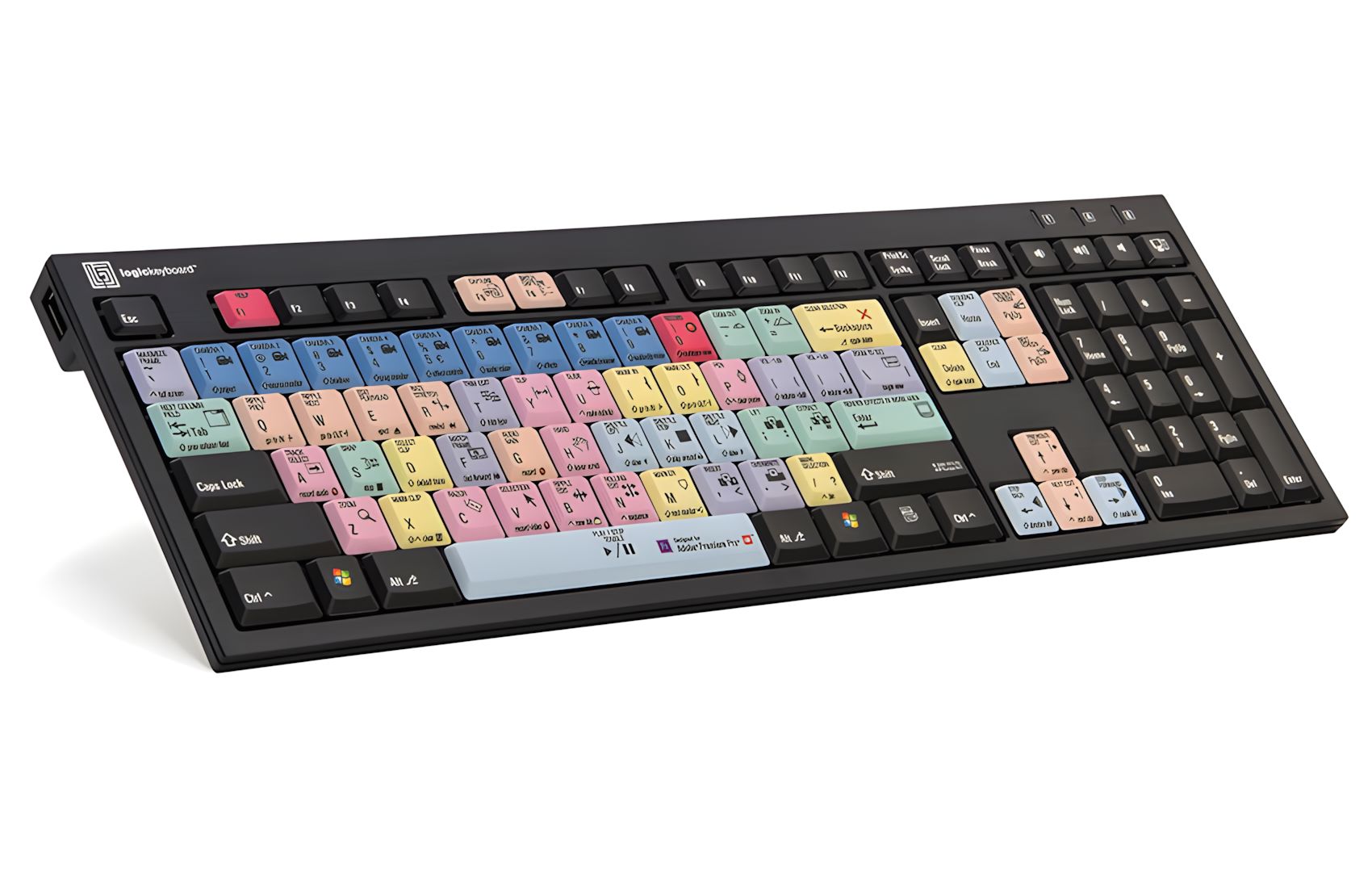
- Labeled Keyboard with light
- For Adobe Premiere CC
- Windows XP, Vista, 7, 10
- Responsive touch
- Enhanced Scissor-Key-Switches
- 2x USB2.0 Hubs
- High Quality
- 1-year Warranty
Nicht auf Lager
Auf Bestellung: 15 Werktage
Auf Bestellung: 15 Werktage
Software

Continuum 2025 Adobe
Ladenpreis: 1.206,53€ + MwSt.
Online-Preis: 1.158,26€ + MwSt.
- Plugin for Adobe Premiere/After Effects
- Hundreds of filter & looks
- 3D Titling & Particle Effects
- Integrated Mocha tracking & masking
- Image Restoration - FX Browser
- Keying - Blurs & Glows
- Avid, Premiere, Final Cut, Vegas
- MAC OS and Windows
Nicht auf Lager
Auf Bestellung: 15 Werktage
Auf Bestellung: 15 Werktage
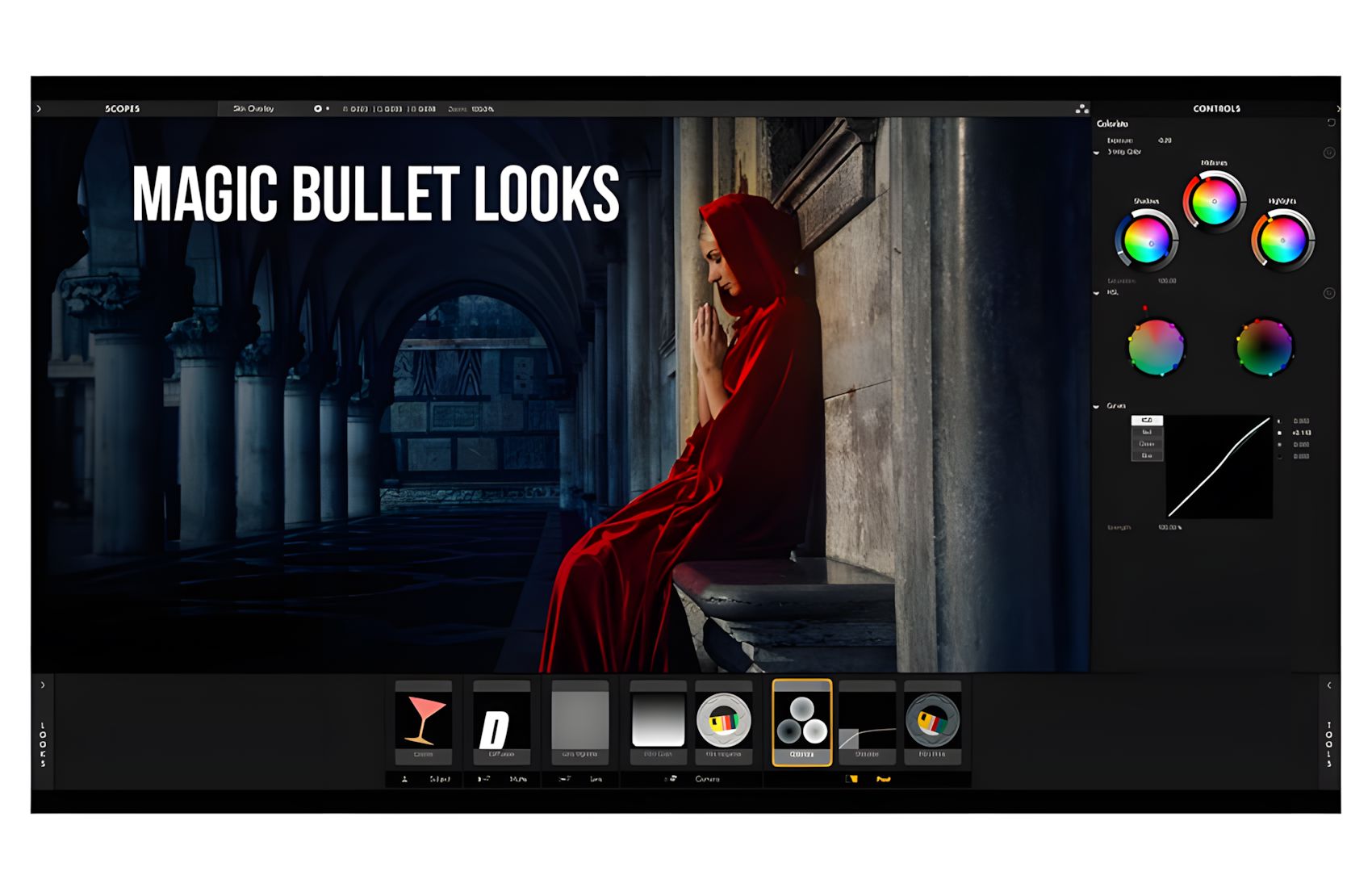

Magic-Bullet-Looks-4
Ladenpreis: 360,00€ + MwSt.
Online-Preis: 345,60€ + MwSt.
- Plugin
- Color Correction Software
- Color Grading for Film Look
- OpenGL and Guda support
- Avid, Edius, Premiere, Final Cut
- DaVinci Resolve, Vegas
- MAC OS and Windows
- 200 built-in presets - 42 tools
Nicht auf Lager
Auf Bestellung: 25 Werktage
Auf Bestellung: 25 Werktage
PluralEyes-4
Ladenpreis: 269,00€ + MwSt.
Online-Preis: 258,24€ + MwSt.
- Plugin
- Audio Synchronizing tool for editing
- Compatible with MAC OS or Windows
- Compatible with Edius, Premiere, Final Cut
- MOV, MP4, MXF, AVI, MTS, MPEG, PRORES
- MP3, WAV, M4A, AIFF Audio support
- No Timecode is needed
- Fast, Accurate and Automatic
Nicht auf Lager
Auf Bestellung: 25 Werktage
Auf Bestellung: 25 Werktage

TotalFX
Ladenpreis: 1.731,85€ + MwSt.
Online-Preis: 1.662,57€ + MwSt.
- Plugin
- 1,400 presets in 129 plugins
- 2D & 3D text 200+ built-in styles
- Video stabilization, skin and color touch
- Camera flashes, exposure, aspect ratio
- 275 presets in 24 workflow-enhancing effects
- Avid, Premiere, Final Cut, Edius, Vegas
- MAC OS and Windows
Nicht auf Lager
Auf Bestellung: 15 Werktage
Auf Bestellung: 15 Werktage
