

Datavideo Character-Graphics-Generator
CG-350
MFR# CG-350
BLK# 172-0046
Ladenpreis: 1.636,27€ + MwSt.
Online-Preis: 1.570,80€ + MwSt.
- Zeichengenerator
- Software für PC
- HD & SD
- Titel, Animationen, Logos
- 3 Gruppentitel
- Grafische Bilder
- Steuerungstasten
- USB-Hardware-Schlüssel
Der CG-350 ist ein äußerst leistungsstarkes Titelprogramm, das speziell für die Live-Übertragung und die Videopostproduktion entwickelt wurde. Es kommt mit einem sehr flexiblen, benutzerfreundlichen Titelkompositionsprogramm zur Erstellung hochwertiger Titelseiten. Sobald die Titelseiten erstellt wurden, können sie automatisch oder vollständig unter manueller Kontrolle angezeigt werden.
Eine Anzeige-Liste kann im Voraus erstellt werden, um die Nutzung im On-Air-Betrieb zu einer einfachen, ein Tastendruck-Operation zu machen, oder Sie können die Titelseiten während der Übertragung zufällig auswählen. Selbst mit einer Anzeige-Liste behalten Sie die Flexibilität für kurzfristige Änderungen.
Der CG-350 kann auch verwendet werden, um Standardformat-Grafikbilder sowie Textanimationssequenzen anzuzeigen. Textanimationssequenzen werden vom Titelkomponisten unter Verwendung der Text-FX-Funktionen erstellt. Titelseiten, grafische Bilder und Textanimationssequenzen können beliebig miteinander vermischt werden.
Titelseiten können Text, Hintergrundfarbboxen, geometrische Formen, vollfarbige Grafiken als Logos und entweder eine Hintergrundgrafik oder ein Hintergrundvideo enthalten. Der Text wird mit TrueType-Schriftarten erstellt und kann in der Größe, dem Kerning, der Drehung und der Kursivschrift angepasst werden. Jeder Buchstabe kann bis zu zwei Kanten und drei Schatten haben. Die Kanten und Schatten der Buchstaben können mit einer einheitlichen Farbe, einem vertikalen Farbverlauf, einem Farbverlauf (4pt, 5pt oder linear) oder Texturen eingefärbt werden.
Medienkataloge
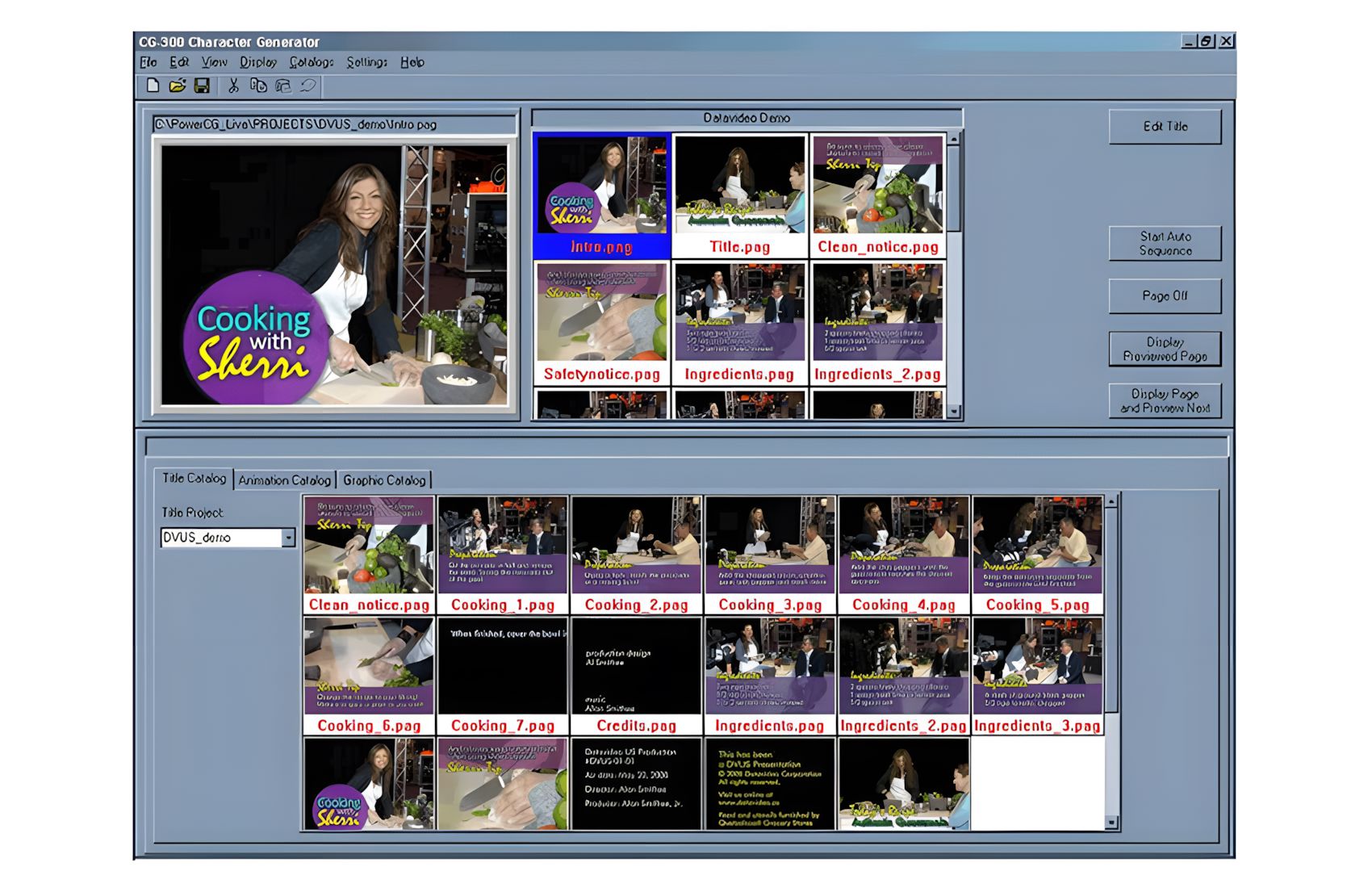
Der Medienkatalog (siehe unten) ist in drei Gruppen unterteilt, basierend auf der Art der Bilder, die die Software anzeigen kann. Diese sind Titel, Textanimationen und grafische Bilder.
Diese Bilder können schnell zum Anzeige-Listen-Editor hinzugefügt werden, um eine Anzeige-Liste zu erstellen.
Anzeige-Listen-Editor
Der Anzeige-Listen-Editor wird verwendet, um Anzeige-Listen zu erstellen und zu bearbeiten. Sie können hier Bilder hinzufügen, löschen und duplizieren. Ein Bild kann hier hinzugefügt werden, indem Sie es im Medienkatalog doppelklicken oder es aus dem Medienkatalog ziehen und in die Anzeige-Liste ablegen. Sie können auch die Reihenfolge der Bilder in diesem Fenster mit „Drag and Drop“ ändern. Dies ändert die Reihenfolge, in der die Seiten angezeigt werden. Sie können auch zufällig die nächste Seite auswählen, die angezeigt werden soll, für kurzfristige Änderungen.
Vorschau-Fenster
Das Programm zeigt ein Bild in der Vorschau an, bevor es angezeigt wird, um sicherzustellen, dass nicht das falsche angezeigt wird. Das Vorschau-Fenster zeigt das nächste Bild an, das angezeigt werden soll. Verwenden Sie „Drag and Drop“, um die Seite, die angezeigt werden soll, entweder aus der Anzeige-Liste oder dem Medienkatalog zu ziehen. Ein Doppelklick auf ein Bild in der Anzeige-Liste kann ebenfalls verwendet werden, um ein Bild zur Vorschau auszuwählen. Die Größe dieses Fensters kann über das „Ansicht“-Menü gesteuert werden.
Vorschau-Steuerungstasten
Die Vorschau-Steuerungstasten werden verwendet, um das angezeigte Bild zu steuern.
Es hat die folgenden Tasten:
Eine Anzeige-Liste kann im Voraus erstellt werden, um die Nutzung im On-Air-Betrieb zu einer einfachen, ein Tastendruck-Operation zu machen, oder Sie können die Titelseiten während der Übertragung zufällig auswählen. Selbst mit einer Anzeige-Liste behalten Sie die Flexibilität für kurzfristige Änderungen.
Der CG-350 kann auch verwendet werden, um Standardformat-Grafikbilder sowie Textanimationssequenzen anzuzeigen. Textanimationssequenzen werden vom Titelkomponisten unter Verwendung der Text-FX-Funktionen erstellt. Titelseiten, grafische Bilder und Textanimationssequenzen können beliebig miteinander vermischt werden.
Titelseiten können Text, Hintergrundfarbboxen, geometrische Formen, vollfarbige Grafiken als Logos und entweder eine Hintergrundgrafik oder ein Hintergrundvideo enthalten. Der Text wird mit TrueType-Schriftarten erstellt und kann in der Größe, dem Kerning, der Drehung und der Kursivschrift angepasst werden. Jeder Buchstabe kann bis zu zwei Kanten und drei Schatten haben. Die Kanten und Schatten der Buchstaben können mit einer einheitlichen Farbe, einem vertikalen Farbverlauf, einem Farbverlauf (4pt, 5pt oder linear) oder Texturen eingefärbt werden.
Medienkataloge
Der Medienkatalog (siehe unten) ist in drei Gruppen unterteilt, basierend auf der Art der Bilder, die die Software anzeigen kann. Diese sind Titel, Textanimationen und grafische Bilder.
Diese Bilder können schnell zum Anzeige-Listen-Editor hinzugefügt werden, um eine Anzeige-Liste zu erstellen.
- Der Titelkatalog zeigt die Seiten im aktuellen Projekt
- Der Textanimationskatalog zeigt die Textanimationen, die mit dem Titelkomponisten erstellt und vorgerendert wurden
- Der grafische Bildkatalog zeigt die grafischen Bilder, die in den im Katalog enthaltenen Ordnern gespeichert sind
Anzeige-Listen-Editor
Der Anzeige-Listen-Editor wird verwendet, um Anzeige-Listen zu erstellen und zu bearbeiten. Sie können hier Bilder hinzufügen, löschen und duplizieren. Ein Bild kann hier hinzugefügt werden, indem Sie es im Medienkatalog doppelklicken oder es aus dem Medienkatalog ziehen und in die Anzeige-Liste ablegen. Sie können auch die Reihenfolge der Bilder in diesem Fenster mit „Drag and Drop“ ändern. Dies ändert die Reihenfolge, in der die Seiten angezeigt werden. Sie können auch zufällig die nächste Seite auswählen, die angezeigt werden soll, für kurzfristige Änderungen.
Vorschau-Fenster
Das Programm zeigt ein Bild in der Vorschau an, bevor es angezeigt wird, um sicherzustellen, dass nicht das falsche angezeigt wird. Das Vorschau-Fenster zeigt das nächste Bild an, das angezeigt werden soll. Verwenden Sie „Drag and Drop“, um die Seite, die angezeigt werden soll, entweder aus der Anzeige-Liste oder dem Medienkatalog zu ziehen. Ein Doppelklick auf ein Bild in der Anzeige-Liste kann ebenfalls verwendet werden, um ein Bild zur Vorschau auszuwählen. Die Größe dieses Fensters kann über das „Ansicht“-Menü gesteuert werden.
Vorschau-Steuerungstasten
Die Vorschau-Steuerungstasten werden verwendet, um das angezeigte Bild zu steuern.
Es hat die folgenden Tasten:
-
Titel bearbeiten:
Diese Taste startet den Titelkomponisten und lädt die angezeigte Seite hinein -
Automatische Sequenz starten:
Diese Taste startet automatisch die Sequenzierung der Bilder in der Anzeige-Liste. -
Seite aus:
Diese Taste entfernt das Bild aus dem Videoausgang. -
Vorschau-Seite anzeigen:
Diese Taste zeigt die angezeigte Seite im Videoausgang an. -
Bild anzeigen und nächste Vorschau:
Diese Taste zeigt die angezeigte Seite an (genau wie „Vorschau-Seite anzeigen“). Sie zeigt auch die nächste Seite in der Anzeige-Liste an.
STATUS
- Status
- New
- Availability
- Available on order: 15 Business Days
- Character/Graphics Generator Type
-
Software
GENERAL FEATURES
- Max Resolution Supported
-
SD 480i NTSC
SD 576i PAL
HD 720: 1280 x 720pixels (16:9 aspect ratio)
HD 1080: 1440x1080pixels(4:3 aspect ratio)
Full HD: 1920 x 1080pixels (16:9 aspect ratio)
- Frames Supported
-
50i/50P/60i/60P @1920x1080pixel
50P/60P @1280x720pixel
50i @720x576pixel
60i @720x480pixel
- Logo Insertion
-
Yes
- Gharacters Features
-
Crawl
Roll
Wipe
Cut
- No. of DSK Layers
-
1000
- 3D Support
-
No
- Files Supported
-
BMP (Still Picture)
JPG (Still Picture)
GIF (Still Picture)
PCX (Still Picture)
TIF (Still Picture)
TGA (Still Picture)
AVI (Animation)
MOV (Animation)
- Operating System Supported
-
Windows 7
Windows 8
MORE SPECIFICATIONS
- Extras
-
Blackmagic Decklink & AJA Xena Cards Supported
- Country of Origin
-
China
- Warranty
- 3 Years
PHYSICAL
- Total Dimensions (LxWxH)
- 27 x 19 x 14 cm
- Total Weight
- 1.2 kg
- 1x CG-350 Installation CD-ROM
- 1x CG-350 USB Hardware Key
- 1x Thank You Card
- Brochure
- Datavideo_CG-350_Brochure.pdf
- Operation Manual
- Datavideo_CG-350_Manual.pdf
Datavideo CG-350
Zubehör nicht verfügbar.
