


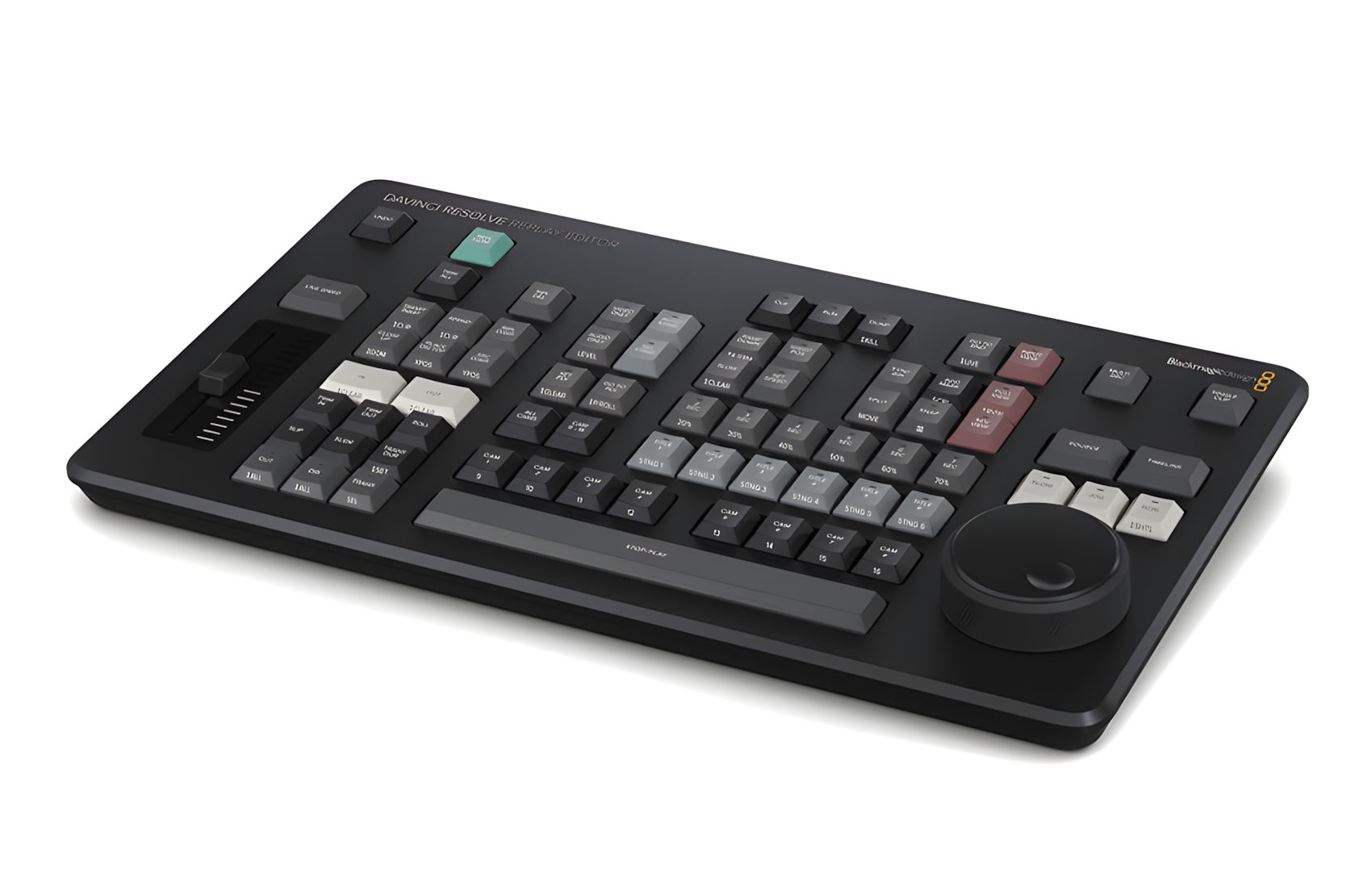
BlackMagic Controller
DaVinci Resolve Replay Editor
- Panel für DaVinci Resolve
- Jock Dial
- Multicam-Bearbeitung
- Für Nachrichtenschnitt & Live-Sportwiedergabe
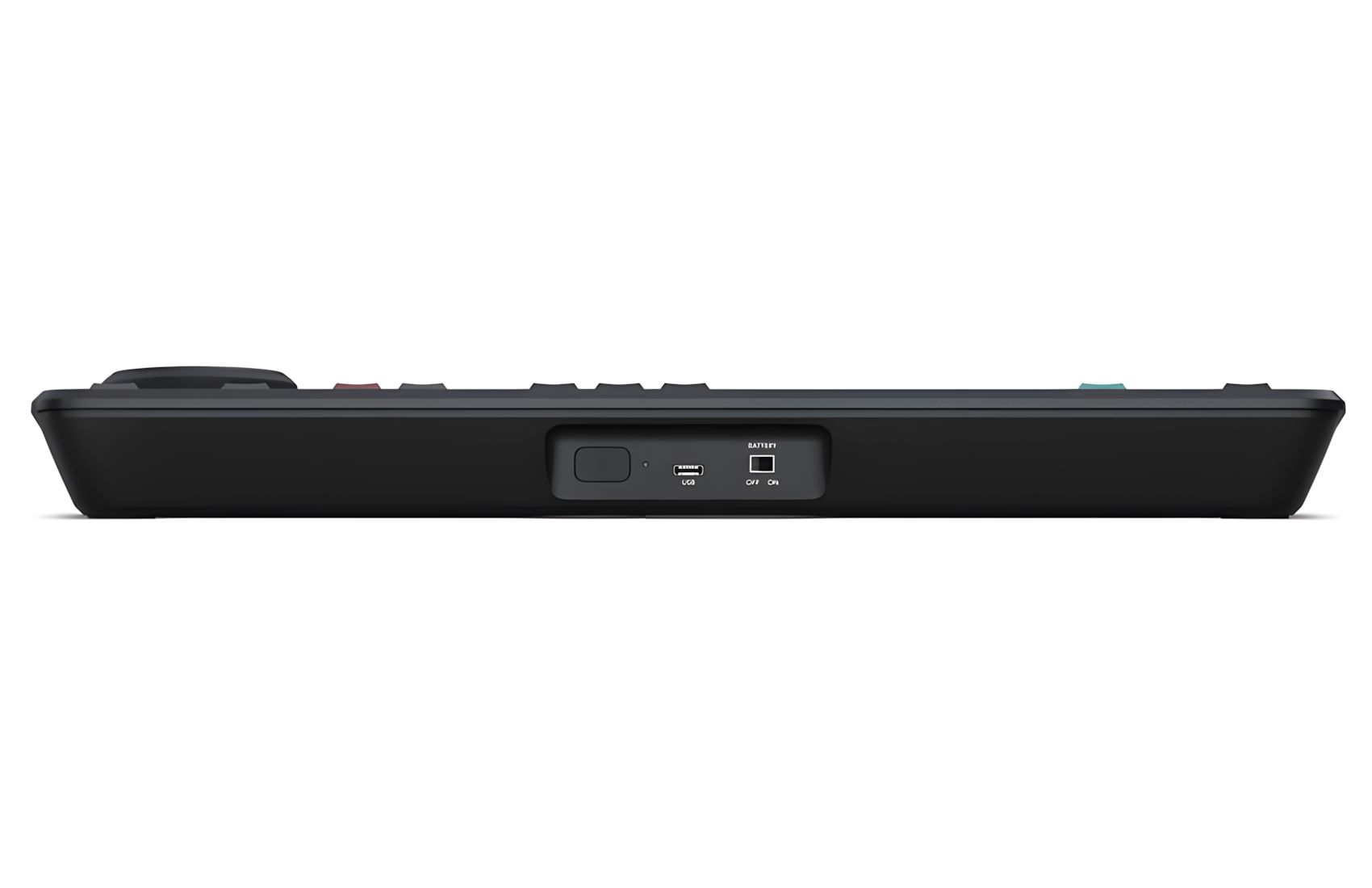
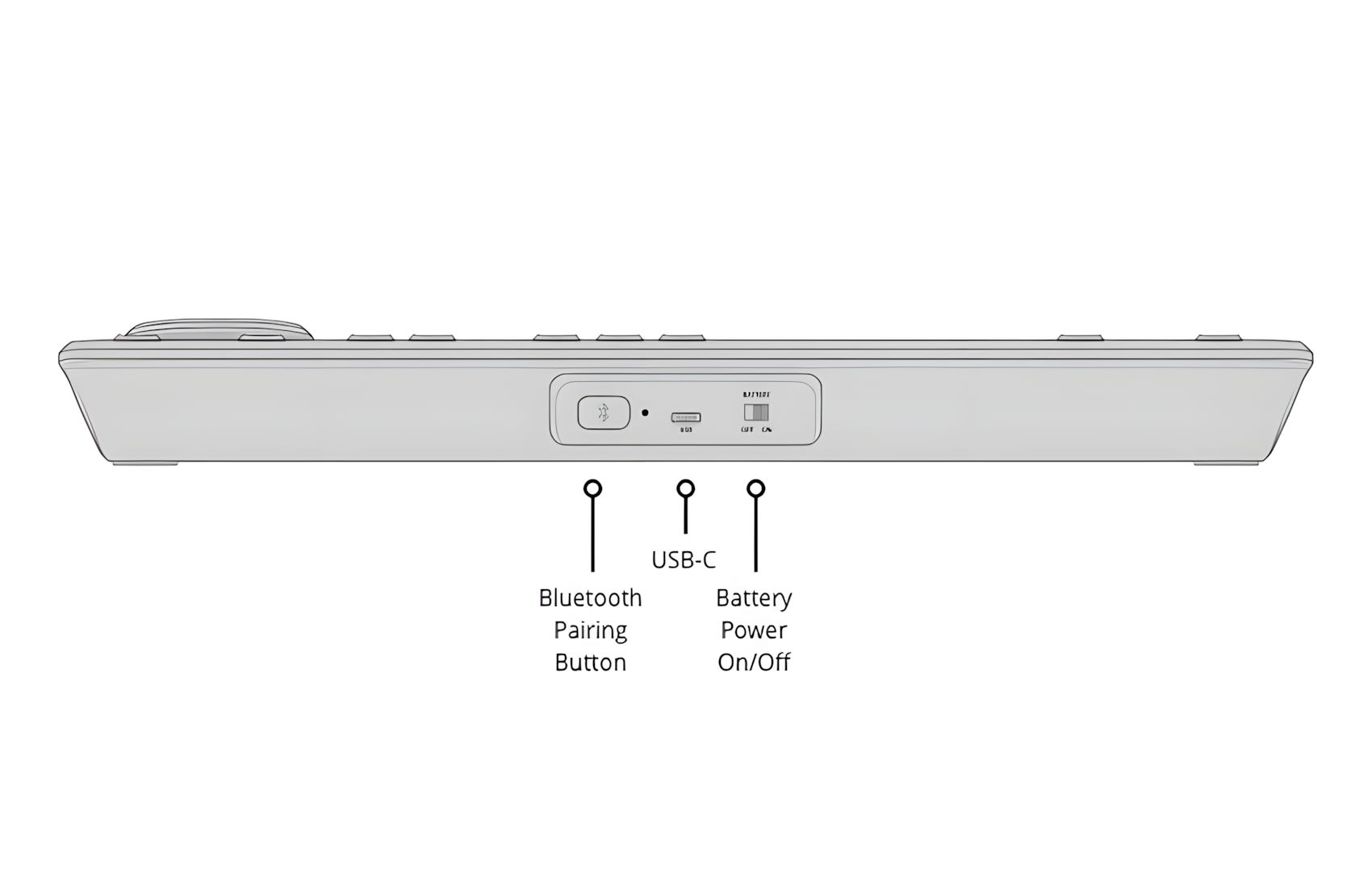
- USB-C-Verbindung
- Integriertes Bluetooth
- Max. Leistungsaufnahme 6 W
- Langlebiges Material
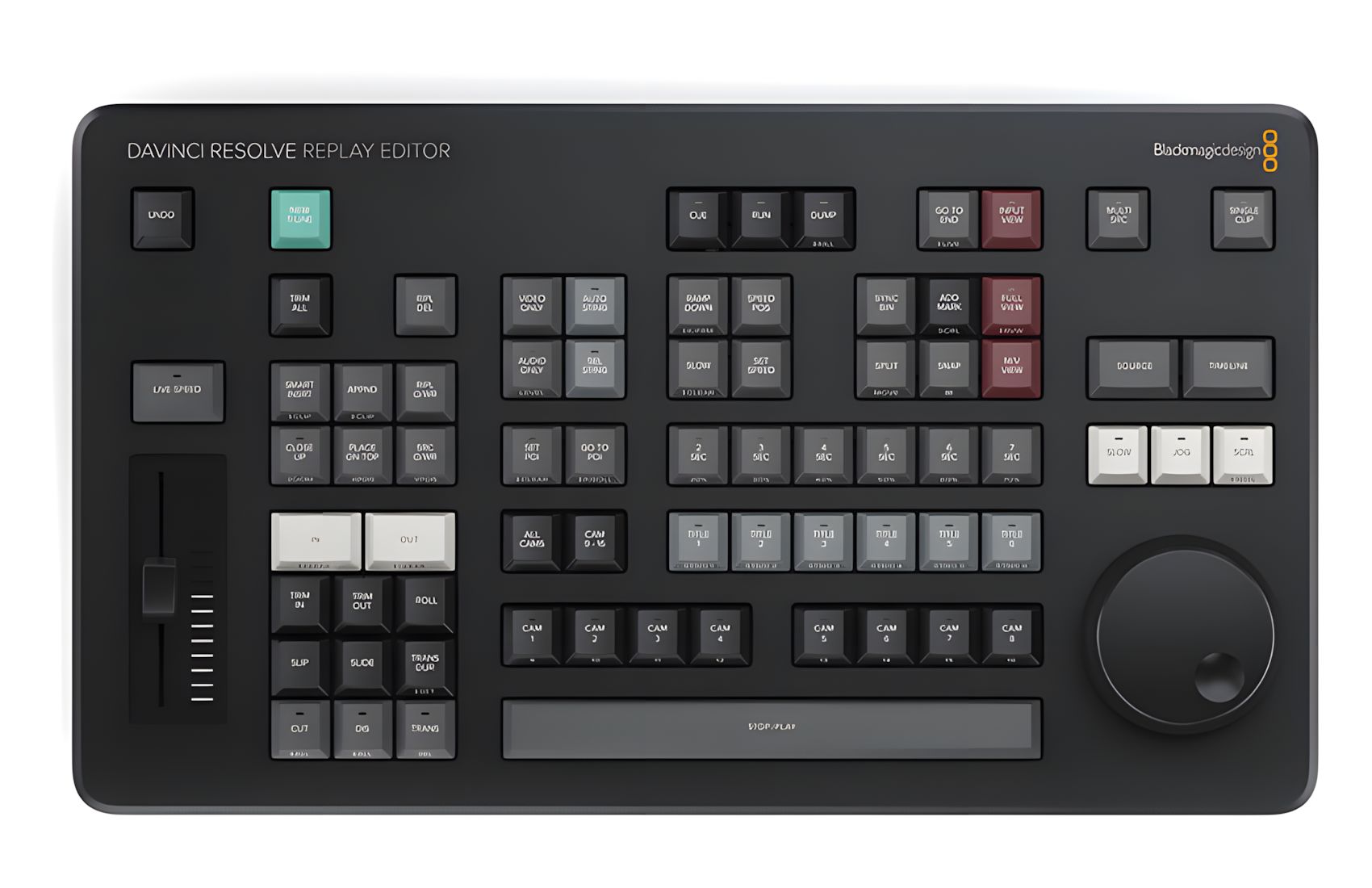
Editor-Panel, das speziell für Multicam-Bearbeitung beim Nachrichtenschnitt und für Live-Sport-Wiederholungen entwickelt wurde. Enthält Tasten, mit denen die Kamerawahl und das Editieren extrem schnell gehen! Verbindung über Bluetooth oder USB‑C.
Leistungsstarke Broadcast-Replays mit DaVinci Resolve
Wir stellen eine neue Generation von Live-Action-Replay vor! Blackmagic Replay ist völlig einzigartig, weil mehrere HyperDecks in einen gemeinsamen Speicher aufnehmen, während DaVinci Resolve mit demselben gemeinsamen Speicher als leistungsstarke Wiedergabe-Engine verbunden ist. Das bedeutet, dass Sie zusätzliche Aufnahmekanäle hinzufügen können, indem Sie weitere HyperDeck-Recorder anschließen. Die wahre Stärke liegt jedoch darin, dass DaVinci Resolve die Wiedergabe übernimmt. Denn es ist nicht nur ein Replay, sondern ein extrem leistungsfähiger Editor mit Mehrbenutzer-Kollaborationsfunktionen. Plus Farbkorrektur, visuelle Effekte und Audio-Postproduktion! So können Sie Replays in Promo-Videos, Titelsequenzen und sofortige Social-Media-Updates verwandeln!
Lassen Sie Replay eine Social-Media-Revolution auslösen!
Jetzt müssen Sie ein Replay nicht mehr verwerfen, nachdem es ausgestrahlt wurde! Denn Sie können das Replay in eine Edit-Timeline konvertieren und für Social Media posten. Blackmagic Replay ist leistungsfähiger als ein herkömmliches Replay-System, weil es in DaVinci Resolve integriert ist. Das bedeutet, Sie können spannende Kamerawinkel in die Timeline laden, schneiden, farbkorrigieren und visuelle Effekte hinzufügen. Diese Edits können dann in Sekunden in den sozialen Medien veröffentlicht werden. Mit Blackmagic Cloud können mehrere DaVinci Resolve-Systeme zusammen an der Aufgabe arbeiten. Stellen Sie sich vor, dass jedes Replay bei einer Sportveranstaltung in einen Social-Media-Post verwandelt wird. Durch das sofortige Erstellen von Social-Media-Beiträgen erreichen Sie weltweit ein großes neues Publikum!
Schneller Einstieg in wenigen Schritten!
DaVinci Resolve ermöglicht Replay in wenigen einfachen Schritten. Es kann so einfach sein, dass Sie die Eingabeansicht im Viewer beobachten und die POI-Taste drücken, wenn ein spannendes Ereignis passiert. Wenn Sie die POI- oder Point-of-Interest-Taste drücken, wechselt die Ansicht von der Eingabeansicht zur Wiedergabemedien-Ansicht, in der Sie die verschiedenen Kamerawinkel in einer Multiview sehen können. Nun scrollen Sie ein wenig zurück, wählen eine Kamera und sind bereit abzuspielen, indem Sie die Run-Taste drücken. Während der Wiedergabe können Sie andere Winkel in der Multiview überprüfen und diesen Winkel mit Show Sequencing auf Sendung bringen. Wenn Ihr Replay fertig ist, drücken Sie die Dump-Taste und Ihr Replay wird in die Timeline geladen. Jetzt können Sie Titel hinzufügen und anschließend in den sozialen Medien posten.
Clip finden und abspielen
Eingabeansicht auswählen. POI markieren, wenn etwas passiert. DaVinci Resolve wechselt zur Wiedergabemedien-Ansicht und cuet zur POI-Zeit, dann können Sie prüfen und eine Kamera auswählen. Jetzt Run drücken, um das Replay zu starten.
Shots sequenzieren
Sobald die Wiedergabe läuft, erlaubt die Multiview das Überprüfen weiterer Kamerawinkel. Wählen Sie einen neuen Shot, indem Sie eine Zeit-Taste und eine Kamera-Taste drücken. Die Wiedergabe wird auf Sekunden vor dem POI springen und den neuen Winkel abspielen.
In Social Media hochladen!
Die Zeit zwischen Run und Dump ist das Replay und es kann automatisch in die Timeline eingefügt werden. Wenn Sie Übergänge und Geschwindigkeitsänderungen im Replay verwendet haben, werden diese ebenfalls in die Timeline geladen!
Bauen Sie das individuelle Replay-System, das Sie benötigen!
Der Aufbau eines hochwertigen Replay-Systems ist einfach, da es speicherzentriert ist: Mehrere HyperDecks nehmen auf und DaVinci Resolve übernimmt die Wiedergabe. So können Sie so viele Kanäle anpassen, wie Sie benötigen. Fügen Sie einfach zusätzliche HyperDeck-Recorder hinzu! Das bedeutet, Sie können ein Replay-System in HD, Ultra HD oder sogar 8K aufbauen. Erhöhen Sie den Speicher, wenn Sie mehr Platz und höhere Geschwindigkeit benötigen. Außerdem können Sie mehr als ein DaVinci Resolve-System hinzufügen, die sich global über Blackmagic Cloud Shared Projects synchronisieren. Alles, was auf einem System gemacht wird, wird automatisch auf den anderen aktualisiert. Außerdem können ATEM-Switcher mit integrierten ISO-Aufnahmefunktionen ebenfalls für einfache Replays genutzt werden, da die gesamte Hardware bereits eingebaut ist!
Unbegrenzte Aufnahmekanäle
Fügen Sie mehrere HyperDeck-Recorder zu einem Blackmagic Cloud Store Mini oder Max hinzu, um so viele Kanäle aufzunehmen, wie Sie benötigen. Stellen Sie die Aufnahme auf nummerierte ISO-Ordner innerhalb eines übergeordneten Job-Ordners ein.
Unbegrenzter Speicher
Der Blackmagic Cloud Store Max wurde für Replay entwickelt, weil er schnell ist und große Kapazität bietet. Er verarbeitet daher problemlos mehrere Aufnahmekanäle. Sie können bei Bedarf eine zweite Storage-Einheit hinzufügen, wenn Sie mehr Geschwindigkeit benötigen.
Unbegrenzte Playout-Stationen
DaVinci Resolve ist mit dem Speicher verbunden, um die Wiedergabe zu verwalten. Sie können alle Kamerawinkel in einer Multiview abspielen und dann Shots für das Playout auswählen. Bei großen Jobs fügen Sie ein zweites DaVinci Resolve für das Playout hinzu.
Unbegrenzte Editoren
Während einige DaVinci Resolve-Systeme am Replay arbeiten, können andere Postproduktionsaufgaben übernehmen. Weitere Editoren können die erstellten Timelines sehen und Titel, Farbkorrekturen und Social-Media-Posts hinzufügen.
Die Replay-Palette zur Steuerung
Die Replay-Steuerungen werden über die Replay-Palette über dem Viewer aufgerufen, zusätzlich gibt es dedizierte Tasten auf dem DaVinci Resolve Replay Panel. Die Cue-Taste eignet sich gut zum Vorbereiten von Edit-Timelines, da sie zum Anfang cueed. Die Run-Taste startet das Replay und ändert den Videoausgang auf die ausgewählte Kamera, während sich der Viewer in eine Multiview ändert, damit Sie den nächsten Shot überprüfen können. Außerdem öffnet sie den Hardware-Key-Ausgang, um die Wiedergabe am Switcher zu ermöglichen. Sie kann auch den Auto-Stinger auslösen, falls aktiviert. Dump stoppt die Wiedergabe, setzt den Hardware-Ausgang wieder auf Multiview zurück und startet den Auto-Stinger, falls aktiviert. Außerdem fügt sie das Replay der Timeline hinzu, wenn „Add to Timeline“ eingeschaltet ist.
Arrangieren Sie Ihre benutzerdefinierten Kameransichten
Da Replay in DaVinci Resolve integriert ist, können Sie die spezifischen Ansichten für Replay einfach arrangieren, indem Sie sie in den Bin laden. Wenn Sie z. B. 8 Kameras aufzeichnen, aber nur von 4 Kameras Replays erstellen möchten, müssen Sie nur diese 4 Kameras in den Bin laden. Verschiedene Benutzer können unterschiedliche Kameras laden und das Replay für jede Workstation individuell gestalten. Das bedeutet, dass mehr als ein DaVinci Resolve für Replays verwendet werden kann. DaVinci Resolve erstellt seine Multiview basierend auf dem in den Bin geladenen Material; bei Shared Projects können Sie jedoch verschiedene Ordner im selben Projekt mit unterschiedlichen Kameras erstellen und vor der Auswahl von Multisource zu diesem Ordner navigieren.
HyperDeck-Dateien auch während der Aufnahme laden
Um mit Replay zu arbeiten, laden Sie einfach die HyperDeck-Aufnahmen in den Bin. Einer der Gründe, warum DaVinci Resolve für Replay verwendet werden kann, ist, dass es Mediendateien bearbeiten kann, selbst während diese Dateien noch auf der Festplatte aufgezeichnet werden. Der Viewer schreitet automatisch voran, während die Dateien länger werden, sodass Sie vorwärts scrollen und zum aktuellsten, gerade aufgezeichneten Material gelangen können. Es aktualisiert sich schnell und Sie können auf Material zugreifen, das vor weniger als einer Sekunde aufgenommen wurde. Der ‚Go to End'-Button zeigt Ihnen die neuesten Aktionen. Dann können Sie scrollen und abspielen, um Ihre Winkel zu sehen. Auf den Clips im Bin gibt es sogar Aufnahmeindikatoren, die zeigen, dass sie noch aufgezeichnet werden. Es gibt auch Aufnahmeindikatoren in der Multiview!
Alle Kameras gleichzeitig ansehen und abspielen
Multi Source ist die Funktion, bei der DaVinci Resolve automatisch alle Aufnahmen, die zeitlich übereinstimmen, ausrichtet und in einer Multiview anzeigt. Das erlaubt Ihnen, Ihr Material visuell zu durchsuchen und alle Winkel zeitlich synchron zu sehen. Da die Clips gleichzeitig auf den HyperDecks aufgenommen werden, sehen Sie Ereignisse alle ausgerichtet in der Zeit. Die beste Methode für synchronisierte Aufnahmen ist, alle HyperDecks an einen Switcher anzuschließen, damit sie denselben Timecode erhalten. Jetzt können Sie alle Winkel sehen und verschiedene Kameras für die Vollbildansicht auswählen. Sie können außerdem Appends und Inserts aus der Multi Source durchführen. Das bedeutet, Sie können schnell Edits erstellen – und das alles während des Replays!
Live-Eingang beobachten und auf Aktion warten!
Meistens möchten Sie die Aktion beobachten und auf ein spannendes Ereignis warten, um es für Replay zu markieren. Wenn Sie mit Blackmagic Desktop Video-Hardware verbunden sind, zeigt die Auswahl der Input-Ansicht eine Live-Ansicht des SDI- oder HDMI-Eingangs im DaVinci Resolve Viewer. Das gibt Ihnen eine latenzarme Live-Ansicht. Eine gute Eingabe ist eine Multiview-Ausgabe eines ATEM-Switchers. Zusätzlich wird beim Setzen des POI die Timecode-Snapshot des Videoeingangs aufgenommen. Sobald Sie den POI setzen, wechselt der Viewer zur Multi Source-Medienansicht und cuet zum POI-Punkt, sobald er vom Speicher hereinkommt. Es ist nahezu sofort! Nun sind Sie bereit, das Material zu scrollen, eine Kamera auszuwählen und das Replay zu starten.
Ereignis mit Point of Interest markieren
Der Point of Interest oder POI ist eine sehr wichtige Funktion, die Replay möglich macht. Der POI ist wie ein zeitbasiertes Lesezeichen und erscheint auf jedem Clip, Timeline-Punkt oder Bin-Icon, wenn es eine Übereinstimmung mit Zeit und Datum des POI gibt. Es ist kein Marker im klassischen Sinne, da es zeitbasiert ist und nicht an einen bestimmten Clip oder eine Timeline gebunden ist. Mit gesetztem POI kann DaVinci vorrollen, um zu einem neuen Kamerawinkel zu springen, weil es weiß, wann ein Ereignis zeitlich stattgefunden hat. Sie können den POI auch für das Editieren mit Zeit- und Kameratasten verwenden. Edits unter Verwendung des POI erscheinen in der Timeline zentriert um die POI-Zeit. Sie benötigen also keine In- und Out-Punkte. Es gibt außerdem einen POI-Indikator, der die Scroll-Distanz vom POI anzeigt.
Mehrere Clips in einem Replay abspielen
Shot Sequencing erlaubt es, während desselben Replays mehrere Kamerawinkel abzuspielen. Es ermöglicht einem einzelnen DaVinci Resolve-System, komplexe Replays zu bewältigen. Wenn Sie den ersten Kamerawinkel mit der Run-Taste auf Sendung bringen, wechselt die Ansicht in eine Multiview, obwohl der Videoausgang auf die ausgewählte Kamera geht. Dadurch können Sie während der Wiedergabe des ersten Kamerawinkels alle Winkel überprüfen und nach dem nächsten Winkel suchen. Das bedeutet, Sie müssen nur den ersten Shot schnell auf Sendung bringen. Während dieser gespielt wird, können Sie die anderen Winkel prüfen. Dann drücken Sie eine Zeit-Taste und eine zweite Kamerataste und die Wiedergabe springt zurück zu der angegebenen Anzahl Sekunden vor dem POI und spielt weiter. Sogar mit Übergängen! Alles live!
Geschwindigkeitsänderungen auf die Wiedergabe anwenden
Ein wichtiger Teil des Replays ist das Verlangsamen der Aktion, damit Zuschauer Details sehen können. Das DaVinci Resolve Replay Panel hat einen dedizierten Fader, mit dem die Wiedergabegeschwindigkeit verlangsamt werden kann. Er verlangsamt die gesamte Wiedergabe, selbst wenn nicht auf Sendung gespielt wird, daher gibt es eine Speed-Enable-Taste, um zu verhindern, dass Sie versehentlich eine Geschwindigkeitsänderung anwenden! Die Geschwindigkeitsänderung ist besonders beim Shot Sequencing nützlich, da die gleiche Wiedergabegeschwindigkeit beibehalten wird, wenn Sie die Kamera wechseln. Geschwindigkeitsänderungen werden auch in Replays übernommen, die in die Timeline geladen werden. Das bedeutet, auch Ihr Social-Media-Post erhält die Geschwindigkeitsänderungen! DaVinci Resolve Studio bietet zudem KI-gestützte Verarbeitung für optischen Flow und Super-Slow-Motion.
Integrierte Automatisierung für Auto-Stinger!
Um mit Replay zu arbeiten, laden Sie einfach die HyperDeck-Aufnahmen in den Bin. Einer der Gründe, warum DaVinci Resolve für Replay verwendet werden kann, ist, dass es Mediendateien bearbeiten kann, selbst während diese noch auf der Festplatte aufgezeichnet werden. Der Viewer schiebt sich automatisch vor, während die Dateien länger werden, sodass Sie vorwärts scrollen und zum aktuellsten Material gelangen können. Es aktualisiert schnell und Sie können auf Material zugreifen, das vor weniger als einer Sekunde aufgenommen wurde. Die ‚Go to End'-Taste zeigt Ihnen die neuesten Aktionen. Dann können Sie scrollen und abspielen, um Ihre Winkel zu sehen. Auf den Clips im Bin gibt es Aufnahmeindikatoren, die zeigen, dass sie noch aufgezeichnet werden. Es gibt auch Aufnahmeindikatoren in der Multiview!
Leistungsfähige Marker für Logging und Editing
Marker sind in DaVinci Resolve 19 verbessert und können verwendet werden, um Ereignisse zu protokollieren, wenn Sie das Replay-Material später bearbeiten wollen. Marker unterscheiden sich stark vom POI, da Sie mehrere Marker haben können und diese direkt an Clips oder die Timeline angehängt sind. Marker bleiben auch im Projekt erhalten, wenn es gespeichert oder geteilt wird. Sie können benutzerdefinierte Farben für Marker auswählen und Titel sowie Notizen hinzufügen. Mit Markern ist es wie Tags oder Metadaten für Clips und Timelines, sodass Sie Aufnahmen leichter finden. Zudem gibt es eine dedizierte Add-Marker-Taste auf dem DaVinci Resolve Replay Editor, sodass Sie Marker so oft setzen können, wie Sie möchten! Marker können außerdem in Videodateien exportiert werden, um Kapitel auf YouTube zu setzen.
Replays in Timelines für die Postproduktion einfügen
Die „Add to Timeline“-Auswahl fügt Ihr gesamtes Replay automatisch in die Timeline ein. Replays werden ans Ende vorhandener Clips in der Timeline angehängt oder für jedes Replay neue Timelines erstellt. Das bedeutet, jedes Replay kann zu einem separaten Social-Media-Post werden. Alles, was Sie während des Replays gemacht haben, wird gespeichert und in die Timeline übernommen, einschließlich Übergängen und Geschwindigkeitsänderungen. In einem Shared Project können andere Editoren diese Timelines abrufen und Farbkorrekturen sowie Titel hinzufügen. So kann Ihr Replay-System in ein globales Postproduktionsnetzwerk integriert werden! Jemand in einem anderen Land könnte sogar Ihre Titel vorbereiten und diese würden automatisch wieder im Replay-System erscheinen!
Replays an ein globales Social-Media-Publikum posten
Selbst Sportarten mit geringerer lokaler Anziehungskraft können ein riesiges Publikum haben, wenn Sie Zuschauer weltweit ansprechen. Der Schlüssel dazu ist, Replays als Social-Media-Inhalte zu posten. Das Replay-System ist dafür ideal, weil es die besten Kamerawinkel liefert! Zudem erhalten Sie mehrere Winkel mit Übergängen und sogar Geschwindigkeitsänderungen. Ergänzen Sie das Ganze mit einer Grafik, einem Sponsor-Logo oder einer Ergebnistafel am Ende, um einen professionellen Social-Media-Post zu erstellen. Jeder Beitrag kann an Werbekunden verkauft werden, um die Produktion zu finanzieren! Es geht so schnell, dass Sie alle paar Minuten posten können. Indem Sie nur die Highlights posten, haben Fans ständig etwas, auf das sie sich freuen! Das ist eine echte globale Zuschauerbindung!
Große kollaborative Postproduktionsteams aufbauen
Mit Replay in DaVinci Resolve haben Sie Zugang zu einem Postproduktions-Netzwerk, das einige der talentiertesten Editoren, Coloristen, VFX-Künstler und Audioingenieure der Welt umfasst. Das verleiht Replay eine bisher unbekannte kreative Tiefe. Editoren können aus dem Replay-Material Promo-Videos und Dokumentationen erstellen und professionelle Farbkorrekturen hinzufügen. VFX-Künstler können die Fusion-Tools für aufregende Übergänge, Tracking-Grafiken und futuristische Designs nutzen. Jeder im Postproduktionsteam kann über Blackmagic Cloud kollaborieren. Da viele Hollywood-Filme DaVinci Resolve verwenden, haben Sie die Werkzeuge, um alles zu realisieren, was Sie sich vorstellen!
Replay auch ohne Panel starten!
DaVinci Resolve ermöglicht grundlegendes Replay direkt über die Software-Oberfläche! Die Replay-Palette über dem Viewer bietet zahlreiche Steuerungen für Replay direkt in DaVinci. Oben rechts in der Replay-Palette befindet sich außerdem die Input-Taste, mit der Sie den Viewer auf die Überwachung des Videoeingangs der verbundenen Hardware umschalten können. Links unten im Viewer gibt es eine Add-POI-Taste, die beim Auswählen den Timecode des Videoeingangs aufnimmt und Sie zu dieser Zeit im Quellmaterial springt. Danach können Sie zu Ihrer gewünschten Kamera scrollen, die Kameraansicht anklicken und die Run- sowie Dump-Tasten drücken, um Ihr Replay zu machen. Die Replay-Palette enthält außerdem die „Add to Timeline“-Auswahl!
Live-Eingang
Die Video-Input-Taste ändert den Viewer auf einen direkten Eingang von Video-Hardware wie z. B. einer Switcher-Multiview! Das bedeutet, Sie können eine latenzarme Ansicht Ihrer Kameras hinzufügen, bereit zum Markieren des POI für Replay.
Multi Source Viewer
Wenn Sie die Multi Source-Taste aktivieren, zeigt der Viewer alle Ihre Kameras zeitlich ausgerichtet in einer Multiview an. Klicken Sie einfach eine Ansicht an, um eine Kamera auszuwählen! Oder drücken Sie ESC, um alle Kameras auszuwählen.
Bin anpassen
DaVinci Resolve zeigt nur das Material an, das Sie in den Bin laden. Das bedeutet, Sie können so viele Kamera-ISO-Ordner laden, wie Sie benötigen, oder in Ordnerpfaden nach oben und unten navigieren, um mehr oder weniger Kameras zu sehen.
Live-Aufnahmen bearbeiten
Clips für Replay werden live aufgezeichnet, daher kann DaVinci Resolve Dateien handhaben, die ständig wachsen. Sie sehen Aufnahmeindikatoren in den Bin-Clips und das Viewer-Material wächst automatisch in der Länge!
POI-Snapshot
Um ein Ereignis zu markieren, drücken Sie die Add-POI-Taste oder die Leertaste, wenn die Input-Ansicht ausgewählt ist. Dadurch wird die POI-Zeit aus dem Timecode des Videoeingangs gesetzt und dann zur Quellansicht gewechselt und zum POI gecuet.
POI-Abstand
Es ist normal, vor den POI zurückzuspringen, um dem Zuschauer zu zeigen, was zur Einstimmung auf ein Ereignis passiert ist. Der POI-Distanzindikator zeigt Ihnen, wie viele Sekunden Sie vom POI entfernt gescrollt haben.
Auto-Stinger hinzufügen
Bevor Sie ein Replay starten, können Sie die Auto-Stinger-Funktion aktivieren. Diese spielt automatisch einen Stinger beim Starten oder Stoppen eines Replays ab. Sie können auch verschiedene Stinger über die Titel-Tasten auswählen.
Replay in Edit konvertieren
Die „Add to Timeline“-Auswahl erlaubt es, ein Replay als Edit in die Timeline einzufügen. Das ist automatisch und fügt die Clips hinzu, nachdem das Replay beendet wurde. Sie können anhängen oder eine neue Timeline verwenden.
Run zum Starten des Replays
Die Run-Taste startet das Replay. Es spielt ab der aktuellen Position. Sie kann auch einen Auto-Stinger auslösen. Der Viewer wechselt in eine Multiview, sodass Sie den nächsten Shot überprüfen können.
Zwischen Kameras wechseln
Sie können auf die Kameraansichten klicken, um beim Senden zwischen Kameras zu schneiden. Die ausgewählte Kamera wird dann an den Videoausgang ausgegeben. Es ist wie ein Live-Video-Switcher im Viewer integriert.
Shots sequenzieren
Wenn Sie eine der Zahlentasten auf der Tastatur drücken und eine Kameraansicht anklicken, während Sie auf Sendung spielen, springt DaVinci Resolve die Wiedergabe an die entsprechende Anzahl Sekunden vor dem POI und wechselt zur ausgewählten Kamera.
Replay stoppen
Die Dump-Taste stoppt das Replay und fügt die Shots der Timeline hinzu, falls ausgewählt. Außerdem kann sie den Auto-Stinger ausführen. Sie ist intelligent und wartet kurz, wenn Sie gerade zu einem neuen Shot sequenziert haben.
DaVinci Resolve Replay Editor hinzufügen
Der DaVinci Resolve Replay Editor ist ein Hardware-Control-Panel, das Funktionen für Replay und Multicam-Editing kombiniert. Sein erschwingliches Design verwendet dieselben hochwertigen Tasten wie Gaming-Tastaturen, sodass es zuverlässig ist und sich gut anfühlt. Mit Funktionen sowohl für Replay als auch für Editing kann derselbe Operator Replays bearbeiten und diese gleichzeitig mit den Editierfunktionen der Tastatur in die Timeline laden. Das macht die Bedienung unglaublich schnell. Die Tasten sind so angeordnet, dass Sie sie auch blind ertasten können. Sogar die Trim-Tasten arbeiten mit dem großen Such-Encoder für höhere Geschwindigkeit und Genauigkeit. Das Panel kann per USB oder Bluetooth verbunden werden und der große interne Akku hält stundenlang.
Live-Eingang anzeigen
Die Live-Input-Taste ändert den Viewer auf einen direkten Eingang von Video-Hardware wie z. B. einer Switcher-Multiview! Dadurch erhalten Sie eine latenzarme Ansicht Ihrer Kameras, bereit zum Setzen des POI für Replay.
POI setzen
Um ein Ereignis zu markieren, drücken Sie einfach die POI-Taste oder die Leertaste, wenn die Input-Ansicht ausgewählt ist. Dadurch wird die POI-Zeit aus dem Timecode des Videoeingangs gesetzt und dann zur Quellansicht gewechselt und zum POI gecuet.
Go to End
Wenn Sie beim Editieren abgelenkt werden und ein Ereignis verpassen, drücken Sie einfach GO TO END! Sie gelangen zum Ende des gerade aufgezeichneten Materials. Dann können Sie zurückscrollen, um zu sehen, was passiert ist.
Besten Winkel finden
Sie können zurückscrollen und alle Kamerawinkel sehen, weil DaVinci Resolve sie gleichzeitig in einer Multiview abspielen kann. Das macht es einfach, den besten Winkel für Ihr Replay zu finden und auszuwählen!
Auto-Stinger
Bevor Sie ein Replay starten, möchten Sie eventuell den Auto-Stinger aktivieren. Dieser spielt automatisch einen Stinger beim Starten oder Stoppen eines Replays. Sie können auch verschiedene Stinger über die Titel-Tasten auswählen.
Übergänge einstellen
Beim Abspielen eines Replays ermöglichen die Cut- und Dissolve-Tasten die Auswahl des gewünschten Übergangstyps beim Sequenzieren von Shots. So erhalten Sie bei jeder Kamerawahl einen schönen Dissolve-Übergang.
Replay starten
Die RUN-Taste startet ein Replay und aktiviert den Key-Channel-Ausgang, sodass der Switcher die Wiedergabe anzeigt und der Auto-Stinger gestartet wird. Außerdem beginnt das Logging, wenn das Replay zur Timeline hinzugefügt wird.
Wiedergabegeschwindigkeit einstellen
Live-Geschwindigkeitsänderungen können mit dem Schieberegler vorgenommen werden. Sie können die Wiedergabegeschwindigkeit sowohl im Viewer als auch in der Timeline verlangsamen. Wenn Sie bis zum Stillstand verlangsamen, erlaubt der Such-Encoder das Joggen im pausierten Bereich.
Zwischen Kameras wechseln
Verwenden Sie die Kameratasten, um beim Senden zwischen Kameras zu schneiden. Der Viewer zeigt weiterhin eine Multiview und die ausgewählte Kamera wird an den Videoausgang geleitet. Es ist wie ein Switcher!
Shots sequenzieren
Wenn Sie eine der Zeit-Tasten und eine CAM-Taste drücken, während Sie auf Sendung spielen, springt DaVinci Resolve die Wiedergabe auf die ausgewählte Zeit vor dem POI für die gewählte Kamera. Sie können sogar auswählen, dass ein Übergang verwendet wird!
Replay stoppen
Die DUMP-Taste stoppt das Replay und fügt die Shots der Timeline hinzu, falls eine ausgewählt ist. Außerdem kann sie den Auto-Stinger ausführen. Sie ist intelligent und wartet kurz, wenn Sie gerade zu einem neuen Shot sequenziert haben.
Neue Timelines
Die New Timeline-Taste speichert die aktuelle Timeline und öffnet eine neue Timeline mit einem ähnlichen Namen. Es wird kein Dialogfenster angezeigt, daher ist es sehr schnell. Sie könnten für jedes Replay eine neue Timeline erstellen!
STATUS
- Status
- New
- Availability
- Available on order: 15 Business Days
- Controller Type
-
Control Panel for Mixer/Switcher/Router
CONNECTIONS
- PC Connections
-
USB C
Bluetooth 5.1
GENERAL FEATURES
- Suitable for
-
Blackmagic DaVinci Resolve
- Mount
-
Desktop
- Operating System Supported
-
Windows 10
MAC OS
MORE SPECIFICATIONS
- Extras
-
Specifically designed for multi-cam editing for news cutting and live sports replay.
- Power
-
Internal Battery
USB-C
- Power Consumption
-
6W Max.
- Country of Origin
-
Australia
- Warranty
- 1 Year
PHYSICAL
- Total Dimensions (LxWxH)
- 38 x 21.6 x 4.4 cm
- Total Weight
- 1.62 kg
- DaVinci Resolve Replay Editor
- Welcome wallet with QR code for software download
- Broschüre
- Editing_Brochure.pdf
Cable
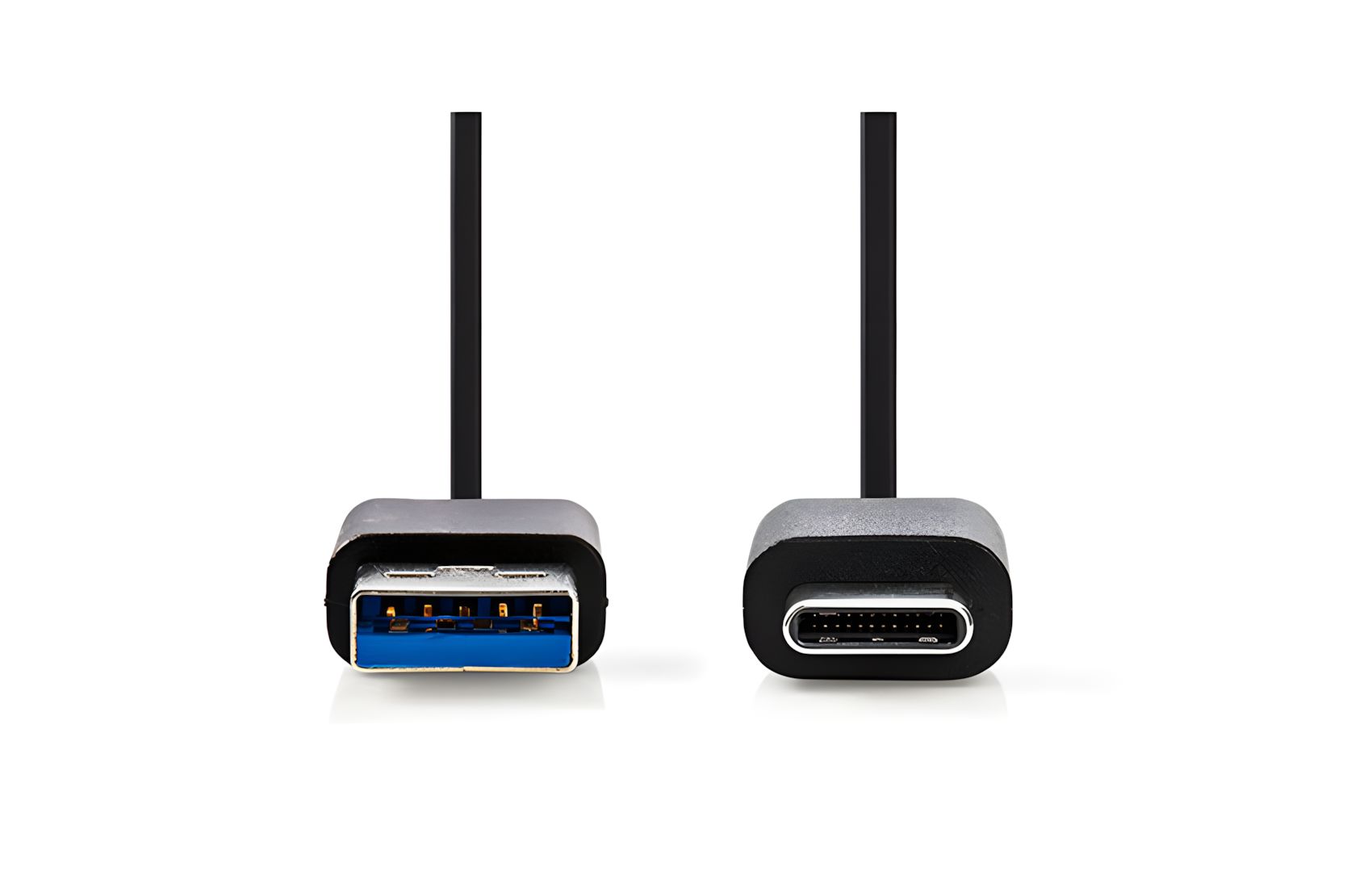

USB-C 3.1 Male 1M
- Data Cable
- USB C to USB A 3.1
- 1.0m length
- Maximum speed 480 Mbps
- Flexible
- Black color
- High quality
- 2-year Warranty
Sofortiger Versand
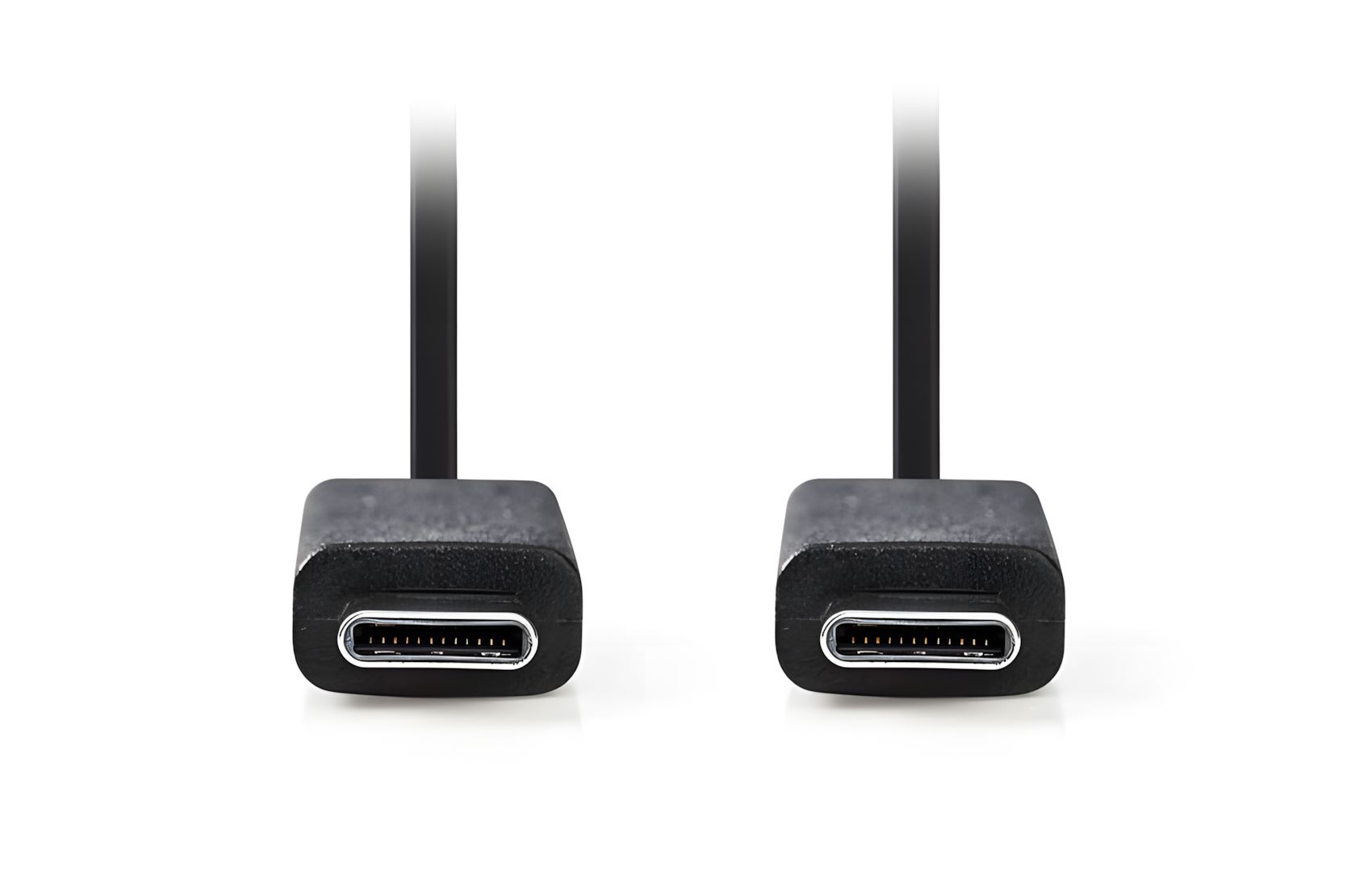
USB-C to USB-C Male 1M
- USB Cable 1m
- USB-C Male to USB-C Male
- USB3.0 Gen2
- 10Gbit/sec max speed
- Black Color
- High speed
- Durable
- 1-year Warranty
Sofortiger Versand
PC-Box
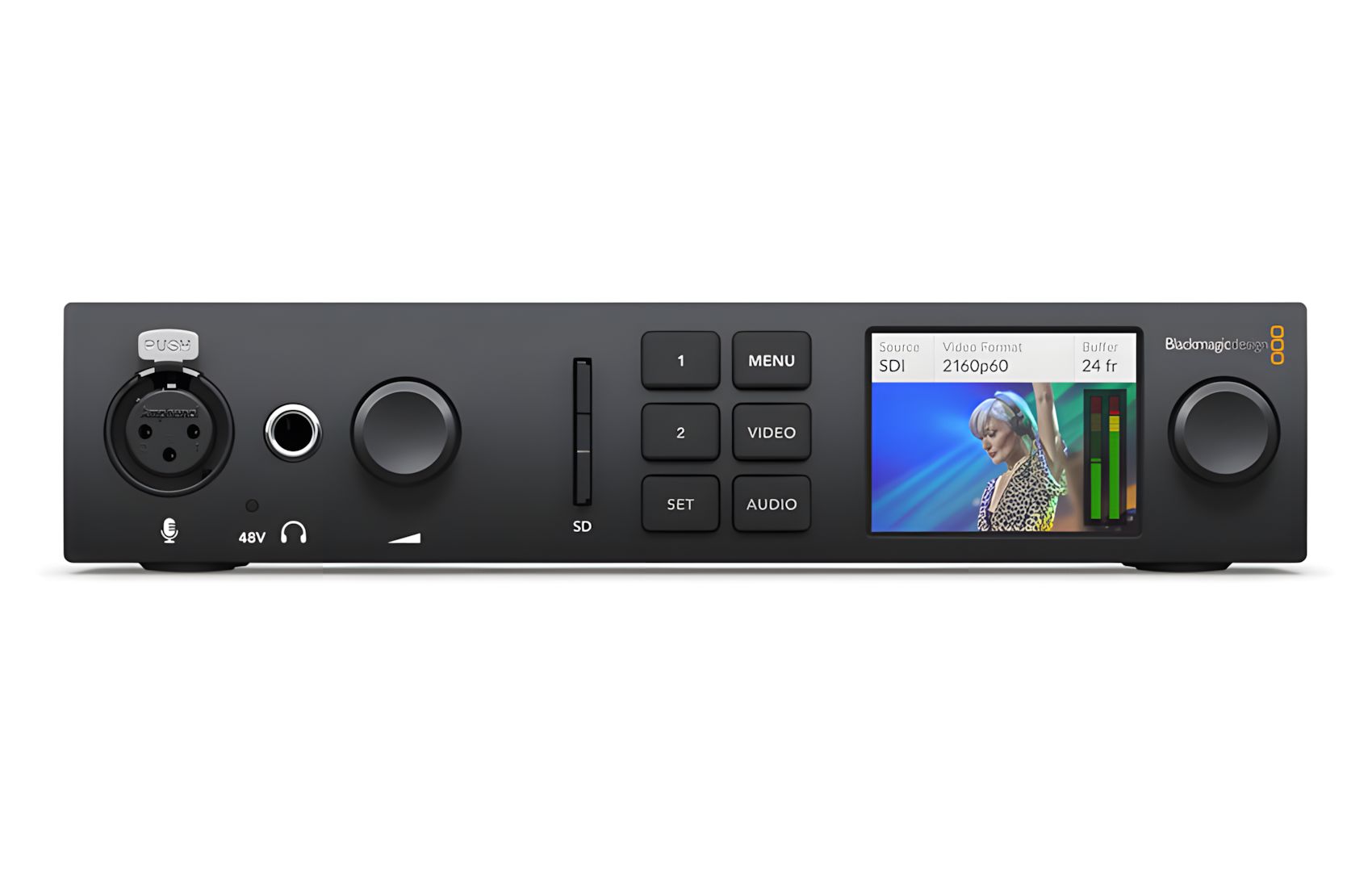

UltraStudio 4K Mini
- Video PC-Box for Capture
- 12G/HD/SD-SDI & Component input
- HDMI 4K IN/OUT
- 16CH Embedded Audio input
- Thunderbolt 3 Connection
- Reference input
- Up to 4K 4096x2160 30P
- 4:4:4:, 4:2:2 sampling
Auf Bestellung: 15 Werktage
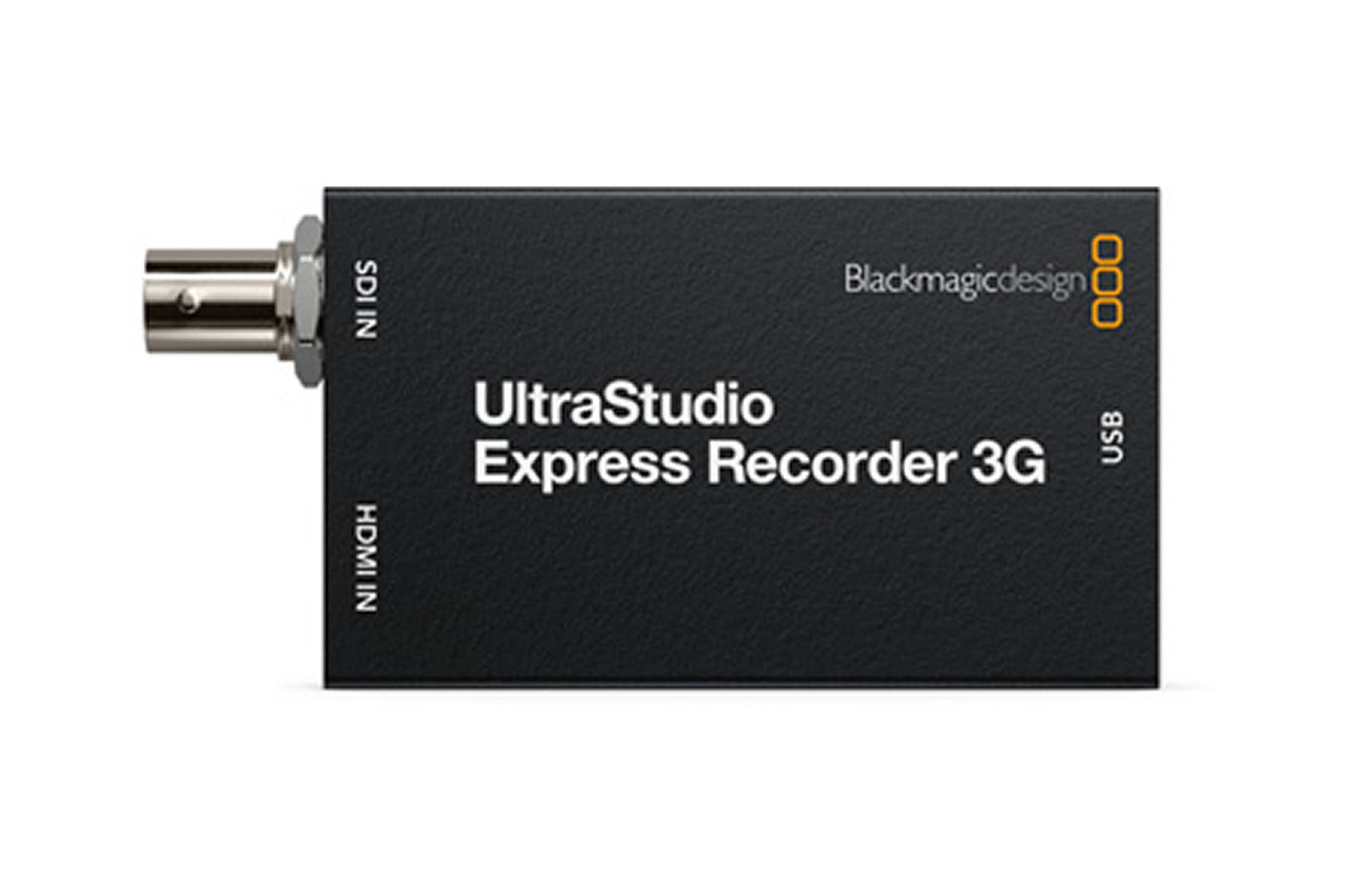
UltraStudio Express Recorder-3G
- Video PC-Box for Capture
- 3G/HD/SD-SDI & HDMI IN
- 16CH Embedded Audio IN
- USB 4 & Thunderbolt 4 Connection
- Up to 1920x1080pix 50P/60P
- 4:2:2 10bit
- Final Cut/Premiere/Media Composer
- High Quality
Sofortiger Versand
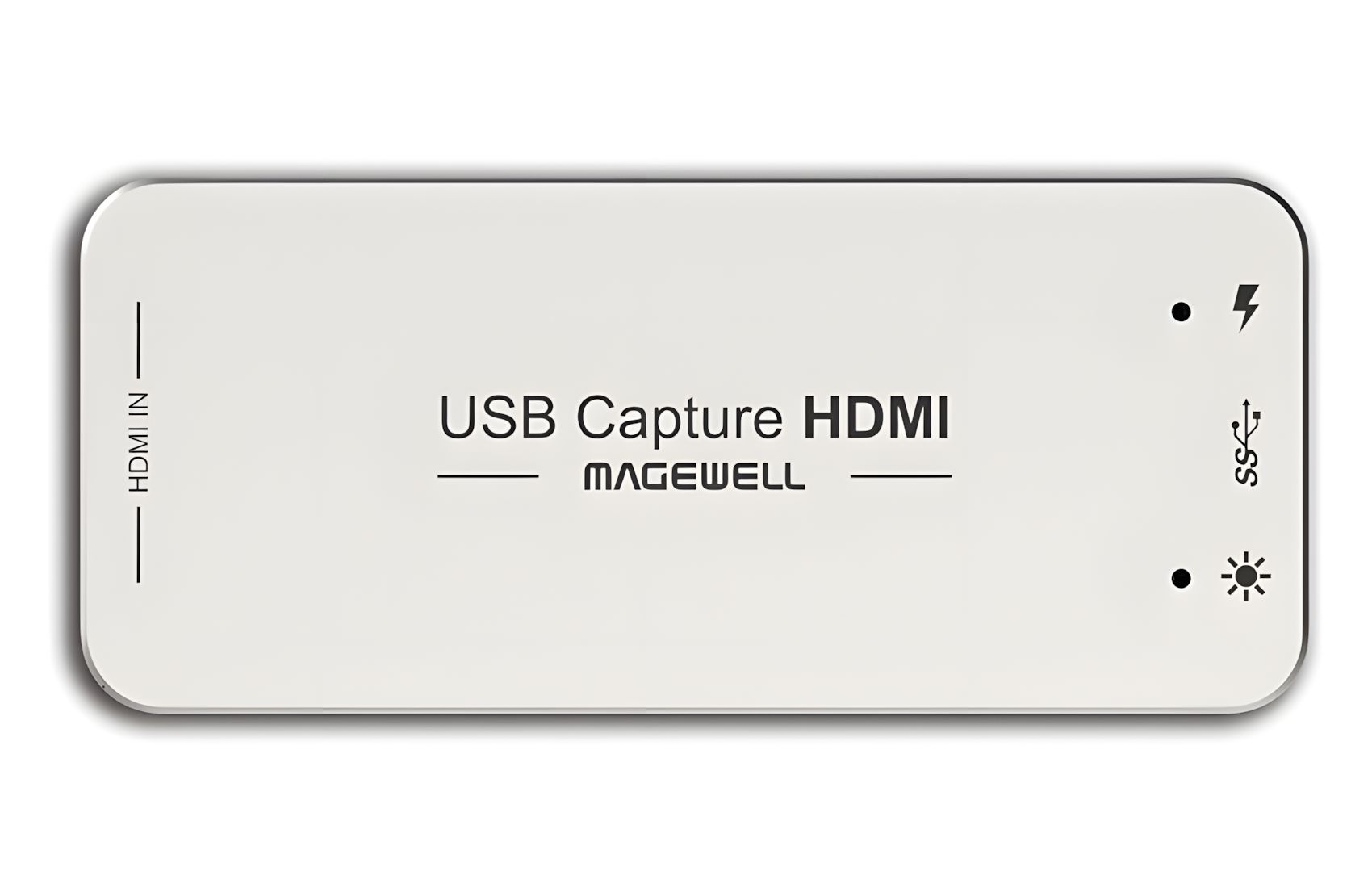

USB Capture HDMI Gen2
- Video PC-Box for Capture
- HDMI input
- Embedded audio
- USB3.0 interface
- Up to 2048x2160pix
- 4:2:2/4:4:4 up to 12bit
- For Vmix, Wirecast, Adobe Media encoder
- High Quality
Sofortiger Versand
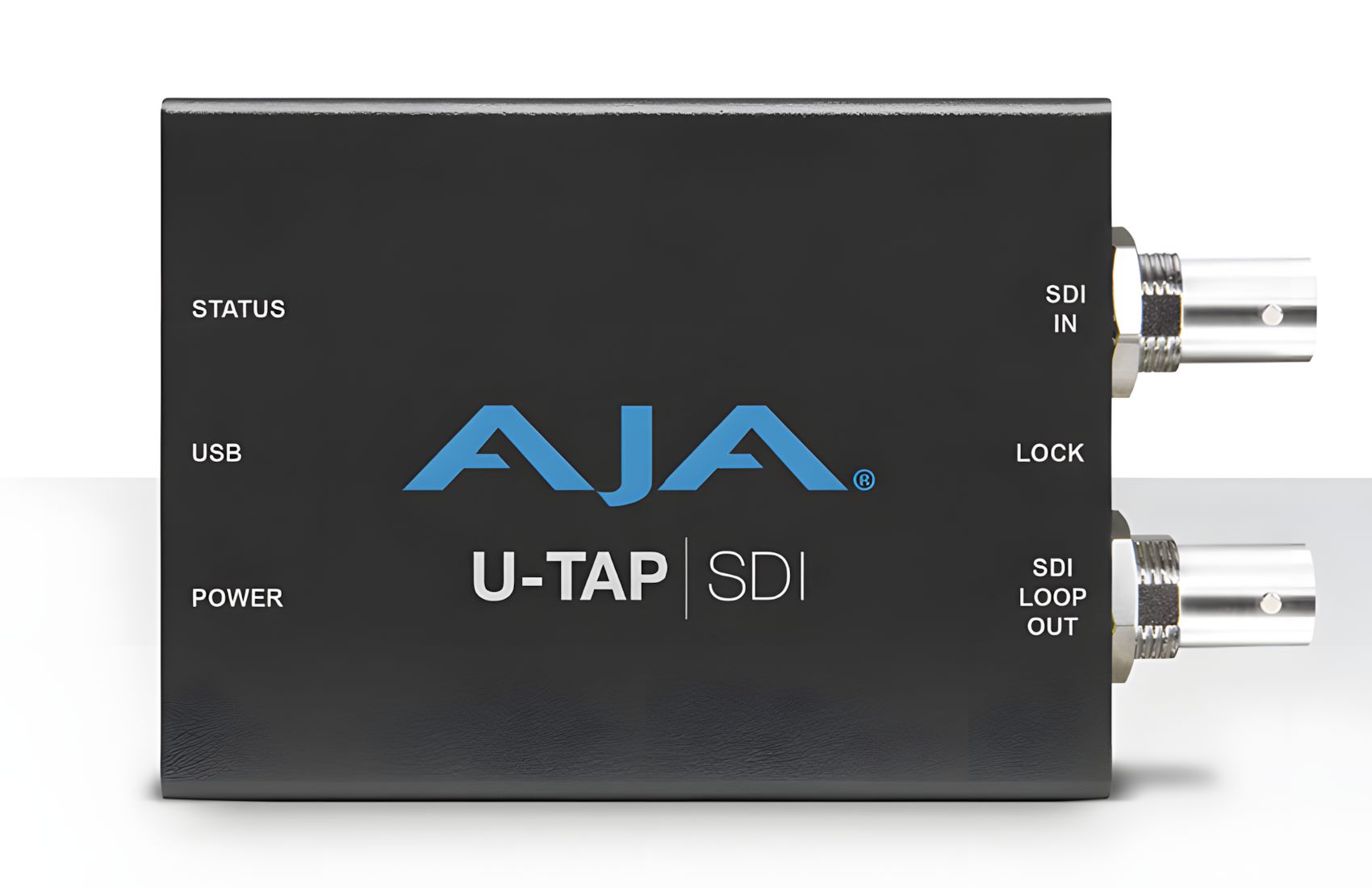

UTAP-SDI
- Video PC-Box
- 3G/SD-SDI input
- 2CH Embedded Audio
- USB3.0 Connection
- 1920x1080 50/60P
- For MAC OS or Windows
- Portable - Lightweight
- High Quality
Sofortiger Versand
Software
DaVinci Resolve Studio
- Editing Software
- Color Correction
- Fairlight Audio
- Supports 4K Slow motion
- Organize Clips/Metadata
- Multi user Colaboration
- High perfomance playback engine
- Works on all platforms
Sofortiger Versand

Fusion Studio
- Editing Software
- Ideal for Visual Effects, 3D & VR
- Node-based Workflow
- Broadcast Graphics and Titles
- Audio Playback w Waveform Display
- Powerful Keying
- Multi user Colaboration
- Works on All Platforms
Sofortiger Versand
