


BlackMagic Controller
DaVinci Resolve Micro Color
MFR# DV/RES/AAAPNLMIC/EN
BLK# 492-0173
Ladenpreis: 355,31€ + MwSt.
Online-Preis: 341,10€ + MwSt.
- Farbbedienfeld für DaVinci Resolve
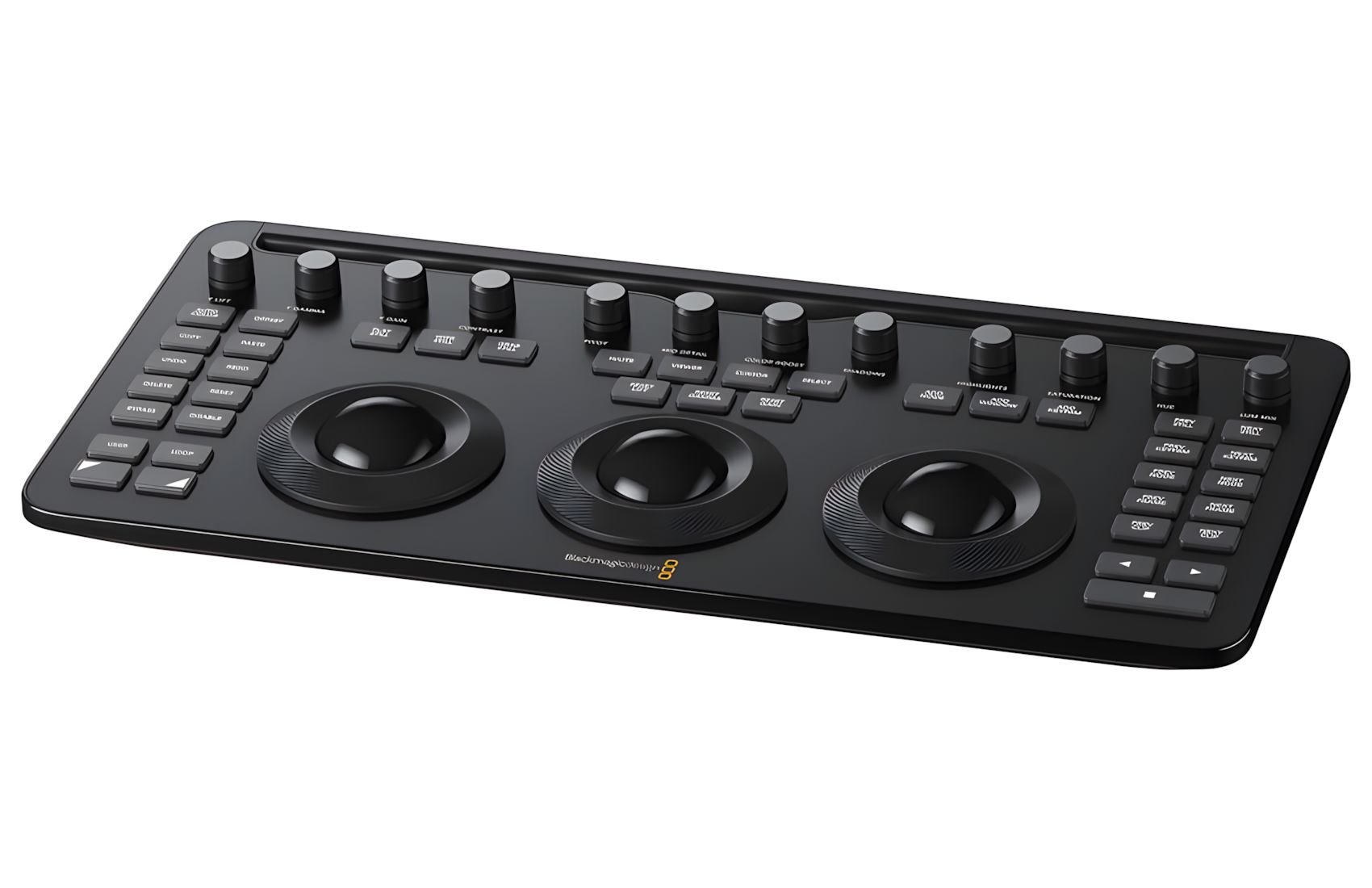
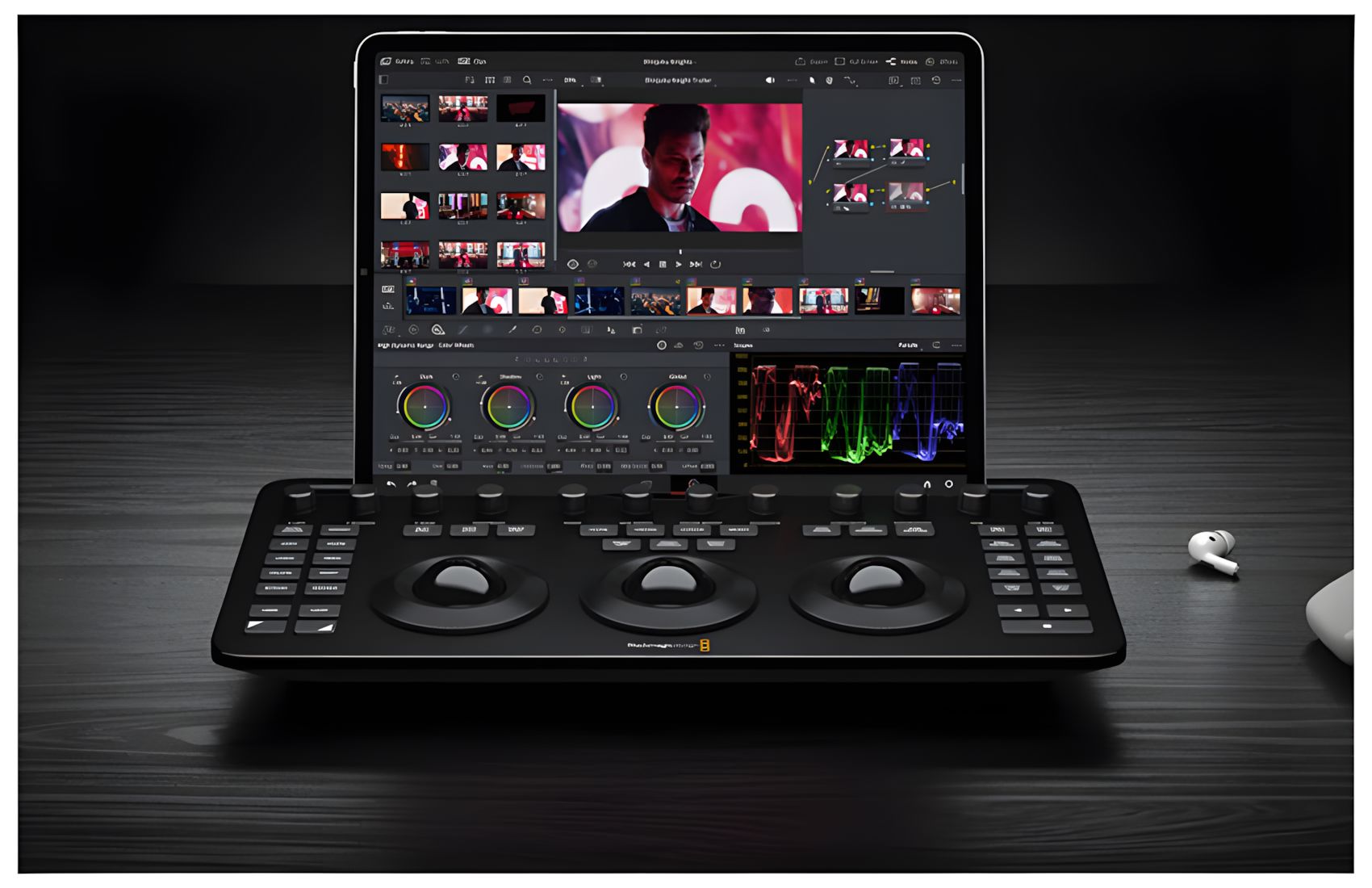
- 3 hochauflösende, gewichtete Trackballs
- Präzisionsgefertigte Drehregler
- Navigationstasten und Transporttasten
- 12 Drehregler
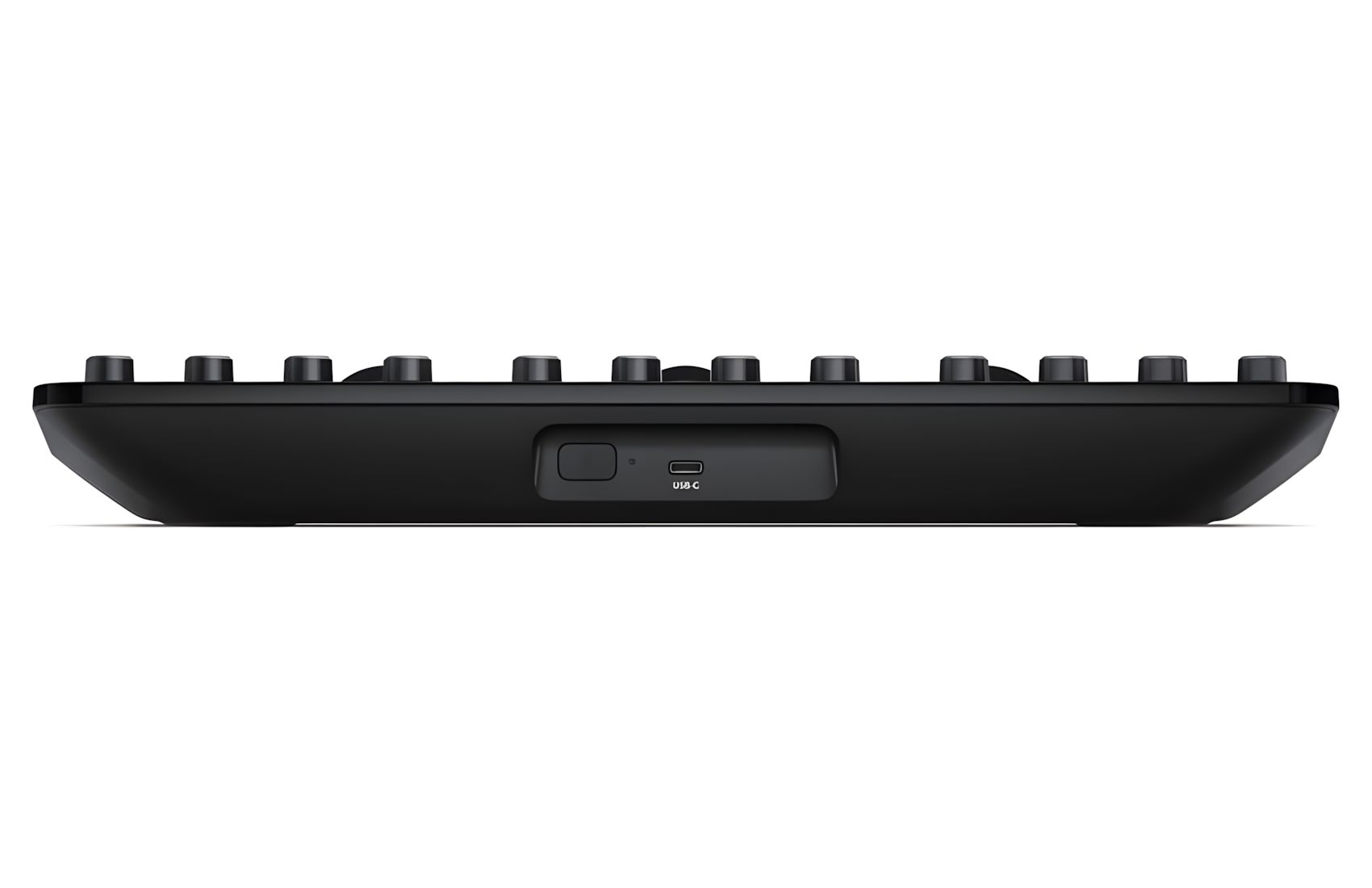
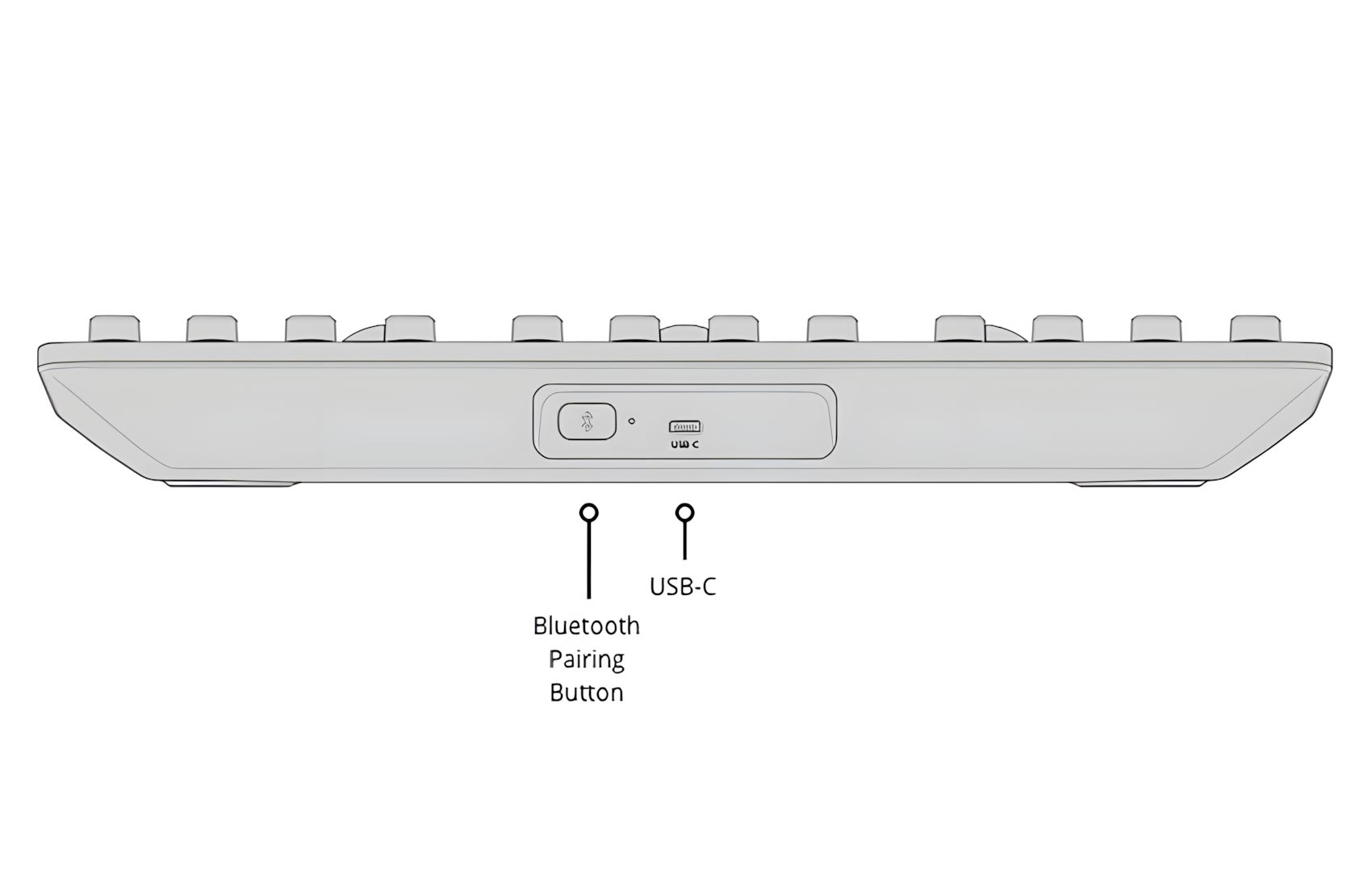
- USB-C-Buchse
- Bluetooth-Kopplungstaste
- Hochwertig
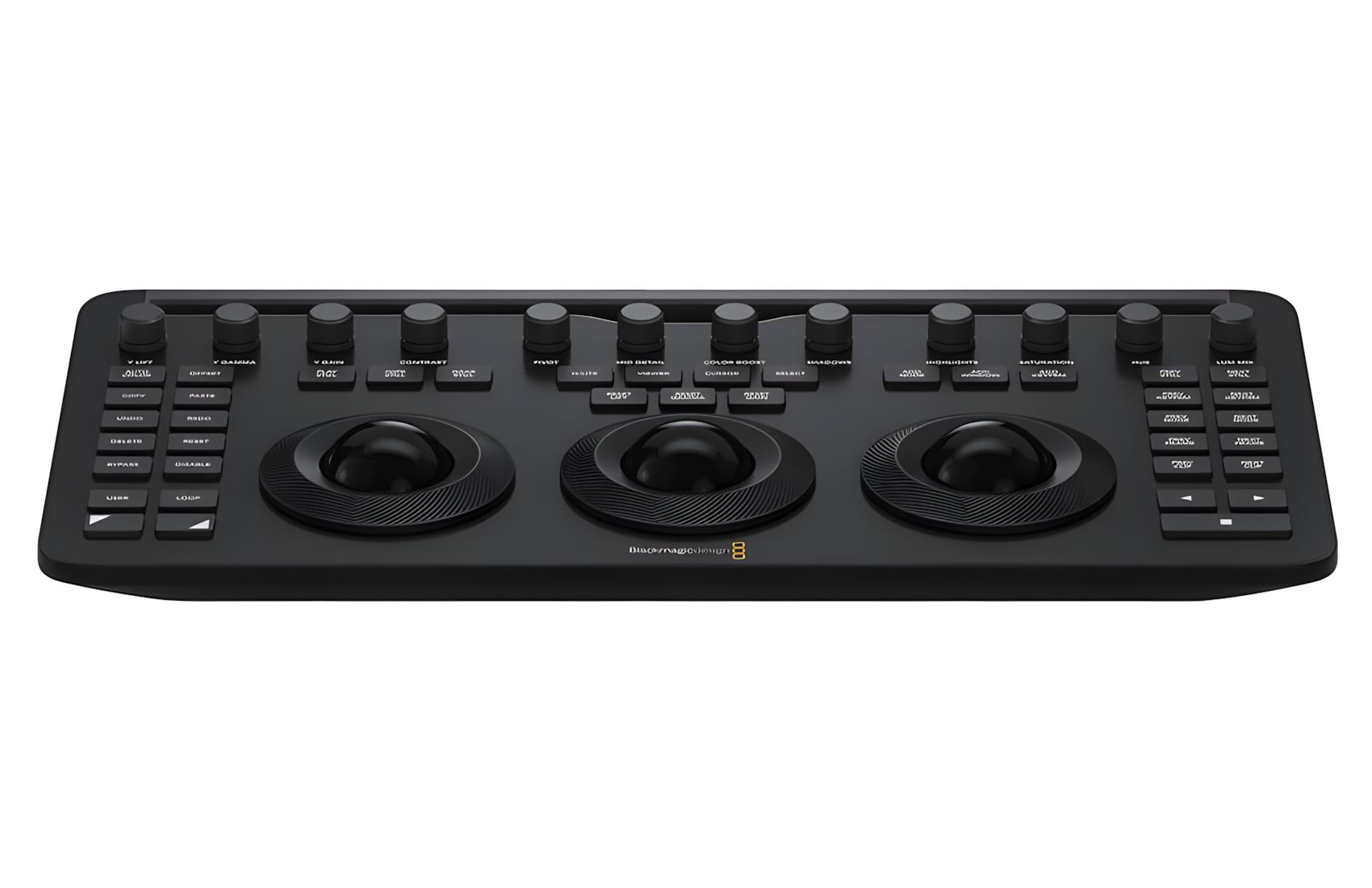
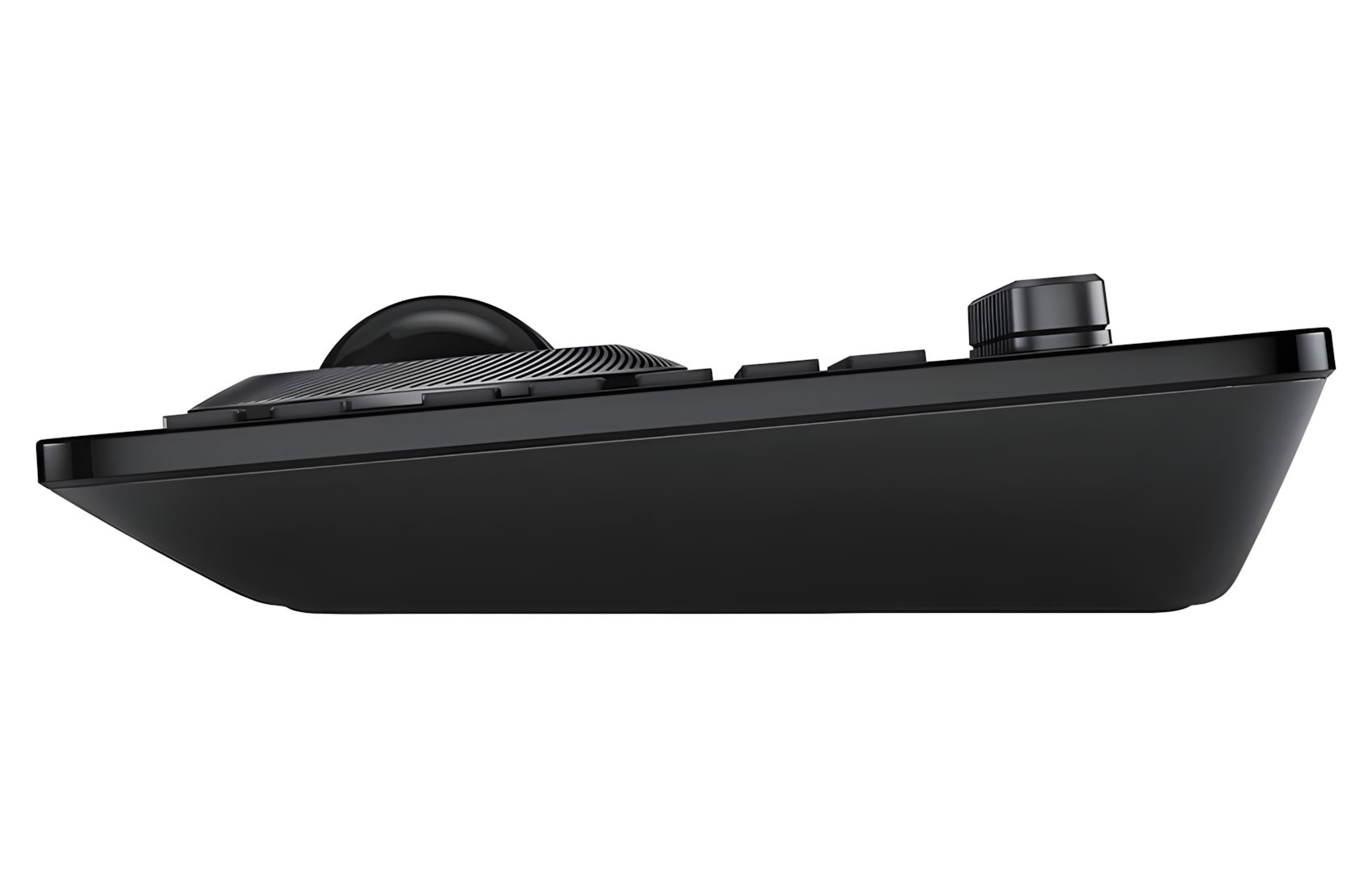
Das DaVinci Resolve Micro Color Panel ist ein kompaktes, aber leistungsstarkes Farbbedienfeld, das Ihnen alle Steuerungsmöglichkeiten bietet, die Sie benötigen, um filmische Bilder zu erzeugen. Das Micro Panel verfügt über eine Reihe direkter Steuerknöpfe oben am Panel, drei Trackballs mit Ringen für das Color Grading und Transporttasten, die Ihre Grading-Sitzung beschleunigen. Beinhaltet Steuerungen für verfeinertes Color Grading, einschließlich des Hinzufügens von Windows, sowie einen Tablet-Slot, der ein Apple iPad aufnehmen kann. Verbindet sich per Bluetooth oder USB‑C.
Schneller arbeiten und mehr kreative Kontrolle!
Egal, ob Sie gerade erst anfangen oder ein professioneller Colorist sind – die DaVinci Resolve Farbsteuerungs-Panels ermöglichen es Ihnen, schneller zu arbeiten und kreativer zu sein. Die Panels geben Ihnen flüssige, haptische Kontrolle über mehrere Parameter gleichzeitig, sodass Sie mehr kreative Möglichkeiten haben und deutlich schneller arbeiten können als mit Maus und Tastatur. In Zusammenarbeit mit führenden Coloristen entwickelt, verfügen alle Panels über ein logisches Layout, das die wichtigsten Bedienelemente in Ihre natürlichen Handpositionen legt, damit Sie zügig arbeiten können. Alle Knöpfe, Drehregler und Tasten sind hochwertig und wurden speziell ausgelegt, um den perfekten Widerstand zu bieten, sodass Sie jeden Parameter präzise feinabstimmen können.
Egal, ob Sie gerade erst anfangen oder ein professioneller Colorist sind – die DaVinci Resolve Farbsteuerungs-Panels ermöglichen es Ihnen, schneller zu arbeiten und kreativer zu sein. Die Panels geben Ihnen flüssige, haptische Kontrolle über mehrere Parameter gleichzeitig, sodass Sie mehr kreative Möglichkeiten haben und deutlich schneller arbeiten können als mit Maus und Tastatur. In Zusammenarbeit mit führenden Coloristen entwickelt, verfügen alle Panels über ein logisches Layout, das die wichtigsten Bedienelemente in Ihre natürlichen Handpositionen legt, damit Sie zügig arbeiten können. Alle Knöpfe, Drehregler und Tasten sind hochwertig und wurden speziell ausgelegt, um den perfekten Widerstand zu bieten, sodass Sie jeden Parameter präzise feinabstimmen können.
Drei Panels zur Auswahl
Mit drei verfügbaren Panels ist es einfach, das passende Modell für Ihren Arbeitsumfang und Ihr Projekt zu finden. Wenn Sie gerade anfangen, ist das DaVinci Resolve Micro Color Panel unglaublich kompakt und bietet dennoch Dutzende professioneller Farbsteuerungen. Es passt perfekt neben eine Tastatur und eignet sich hervorragend für On-Set-Grading mit einem Laptop. Das DaVinci Resolve Mini Panel ist ideal für freiberufliche Künstler, die ein voll ausgestattetes, tragbares Panel benötigen, das zu Hause eingerichtet oder zwischen Jobs transportiert werden kann. Das DaVinci Resolve Advanced Panel wurde für professionelle Color-Suiten bei Spielfilmen, Fernseh- und Werbeprojekten entwickelt. Alle drei Panels haben ähnliche Layouts, sodass ein Umstieg problemlos möglich ist!
DaVinci Resolve Micro Color Panel
Leistungsstarkes Farbbedienfeld, das Ihnen alle Kontrollen bietet, die Sie benötigen, um filmische Bilder zu erzeugen. Beinhaltet Steuerungen für verfeinertes Color Grading, einschließlich des Hinzufügens von Windows. Verbindet sich per Bluetooth oder USB‑C.
DaVinci Resolve Mini Panel
Tragbares DaVinci Resolve Farbpanel mit 3 hochauflösenden Trackballs, 12 Primär-Korrektur-Drehreglern sowie LCDs mit Menüs und Tasten zum Wechseln von Werkzeugen, Hinzufügen von Farbknoten, sekundärem Grading und mehr!
DaVinci Resolve Advanced Panel
In Zusammenarbeit mit professionellen Hollywood-Coloristen entwickelt, bietet das DaVinci Resolve Advanced Panel eine große Anzahl an Bedienelementen für den direkten Zugriff auf jede DaVinci-Farbkorrekturfunktion.
Professionelle Trackballs
Die Trackballs ermöglichen es Ihnen, die Farben eines Bildes basierend auf den Tonwertbereichen Lift, Gamma und Gain anzupassen. Im Gegensatz zu Maus und Tastatur können Sie mehrere Trackballs gleichzeitig bewegen, um einzigartige Effekte zu erzeugen. Die geschmeidig gleitenden Ringe um die Trackballs erlauben das Einstellen von Master-Levels und das Festlegen dynamischen Kontrasts. Tasten oberhalb jedes Trackballs setzen die Farbkorrektur, die Pegelanpassung oder beides zurück. Drei Tasten oben am DaVinci Resolve Mini und Micro Color Panel lassen Sie zwischen Primary- und Log-Wheel-Modi wechseln, Offset-, Temperatur- und Tint-Steuerungen aktivieren und die Vollbild-Vorschau ausgeben. Das DaVinci Resolve Advanced Panel verfügt über einen vierten Master-Gain-Trackball zur Anpassung des gesamten Bildes.
Primäre Anpassungssteuerungen
Die Primärsteuerungen beeinflussen die Luminanz und Chrominanz Ihres gesamten Bildes mit einer Reihe von Werkzeugen, die bestimmte Ton- und Farbbereiche ansprechen. Diese Werkzeuge stellen die gebräuchlichsten Anpassungen dar, die erforderlich sind, um dynamische Bilder zu erzeugen, und sind daher bei Fotografen, Grafikern und Coloristen mit strammen Deadlines sehr beliebt. Das DaVinci Resolve Micro Color Panel und das Mini Panel enthalten 12 Primär-Regler für die Farbkorrektur, mit denen Sie schnell Kontrast, Sättigung, Farbton, Temperatur, Tint, Mittenton-Details, Color Boost, Schatten, Lichter und mehr anpassen können. Alle Drehregler lassen sich zur sofortigen Rücksetzung drücken, sodass Sie problemlos mit neuen Looks experimentieren können!
Y Lift, Y Gamma und Y Gain
Die dedizierten Lift-, Gamma- und Gain-Regler, die manchmal als Schatten, Mitteltöne und Lichter bezeichnet werden, ermöglichen es Ihnen, die Luminanz bzw. Helligkeit jedes spezifischen Bereichs der Tonwertskala eines Bildes anzupassen. Mit diesen speziellen Kontrollen können Sie die Helligkeit verändern, ohne die Farbsättigung zu beeinflussen.
Kontrast und Pivot
Kontrast wird verwendet, um den tonal Unterschied zwischen hellen und dunklen Bildbereichen zu verändern. Pivot passt die „Balance“ des Kontrasts an, wodurch die tonalen Bereiche verschoben werden können. Sobald der Kontrast eingestellt ist, verwenden Sie Pivot, um das tonale Zentrum zu verfeinern, das Bild aufzuhellen oder abzudunkeln und dabei den Kontrast beizubehalten.
Mittenton-Detail
Das Erhöhen oder Verringern des Mittenton-Details verändert den Kontrast an Kantendetails im Bild. Die Anpassung des Mittenton-Details verändert die Wahrnehmung von Schärfe und Definition. Sie kann verwendet werden, um etwa den Stoppelbart eines Schauspielers zu betonen, eine Szene schärfer erscheinen zu lassen oder die Haut für Beauty-Arbeiten leicht weichzuzeichnen.
Color Boost
Color Boost passt Bereiche mit geringer Sättigung intelligent an und lässt stark gesättigte Bereiche unangetastet. Das führt zu einer subtileren und natürlicheren Farbanhebung. Manchmal als Vibrance bezeichnet, ist Color Boost eine hervorragende Möglichkeit, Farben hervorzuheben, ohne das gesamte Bild zu übersättigen.
Schatten und Lichter
Mit den Schatten- und Lichter-Reglern können Sie Schattenaufzeichnung aufhellen oder überbelichtete Lichter in HDR-Bildern zurückgewinnen. Sie beeinflussen nicht die Mitteltöne, sodass Sie eine glatte Übergangsmischung und ein natürlicheres Ergebnis zwischen den wiederhergestellten Bildbereichen und den unveränderten Mitteltönen erzielen können.
Sättigung
Wird verwendet, um die Gesamtsättigung des Bildes anzupassen. Bei höheren Werten erscheinen Farben intensiver, bei niedrigeren Werten nimmt die Farbe ab. Die Sättigung kann vollständig entfernt werden, bis keine Farbe mehr vorhanden ist und ein Graustufenbild entsteht. Kombiniert mit Kontrast und Pivot lassen sich eindrucksvolle Schwarz-Weiß-Bilder erzeugen.
Farbton (Hue)
Der Hue-Regler lässt alle Farbtöne eines Bildes oder eines ausgewählten Bereichs um den Farbkreis rotieren. Die Standardeinstellung ist 50, was die ursprüngliche Verteilung der Farbtöne unverändert lässt. In Kombination mit Sekundärauswahlen können Sie schnell bestimmte Farbtonbereiche wie blauen Himmel oder grüne Bäume anpassen.
Luminance Mix
Die Luminance-Mix-Steuerung verändert das Verhältnis zwischen Ihren Farbkorrekturen und Y- bzw. reinen Luminanzanpassungen. Wenn Sie die Y-Kanal-Lift-, Gamma- und Gain-Regler verwenden, erlaubt ein Luminance-Mix von 100, die Farbe unabhängig von der Helligkeit anzupassen – ideal zum Farbabgleich und für das Matching von Aufnahmen.
Werkzeuge schnell wechseln
Dutzende kreative Color-Grading-, Effekt- und technische Werkzeuge sind in der Color-Seite von DaVinci Resolve in Form einzelner Paletten organisiert. Dadurch kann das Programm eine Vielzahl intensiver Toolkits für unterschiedliche Workflows bieten und gleichzeitig die Benutzeroberfläche übersichtlich und intuitiv halten. Das DaVinci Resolve Mini Panel und das Advanced Panel verfügen über dedizierte Funktionsknöpfe, mit denen Sie schnell auf die Paletten der Color-Seite zugreifen können, ohne ständig zwischen Maus und Panel wechseln zu müssen. Mit einem Tastendruck greifen Sie einfach auf Werkzeuge wie die RAW-Palette, Primärkorrektor, Kurven, Qualifier, Windows, Tracker und viele mehr zu.
Primäre Farbkorrektur
Primär-Bars ermöglichen subtilere Änderungen an einzelnen Farbkanälen und der Luminanz als Trackballs. Das DaVinci Resolve Mini Panel und das Advanced Panel erlauben es Ihnen, die Primär-Bars auf ihren Displays zu steuern. Drehen Sie mehrere Regler gleichzeitig, um schnell einen Look zu erzielen, ohne mit der Maus zwischen den Bars wechseln zu müssen.
Custom- und HSL-Kurven
Custom-Kurven können verwendet werden, um präzise Anpassungen an Bildluminanz und -chrominanz vorzunehmen. Isolieren Sie Farbkanäle mit den Tasten über den Displays und drehen Sie die Regler, um die Kanal-Luminanz in 20%-Schritten anzupassen. Nutzen Sie die Soft-Tasten über den Displays, um auf die volle Bandbreite der HSL-Kurven zuzugreifen.
Power Windows TM
Das Advanced und das Mini Panel ermöglichen die Erstellung von Power Windows, das sind formbasierte Objekte, mit denen Korrekturen auf einen Teil des Bildes zielgerichtet angewendet werden. Sie können verschiedene Fensterformen erstellen, wie Quadrate, Kreise, Polygone oder Verläufe! Anschließend positionieren, skalieren und bearbeiten Sie die Fenster mit den Primärwerkzeugen.
Qualifiers
Das Qualifier-Werkzeug isoliert einen Bildbereich basierend auf einer Kombination von Bereichen für Farbton, Sättigung oder Luminanz. Drücken Sie die Qualifier-Taste, wählen Sie einen Qualifier-Modus und treffen Sie eine Key-Auswahl. Sobald eine Auswahl getroffen ist, verwenden Sie die Standard-Primärwerkzeuge, um in dem ausgewählten Bereich Anpassungen vorzunehmen.
Tracking
Die Tracking-Steuerungen können verwendet werden, um ein bewegtes Objekt in einer Szene zu analysieren, damit es verfolgt werden kann. Zum Beispiel können Sie ein Bezier-Power-Window um ein Auto zeichnen und es dann durch die Aufnahme verfolgen. Nach dem Tracking folgt jede Primärfarbkorrektur, die Sie dem Power Window hinzufügen, dem Auto.
Still Store
Der Still Store speichert Farbkorrekturen in der Galerie zusammen mit einer Vorschau, sodass Sie diese später auf andere Clips anwenden können. Die DaVinci Resolve Farbpanels haben Tasten zum schnellen Speichern, Vorschauen und Abrufen von Stills. Das DaVinci Resolve Advanced Panel verfügt zudem über einen T‑Bar-Fader, mit dem Sie zwischen Stills zum Vergleich wischen können.
Hochauflösende Displays
Die Farbanzeigen des DaVinci Resolve Mini Panel und des DaVinci Resolve Advanced Panel geben Ihnen präzise Kontrolle über die Werkzeuge in der Color-Seite. Auf dem Mini Panel zeigen die Displays bei Auswahl einer Palette deren spezifische Benutzeroberfläche und Einstellungen an. Verwenden Sie die Pfeiltasten, um zwischen den Modi oder Seiten einer Palette zu navigieren. Die Soft-Tasten über den Displays erlauben es, Kanäle zu isolieren, Presets zu wählen oder andere palettespezifische Funktionen auszuwählen. Die Soft-Drehregler unter den Displays können zur Anpassung von Parametern verwendet werden. Sie können voreingestellte Power Window-Formen erzeugen und diese verfolgen, ohne die Maus zu benutzen! Alle Änderungen, die in den Displays vorgenommen werden, sind auf der Color-Seite sichtbar.
Beleuchtete Tasten und Soft-Drehregler
Grading findet oft bei schwachem Licht statt, um eine genauere Farbwiedergabe auf dem Grading-Monitor zu gewährleisten. Die Tasten und Soft-Drehregler an den DaVinci Resolve Farbpanels leuchten bei Aktivierung auf, sodass Sie auch bei wenig Licht leicht erkennen können, welche Bedienelemente aktiv sind. Beim DaVinci Resolve Mini Panel und Advanced Panel sind die Tasten außerdem hintergrundbeleuchtet, sodass jede Taste leicht zu finden und zu drücken ist. Die Hintergrundbeleuchtung des Advanced Panel kann sogar angepasst werden. Mit 30 anpassbaren Soft-Drehreglern beim Advanced Panel und 8 beim Mini Panel erhalten Sie hochauflösende, flexible Parameteranpassungen, die sich per einfachen Druck auf die Werkseinstellung zurücksetzen lassen.
Navigation und Transportsteuerungen
Der Bereich rechts neben den Trackballs verfügt über Tasten, mit denen Sie zwischen Clips auf der Timeline navigieren, durch Frame-Schritte gehen und zwischen Knoten im Node-Editor springen können. Diese Navigationstasten sparen viel Zeit, indem sie Ihre Hände am Panel halten, anstatt bei häufigen Aufgaben zur Maus greifen zu müssen, wie etwa beim Wechseln von Knoten. Die Transporttasten Vorlauf, Rücklauf und Stopp geben Ihnen komplette Kontrolle über Ihre Projekt-Timeline oder ein Deck. Das DaVinci Resolve Advanced Panel fügt einen Jog/Shuttle-Regler für schnelleres und präziseres Scrubbing hinzu. Zusätzliche Tasten auf den Panels ermöglichen Loop-Wiedergabe und temporäres Deaktivieren der Grade, was das Prüfen von Clips und das Überprüfen Ihres Grades erleichtert.
Ausschiebbare Tastatur
Das DaVinci Resolve Advanced Panel bietet schnellen Zugriff auf jede Funktion der Color-Seite und minimiert so den Bedarf an Maus oder Tastatur. Ein wichtiger Bestandteil des Postproduktions-Workflows ist jedoch die Organisation und Benennung. Verwenden Sie die ausschiebbare Tastatur des Advanced Panel, um Clip-Metadaten einzugeben, importierte Dateien und Generatoren zu benennen, Knoten im Node-Editor klar zu beschriften oder Notizen zu Clip-Flags und Markern hinzuzufügen. Optimieren Sie die Tastatur weiter, indem Sie benutzerdefinierte Shortcuts zuweisen oder eine der verschiedenen Shortcut-Voreinstellungen verwenden. Wenn Sie fertig sind, fährt die Tastatur in die Oberfläche zurück und hinterlässt eine saubere Hardware-Oberfläche, sodass Sie sich wieder auf die Grading-Werkzeuge konzentrieren können.
Flexible Stromversorgungsoptionen
Das DaVinci Resolve Micro Color Panel wird vollständig über USB mit Strom versorgt, sodass Sie es einfach an einen Laptop anschließen können, um zu Hause, im Studio oder am Set zu arbeiten. Das macht es ideal für das Grading mit einem tragbaren System auf einem Cart während der Aufnahme. Das DaVinci Resolve Mini Panel verfügt über ein integriertes Netzteil, sodass kein sperriges externes Netzteil erforderlich ist. Es bietet außerdem Ethernet und unterstützt PoE (Power over Ethernet). Das bedeutet, Sie können es über Ihr Netzwerk betreiben und über die Netzwerkverbindung mit Strom versorgen, sodass kein separates Netzkabel erforderlich ist! Das DaVinci Resolve Advanced Panel verfügt über ein automatisch umschaltendes internationales Netzteil und ist somit mit Netzspannungen weltweit kompatibel.
STATUS
- Status
- New
- Availability
- Available on order: 15 Business Days
- Controller Type
-
Control Panel for Mixer/Switcher/Router
GENERAL FEATURES
- Suitable for
-
Blackmagic DaVinci Resolve
- Connector
-
USB-C
- Mount
-
Desktop
- Operating System Supported
-
Windows 11
MAC OS
Linux
MORE SPECIFICATIONS
- Extras
-
3 High Resolution Weighted Trackballs.
12x Dial Controls.
Precision Machined Control Knobs.
Navigation and Transport Keys.
Bluetooth 5.1 LE, with Pairing Button.
- Power
-
Internal Battery
Through USB
- Power Consumption
-
3W (Max.)
- Country of Origin
-
Australia
- Warranty
- 1 Year
PHYSICAL
- Total Dimensions (LxWxH)
- 36.4 x 18.2 x 4.8 cm
- Total Weight
- 1.2 kg
- DaVinci Resolve Micro Color Panel
- Welcome wallet with QR code for software download
- Broschüre
- Editing_Brochure.pdf
Video nicht verfügbar.
Cable
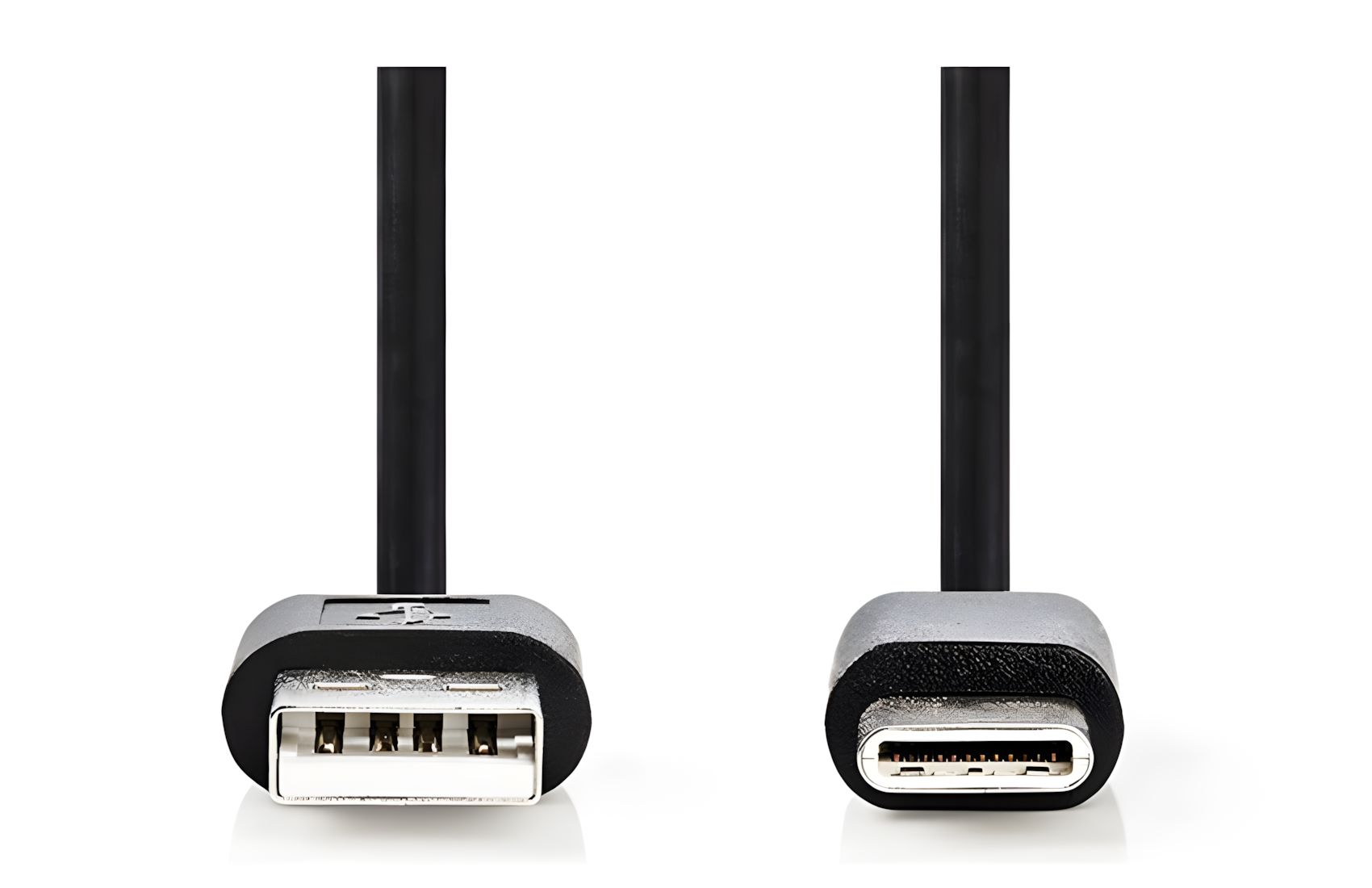

USB-C to USB-A 2.0 Male 2M
Ladenpreis: 3,33€ + MwSt.
Online-Preis: 3,19€ + MwSt.
- Data Cable
- USB-C to USB-A 2.0
- 2.0m length
- Maximum speed 480 Mbps
- Flexible
- Black color
- High Quality
- 2-year Warranty
8Stk. auf lager
Sofortiger Versand
Sofortiger Versand
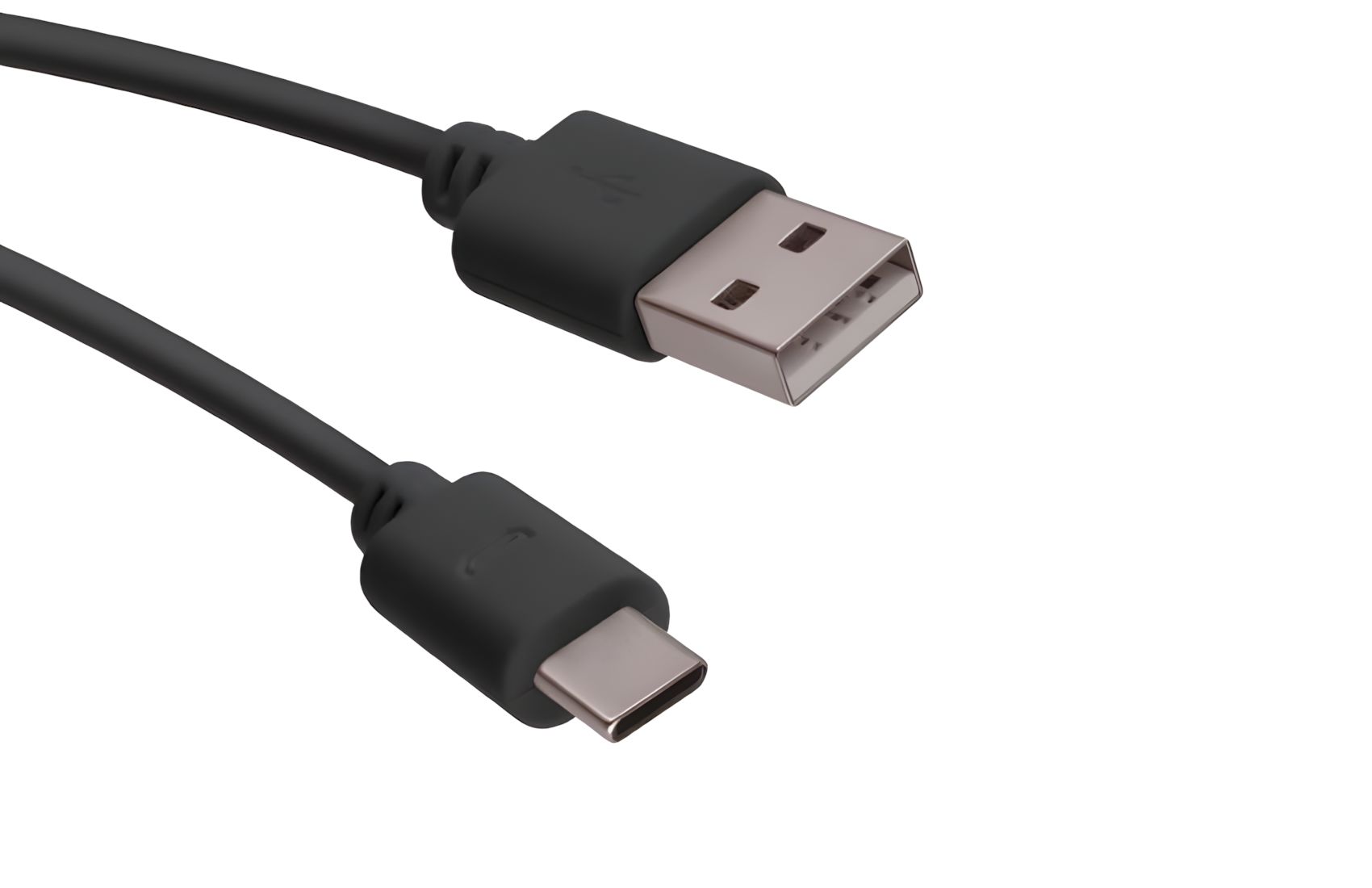
USB-C to USB-A Male 1M
Ladenpreis: 2,15€ + MwSt.
Online-Preis: 2,06€ + MwSt.
- USB Cable 1m
- USB-C to USB-A Male
- 10 Gbps High speed
- Suitable for Atem Mini
- Black Color
- Durable Material
- Lightweight
- High Quality
Nicht auf Lager
Auf Bestellung: 15 Werktage
Auf Bestellung: 15 Werktage
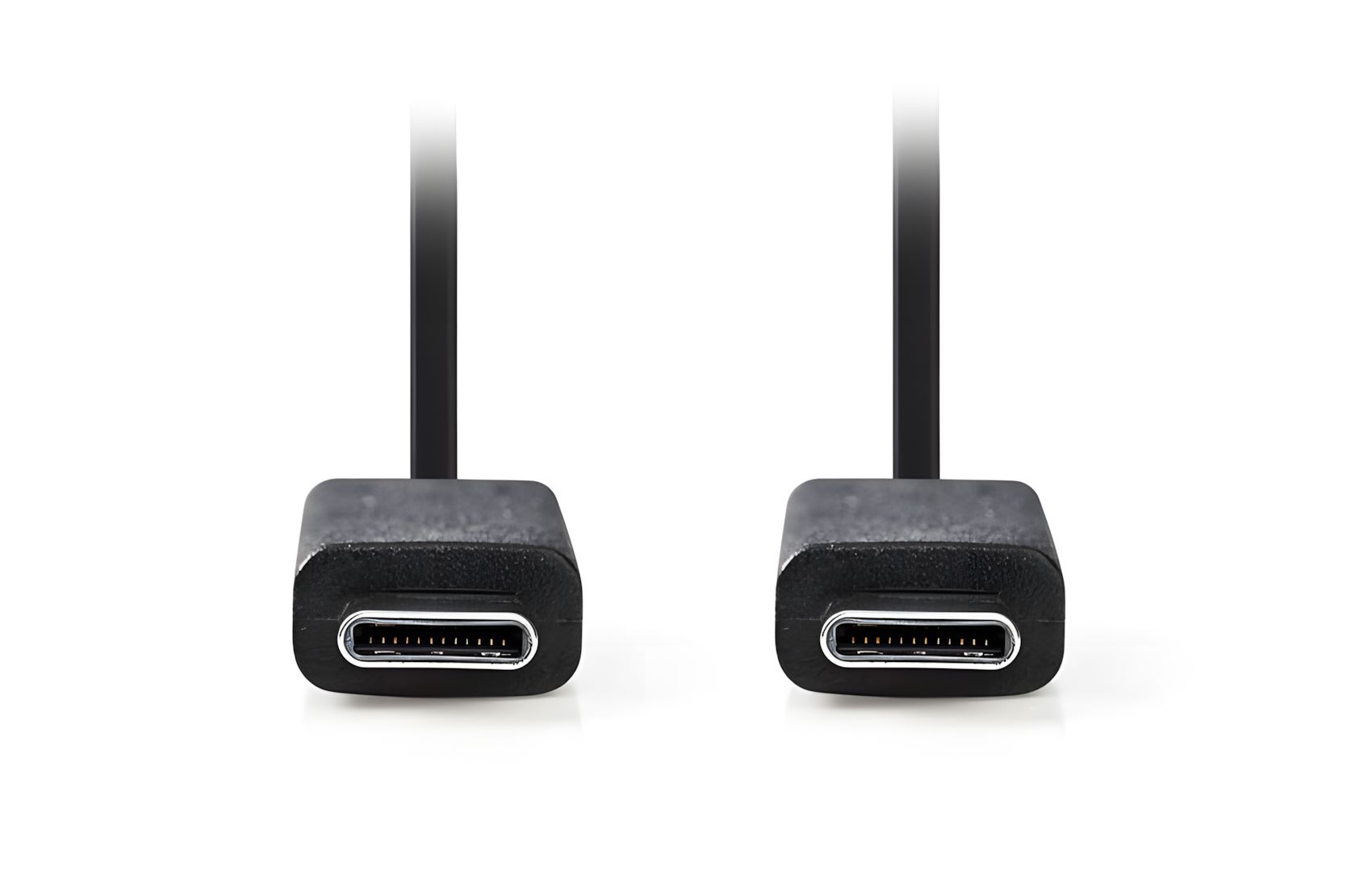
USB-C to USB-C Male 1M
Ladenpreis: 15,54€ + MwSt.
Online-Preis: 14,91€ + MwSt.
- USB Cable 1m
- USB-C Male to USB-C Male
- USB3.0 Gen2
- 10Gbit/sec max speed
- Black Color
- High speed
- Durable
- 1-year Warranty
4Stk. auf lager
Sofortiger Versand
Sofortiger Versand
